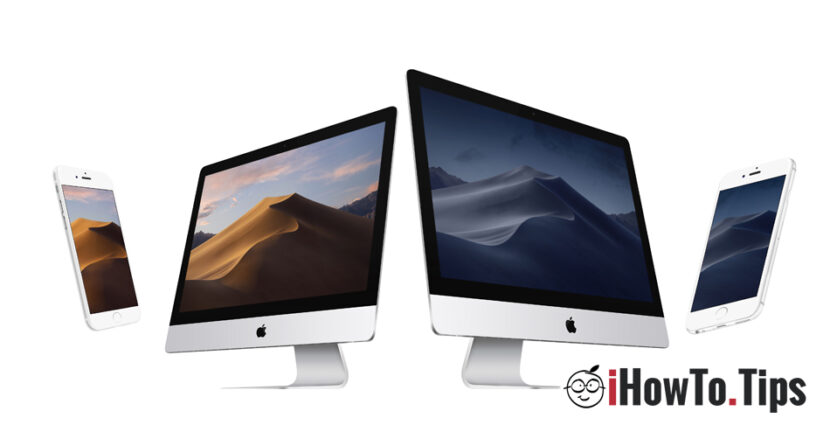

Apple yakın zamanda Dünya Geliştiriciler Konferansı'nda (WWDC) şirketin cihazları için işletim sistemlerinin gelecekteki sürümlerini sundu. Alıştığımız gibi Apple her yıl yeni işletim sistemleri yayınlıyor ve yeni yenilikler getiriyor IOS ve macOS.
Mac / MacBook kullanıcıları için Apple bu yıl şunu sunuyor: MacOS Mojave. Mac için getirdiği pek çok yeniliğe darbe vuracak bir işletim sistemi Microsoft pe Windows. Bunlardan biri Koyu Modu. Siyaha yakın koyu renk tonlarındaki arayüz, bir konuyu vurgulamak için idealdir görüntüleri- video düzenleme ve gece çalışması. Ayrıca Apple şunları da tanıtıyor: Dinamik masaüstü macOS Mojave'nin piyasaya sürülmesiyle.
Dinamik masaüstü günün saatine bağlı olarak duvar kağıdını ve masaüstü renklerini değiştirecektir. Böylece sabah gün doğumunda doğadan çekilmiş aynı görüntüye sahip olacağız, böylece daha sonra gün ışığında, öğlen ve akşam gün batımında olacak.
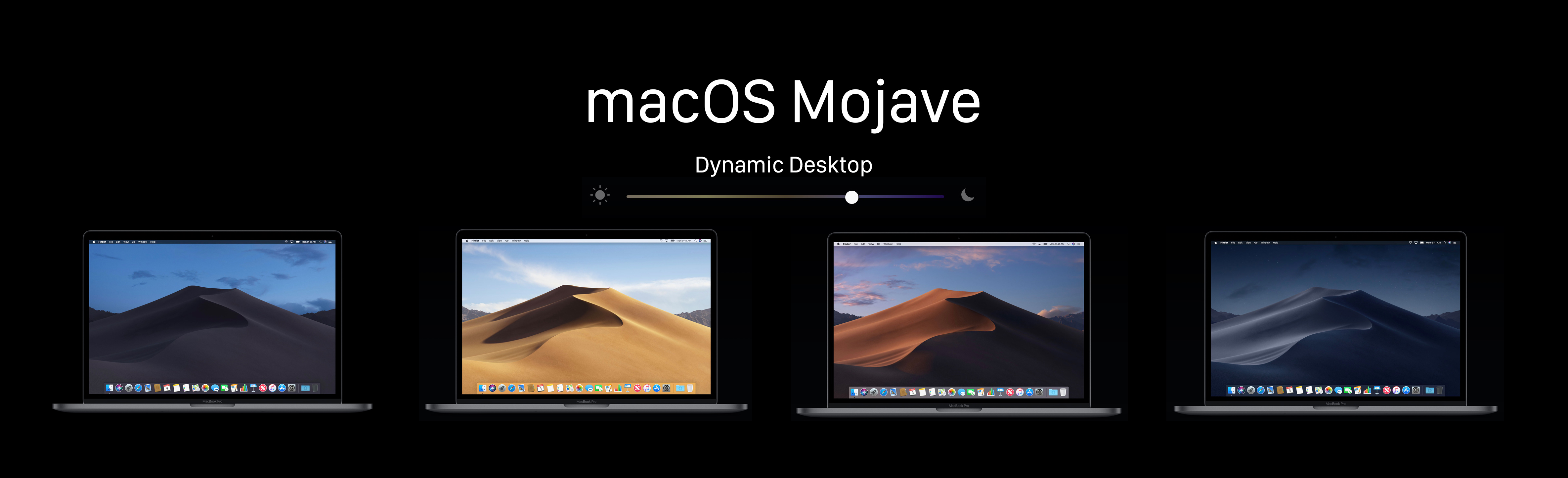
Aynısı kullanılacak doğadan manzara günün birkaç saatinde şaşırdım. Mevcut durumda, yaklaşık kum tepeleri in ABD'deki Mojave çölü.
Şu anda yeni duvar kağıdını almanın tek yolu macOS Mojave'nin beta sürümünü yüklemek. Şu anda yalnızca abone olan geliştiriciler tarafından kullanılabilir. Yılda yaklaşık 99$. Daha basit bir yöntem, Mac ve iPhone için orijinal Mojave duvar kağıdını indirip manuel olarak ayarlamaktır.
macOS Mojave Orijinal Duvar Kağıdı – Mac / MacBook / MacBook Pro
macOS Mojave Günü Duvar Kağıdı
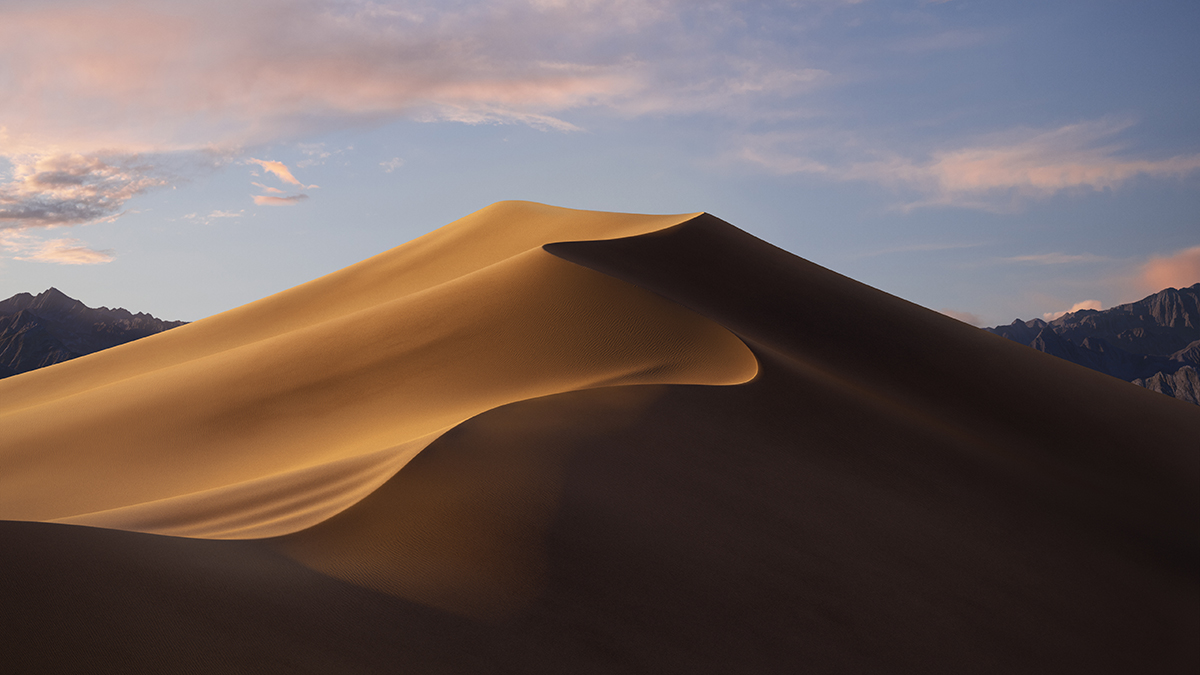
Download 5120 × 2880 (~7MB)
macOS Mojave Gece Duvar Kağıdı
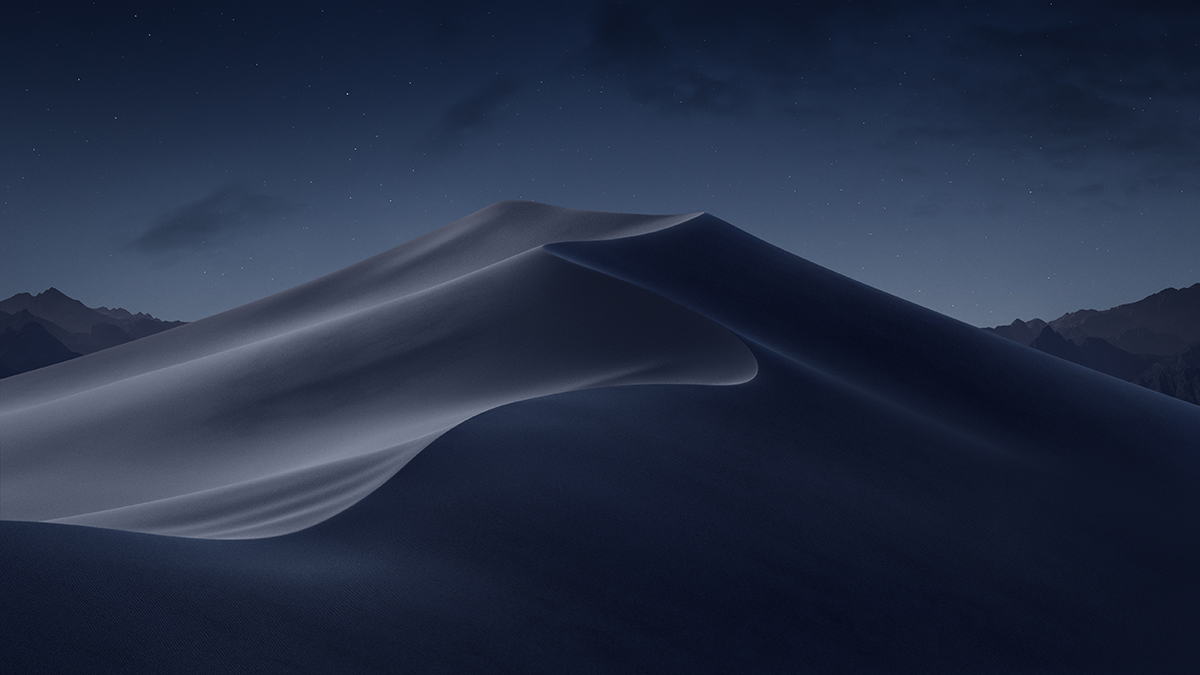
Download 5120 × 2880 (~ 9MB)
Mütevazı RAM / CPU kaynaklarına sahip Windows PC'de iki duvar kağıdının kullanılması önerilmez. Bunları orijinal boyutlarında masaüstü görüntüleri olarak ayarlarsanız performansınızı önemli ölçüde düşürmeniz çok mümkündür.
Versiunile celor doua wallpapere macOS Mojave (Day & Night) pentru iPhone
macOS Mojave Günü iPhone Duvar Kağıdı
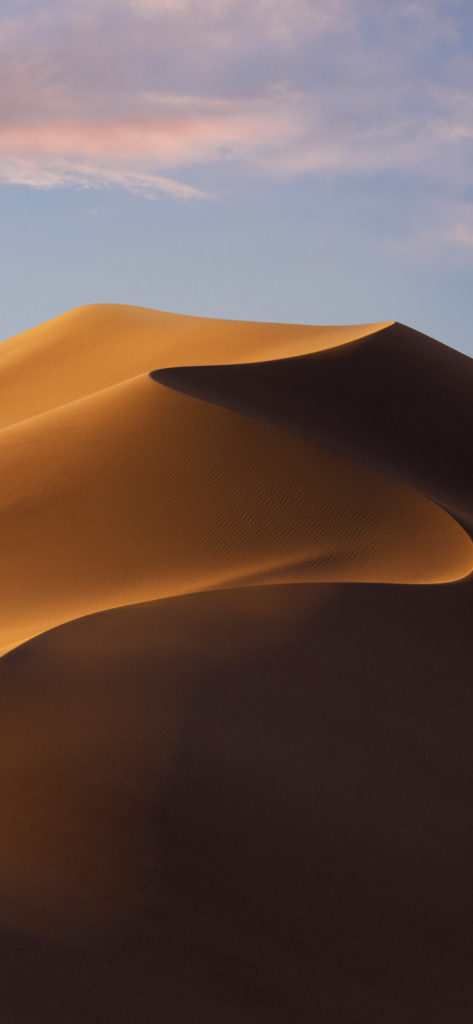
Download 1125 × 2436 (~ 2MB)
macOS Mojave Gecesi iPhone Duvar Kağıdı
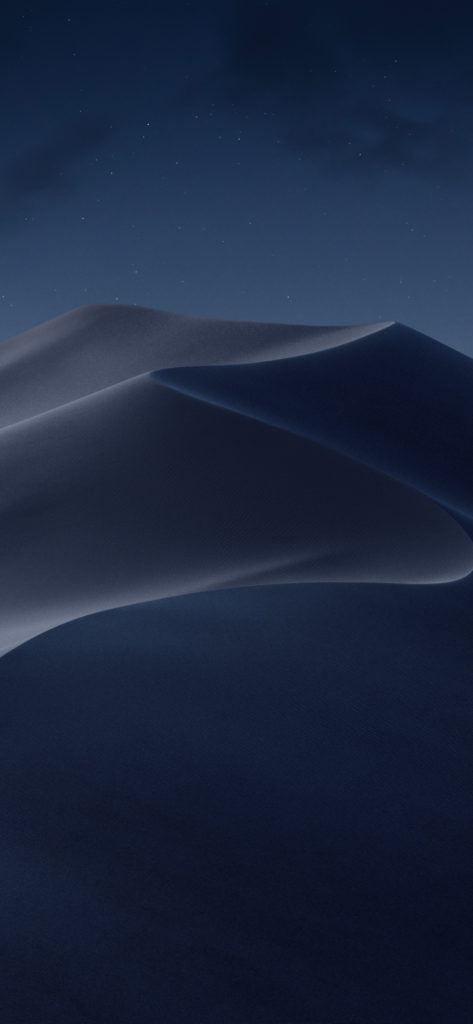
Download 1125 × 2436 (~ 2MB)
MacOS'ta duvar kağıtlarını kaydetmek için önerilen konum:
/Kütüphane/Masaüstü Resimler
De aici vor putea fi setate via: System Preferences → Desktop & Screen Saver → Desktop.




































