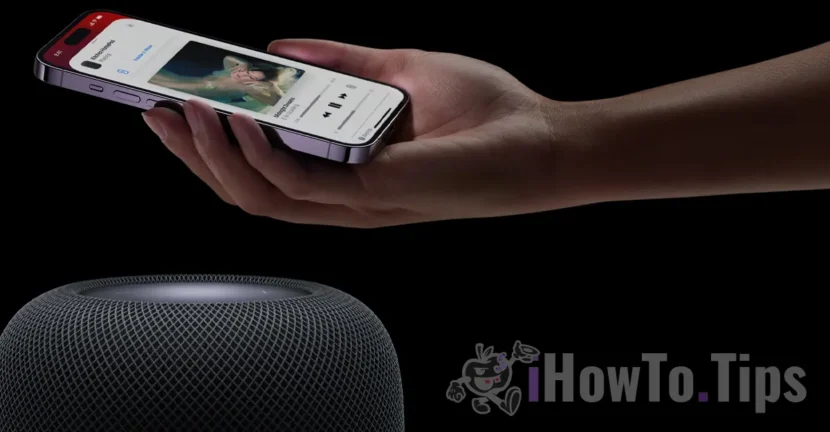

Як і всі пристрої в екосистемі Apple, параметри синхронізації між розумними колонками HomePod і пристроями iPhone дуже прості. Просто наблизивши iPhone до HomePod, можна передати аудіовміст. Однак, якщо у вас є колонка HomePod на тумбочці, де ви також зберігаєте свій iPhone, варто вимкнути передачу музики між вашим iPhone і HomePod.
Якщо вам не потрібна ця функція передачі аудіо з iPhone на HomePod, ви можете вимкнути цю опцію, виконавши кроки, наведені в посібнику нижче.
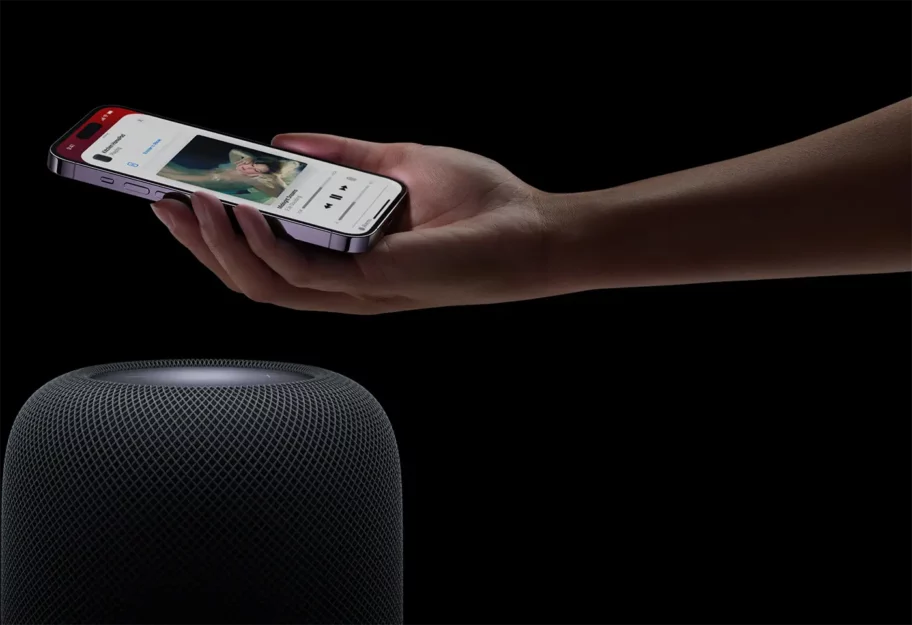
Як вимкнути передачу музики між iPhone і HomePod, коли пристрої знаходяться поруч
"Transfer to HomePod" або передача аудіовмісту між iPhone і HomePod здійснюється за допомогою технології AirPlay. Таким чином, коли у вас є музика або подкаст на вашому iPhone і ви наближаєте пристрій до динаміка HomePod, аудіовміст буде відтворюватися на ньому автоматично. Крім того, передача аудіовмісту також здійснюється в протилежному напрямку, з HomePod на iPhone, просто наблизивши iPhone до сенсорного диска HomePod.
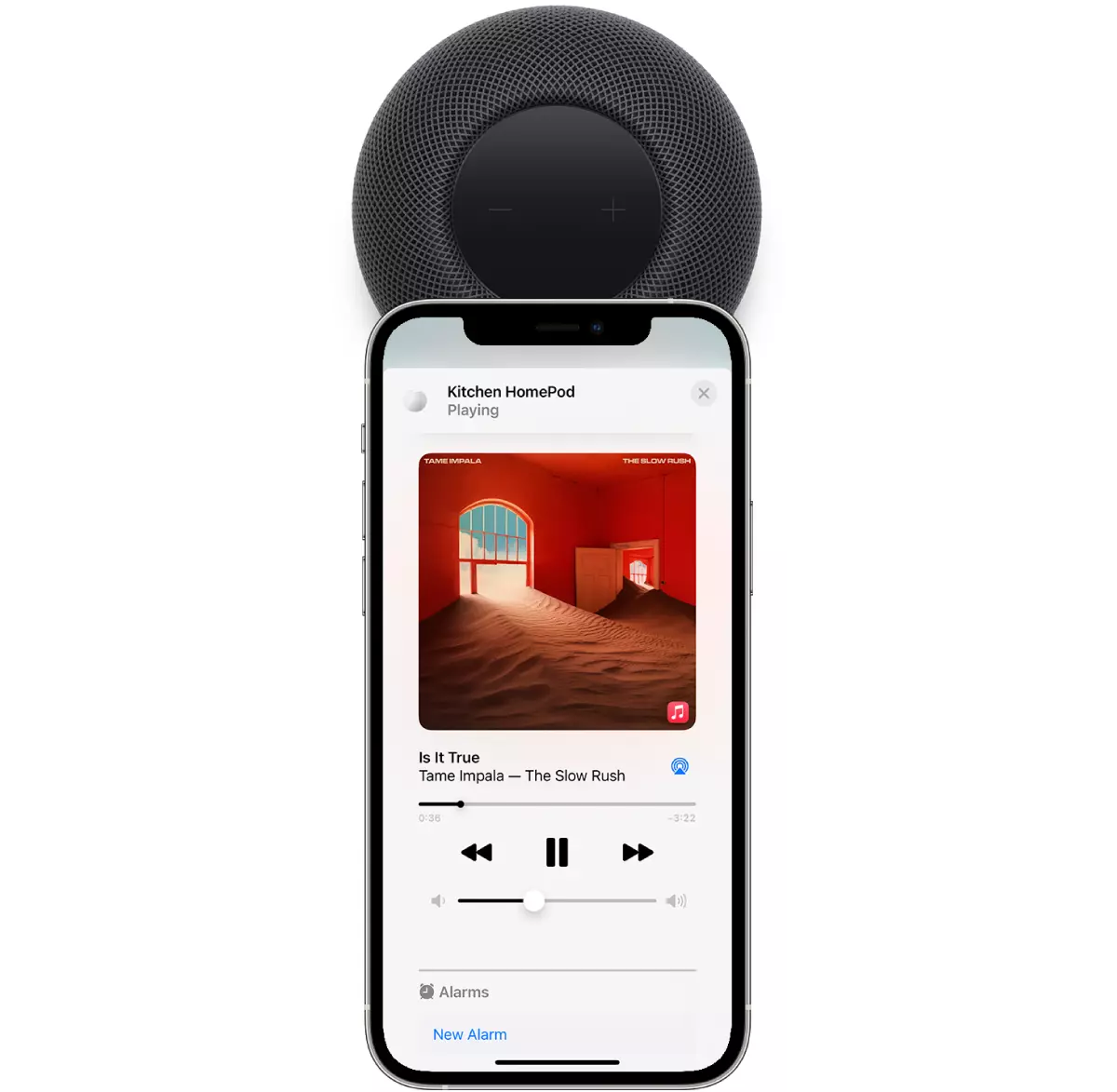
Якщо ви не хочете вимикати автоматичну передачу аудіоконтенту між iPhone і HomePod, коли два пристрої знаходяться поруч, все, що вам потрібно зробити, це зайти в меню налаштувань iOS і вимкнути функцію «Перенести на HomePod».
Settings > General > AirPlay & Handoff > Transfer to HomePod
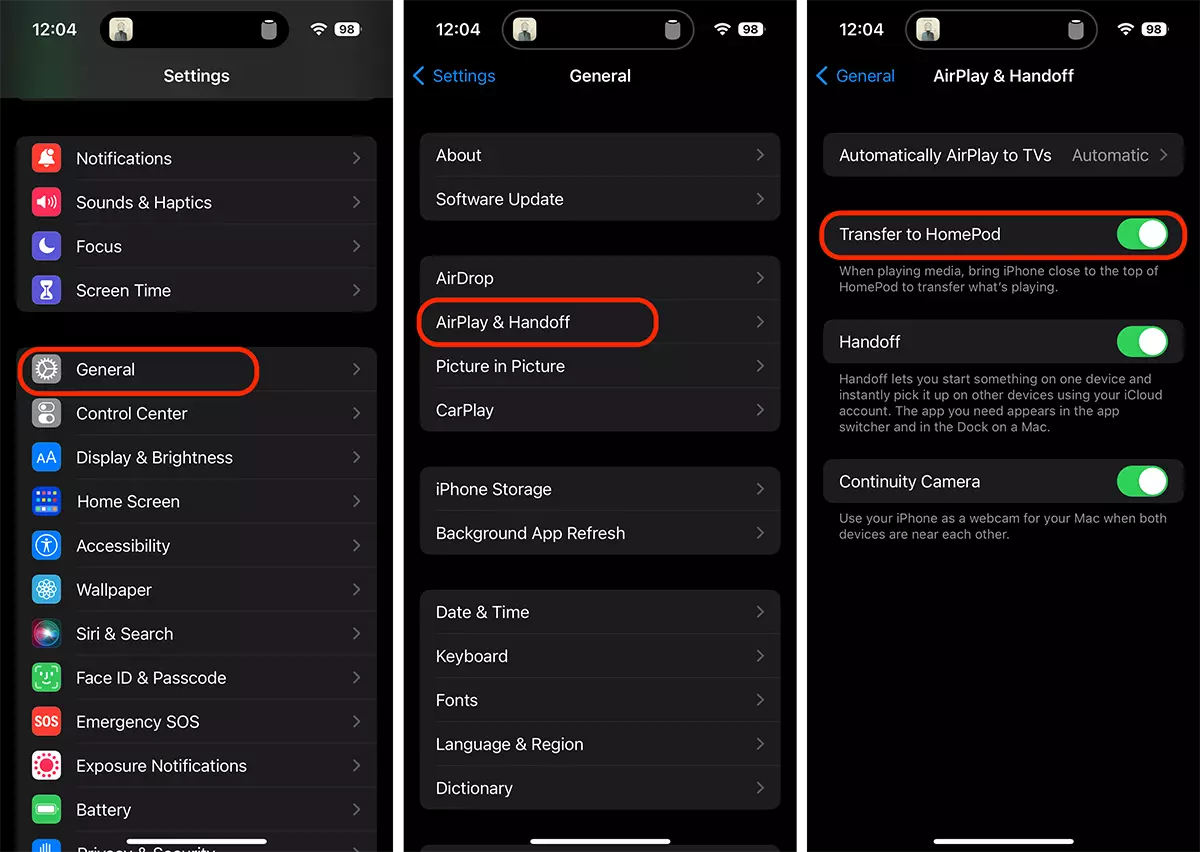
Після вимкнення цієї функції ви можете залишити свій iPhone біля HomePod без передачі звуку між двома пристроями.




































