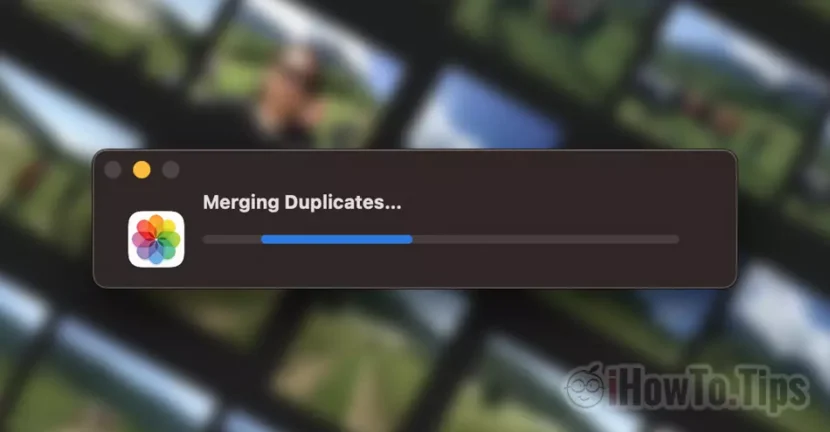

Дуже корисний посібник, завдяки якому ви можете заощадити багато місця на вашому Mac, iPhone або iPad, видаливши дублікати фотографій. Ви побачите, як видалити всі дублікати фотографій із Фото (видалити все) всього за кілька секунд.
Для будь-якого смартфона найбільшою проблемою часто є недостатній обсяг пам’яті, який з часом здебільшого займає фотографії та відеокліпи. Ми знімаємо фотографії з подорожей, відпусток, з домашніми тваринами або з подій. З підвищенням продуктивності камери iPhone зросла й потреба в об’ємі пам’яті. Якісні фотографії та відео з роздільною здатністю до 4K потребують величезного місця для зберігання. Ось чому добре зберігати на iPhone лише ті зображення, які мають значення, і, головне, не мати дублікатів.
Одна з дуже корисних функцій, представлених Apple в останніх версіях IOS, Ipados і macOS, це можливість автоматичного виявлення дублікатів фотографій із програми «Фотографії» та можливість того, що користувачі можуть дуже легко видаляти їх за короткий час.
Як видалити всі дублікати фотографій із Photos на Mac - Видаліть усі дублікати
Дублікатами вважаються зображення, які є точними копіями, але можуть мати інші метадані, які зроблені з тих самих кутів, які дуже схожі, навіть якщо вони мають унікальну роздільну здатність. Таким чином, якщо ви робите кілька знімків об’єкта з одного ракурсу, зображення вважатимуться дублікатами, і програма вибере для збереження лише зображення з найкращою роздільною здатністю та більшою чіткістю.
1. Відкрийте програму Фотографії на Mac, потім клацніть на панелі ліворуч “Duplicates“.
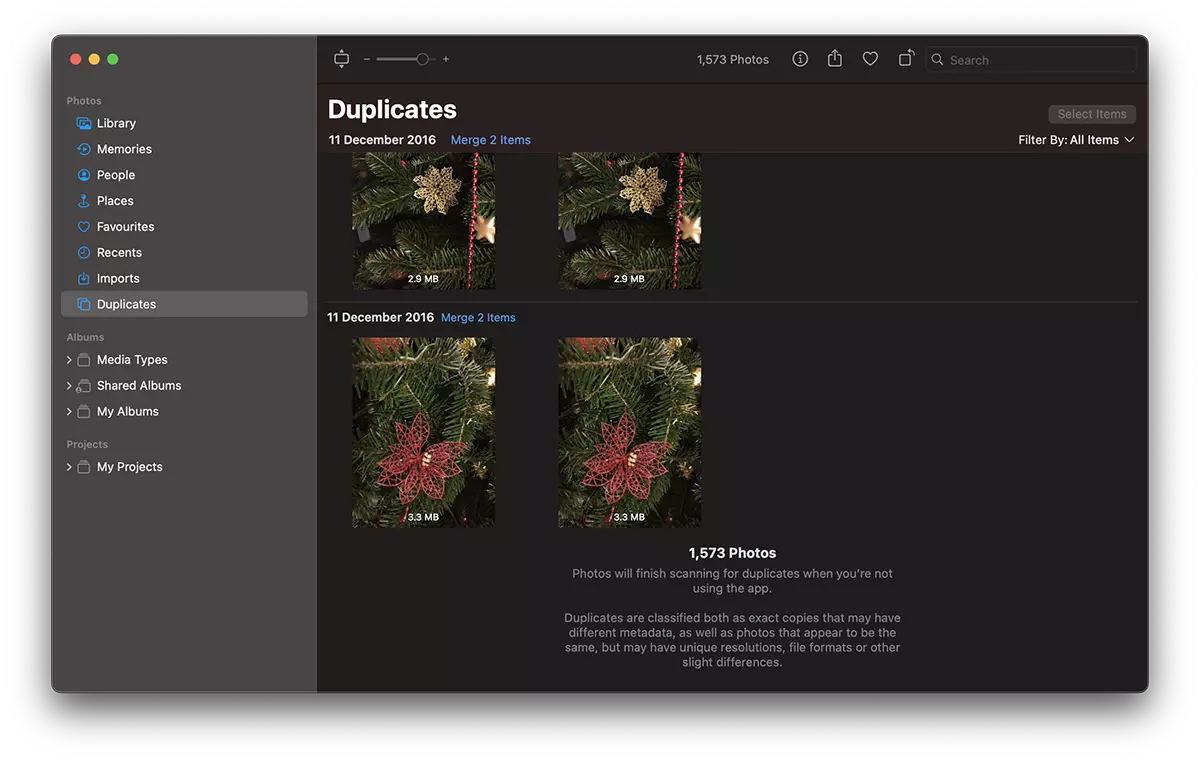
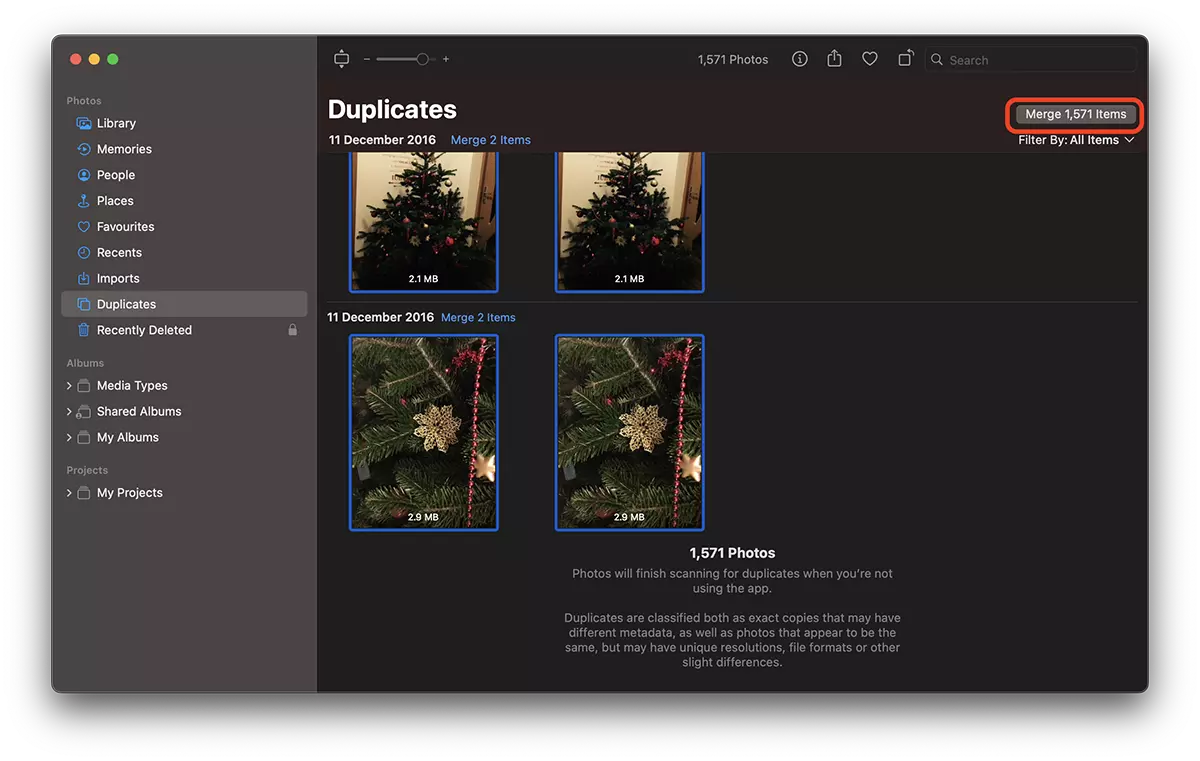
2. У вас є можливість по черзі видаляти повторювані зображення (Merge items), але при великій гучності це займе багато часу. Найпростіший - натиснути Cmd + A щоб вибрати їх усі, потім натисніть на "Merge items” з правого боку.
3. Натисніть pe “Merge exact all copies".
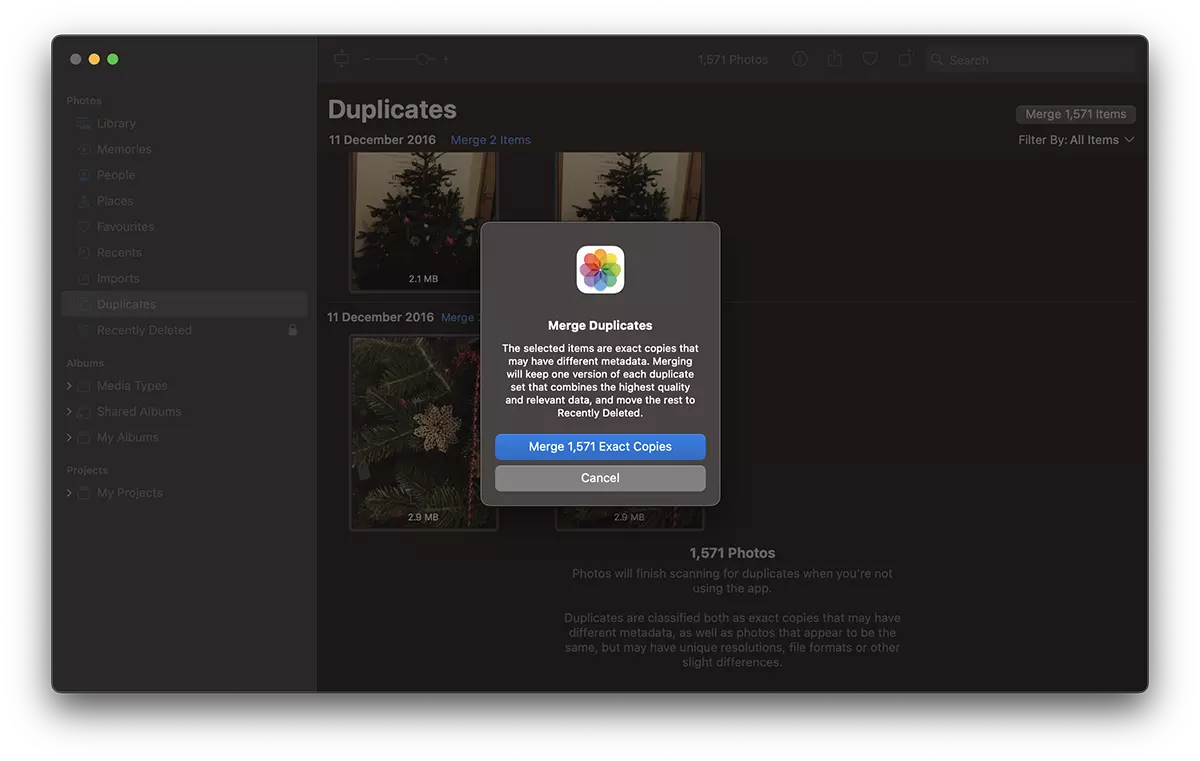
Якщо деякі зображення не потрібно видаляти, їх можна відновити Recently Deleted, протягом 30 днів.
Як я вже говорив на початку підручника, копіями вважаються як ті, що є вірними копіями, так і ті, які мають різні метадані, але дуже схожі. У випадку, коли програма «Фотографії» виявляє як точні копії, так і аналоги, які вважаються дублікатами, у вас є можливість вибрати, які зображення потрібно видалити. Ідентичні копії або дублікати.
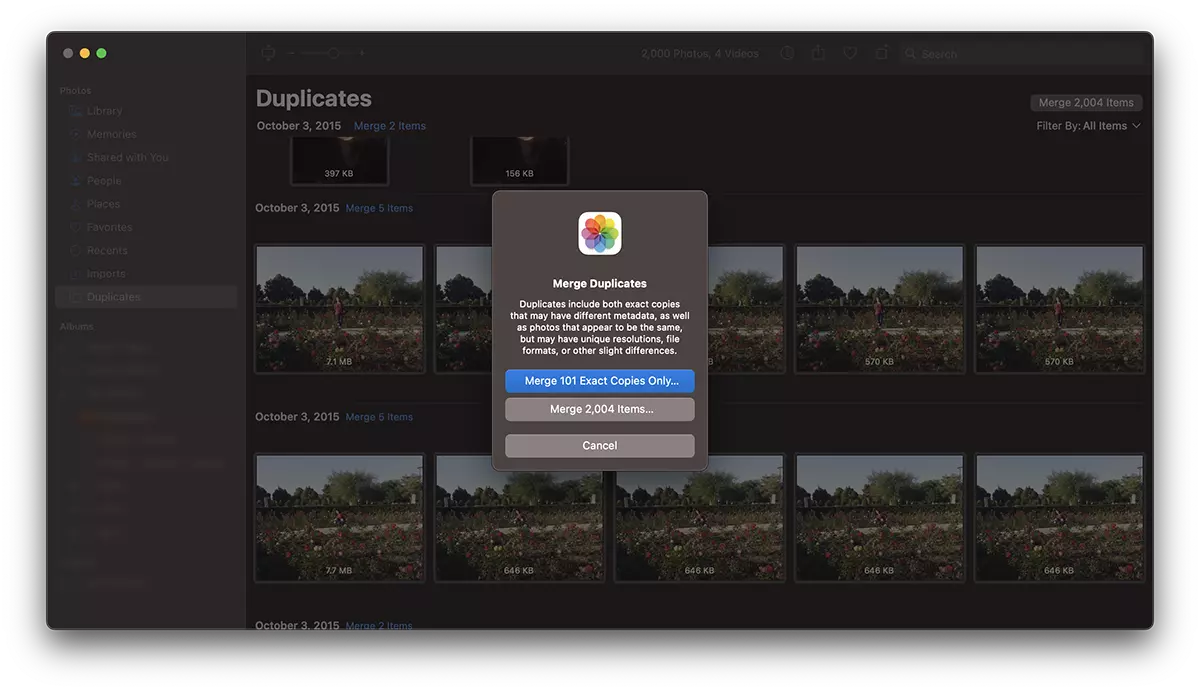
Таким чином, ви побачили, як видалити всі дублікати фотографій із Photos на Mac і зменшити місце, яке вони займають в iCloud або на жорсткому диску.
Якщо існує великий обсяг дублікатів фотографій, процес може тривати кілька секунд.




































