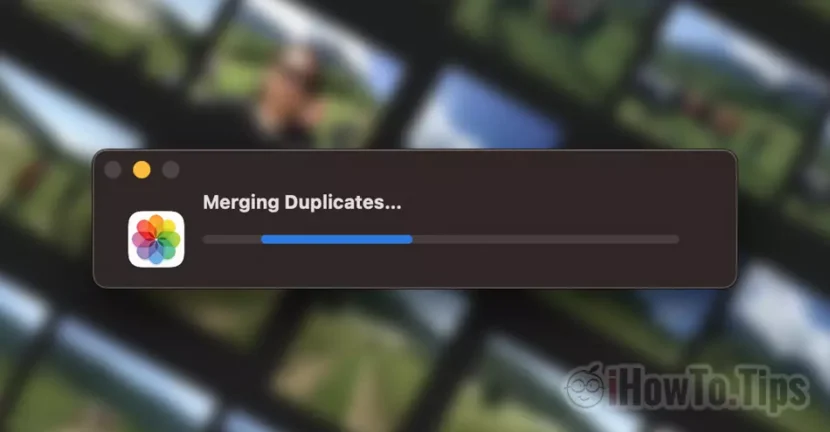

Mycket användbar handledning genom vilken du kan spara mycket lagringsutrymme på din Mac, iPhone eller iPad genom att ta bort dubbletter av foton. Du kommer att se hur du tar bort alla dubbletter av foton från Foton (ta bort alla) på bara några sekunder.
För alla smartphones är det största problemet ofta otillräckligt lagringsutrymme, som över tid mestadels upptas av bilder och videor. Vi tar bilder från resor, semester, med husdjur eller från evenemang. När prestandan för iPhone-kameran ökade ökade också behovet av lagringsvolym. Kvalitetsfoton och videor med upp till 4K-upplösning kräver ett enormt lagringsutrymme. Därför är det bra att bara behålla de bilder som betyder något på iPhone och framför allt att inte ha dubbletter.
En av de mycket användbara funktionerna från Apple i de senaste versionerna av IOS, iPados och macOS, är möjligheten att automatiskt upptäcka dubbletter av foton från applikationen Foton och möjligheten att användare kan radera dem mycket enkelt, på kort tid.
Hur man tar bort alla dubbletter av foton från Foton på Mac - Ta bort alla dubbletter
Dubletter betraktas som bilder som är exakta kopior men som kan ha olika metadata, som är tagna från samma vinklar, som är väldigt lika, även om de har unika upplösningar. Därför, om du tar flera bilder av ett objekt från samma vinkel, kommer bilderna att betraktas som dubbletter, och applikationen väljer att endast spara den med den bästa upplösningen och med större tydlighet.
1. Öppna applikationen Foton på Mac, klicka sedan på i fältet till vänster “Duplicates“.
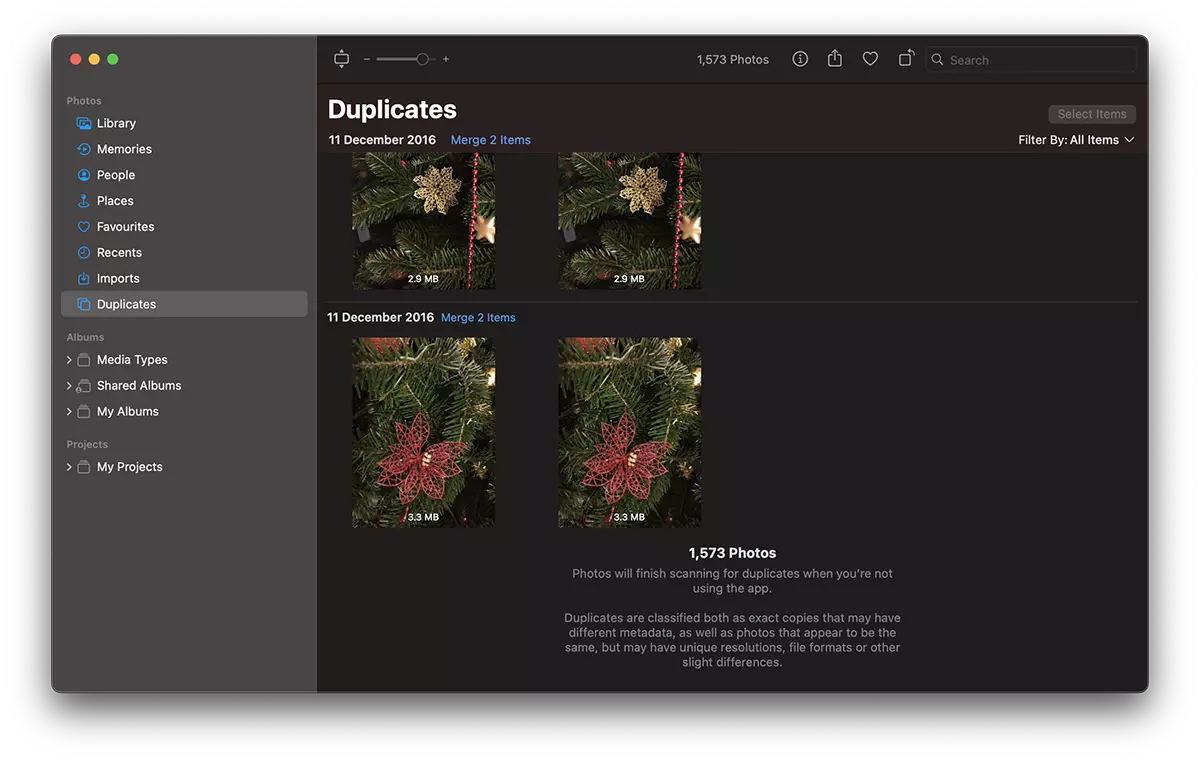
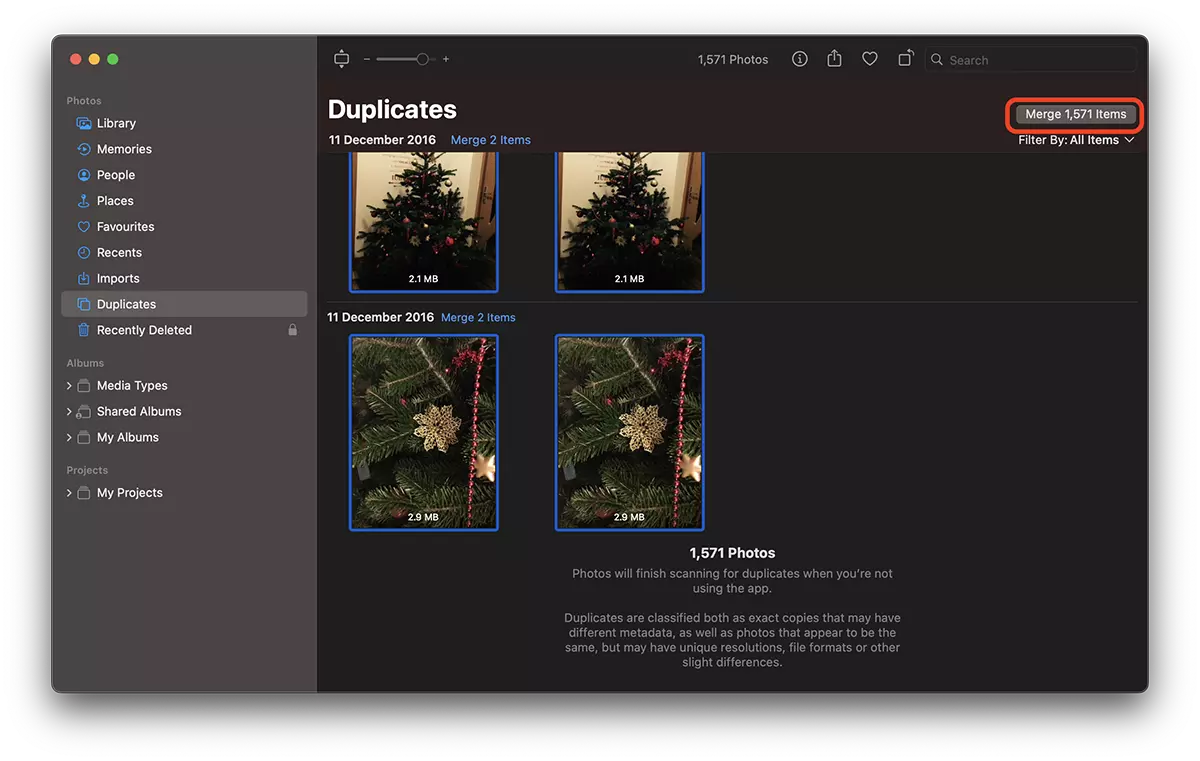
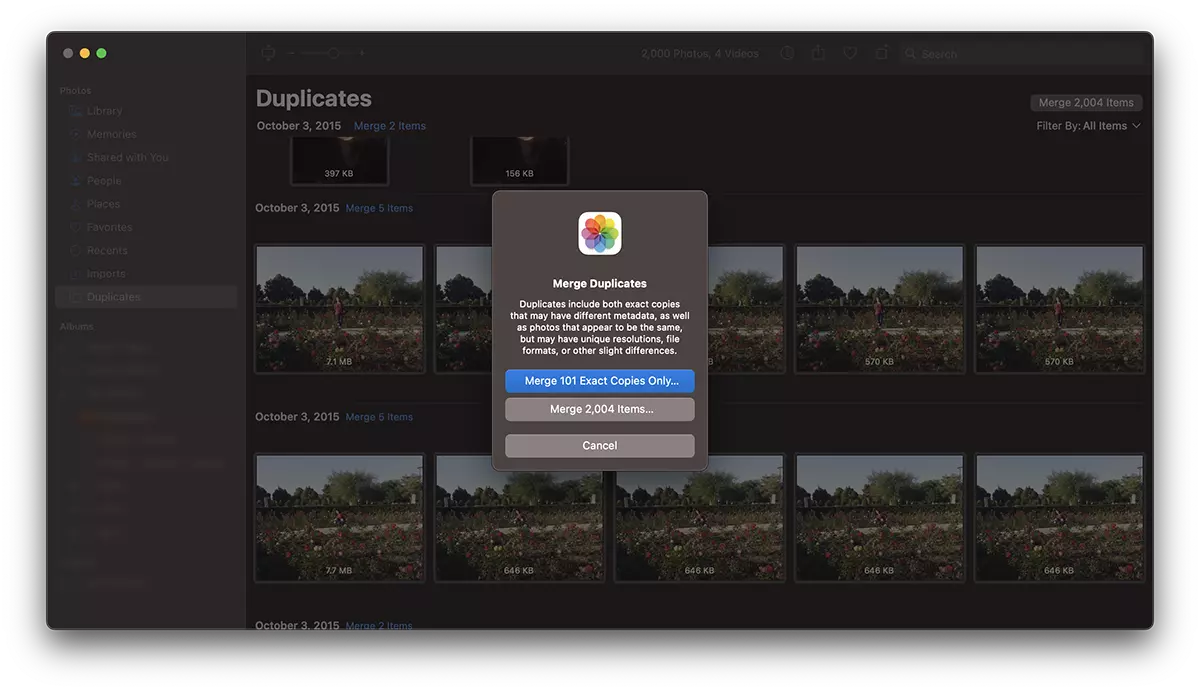
2. Du har möjlighet att radera dubbletter av bilder i tur och ordning (Merge items), men vid hög volym skulle det ta lång tid att göra detta. Det enklaste är att trycka Cmd + A för att välja dem alla, klicka sedan på "Merge items” från höger sida.
3. Klicka på pe "Merge exact all copies".
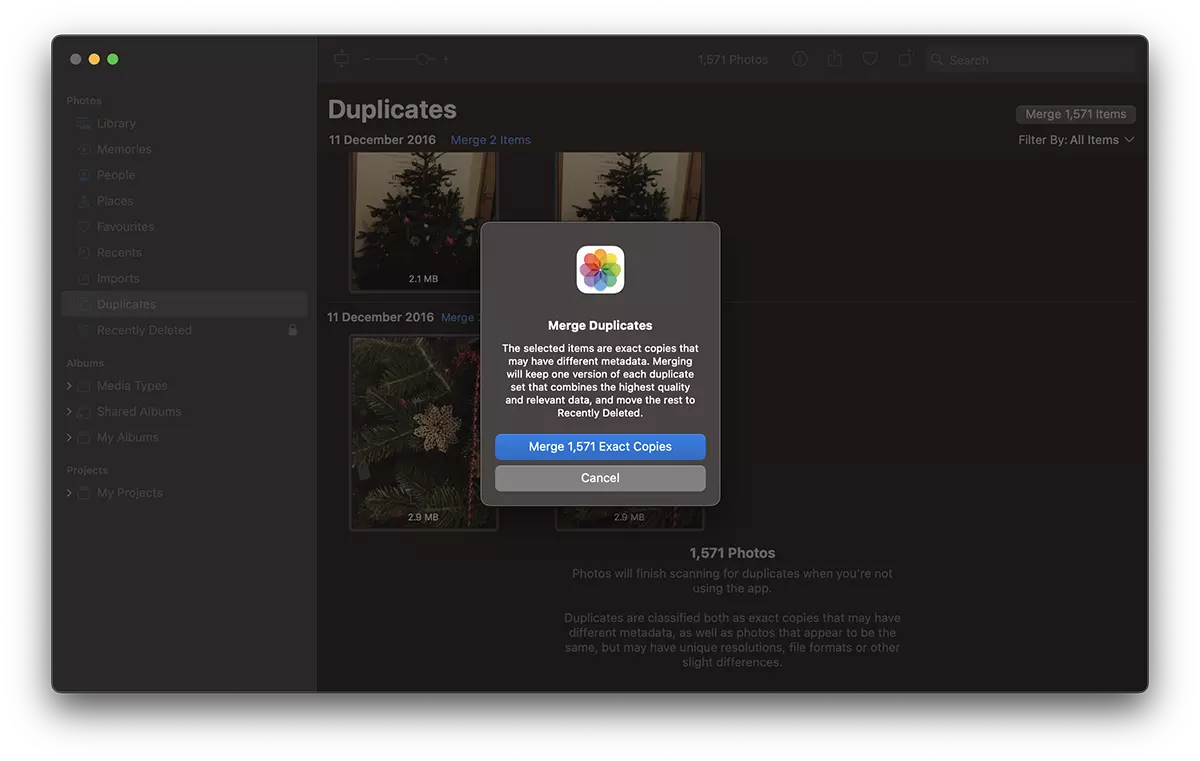
Om vissa bilder inte skulle raderas kan de återställas från Recently Deleted, inom 30 dagar.
Som jag sa i början av handledningen anses dubbletter av foton både de som är trogna kopior och de som har olika metadata men är väldigt lika. I scenariot där både trogna kopior och lookalikes som anses vara dubbletter i applikationen Foton upptäcks, har du möjlighet att välja vilka bilder du vill radera. Identiska kopior eller dubbletter.
På så sätt såg du hur du raderar alla dubbletter av foton från Foton på Mac och minskar utrymmet som tas upp av dem i iCloud eller på hårddisken.
Om det finns en stor mängd dubbletter av foton kan processen ta några sekunder.




































