
قبل أن نرى كيف نقوم بالتثبيت iPadOS 16 بيتا، علينا أن نرى ما إذا كان النموذج جهاز iPad الخاص بنا متوافق مع نظام التشغيل المستقبلي iPados. يفحص هنا كيف يمكننا معرفة الطراز والجيل الذي يستخدمه جهاز iPad الخاص بنا.
إذا كان النموذج متوافقًا وأردنا اختبار الميزات الجديدة لـ iPadOS 16، فيجب علينا عمل نسخة احتياطية من نظام التشغيل الحالي. دعنا ندرك أن وجود iPadOS 16 في النسخة التجريبية للتطوير يأتي مع أخطاء وأخطاء وعدم توافق مع بعض التطبيقات والألعاب.
البرنامج التعليمي: نائب الرئيس تثبيت iPadOS 16 بيتا
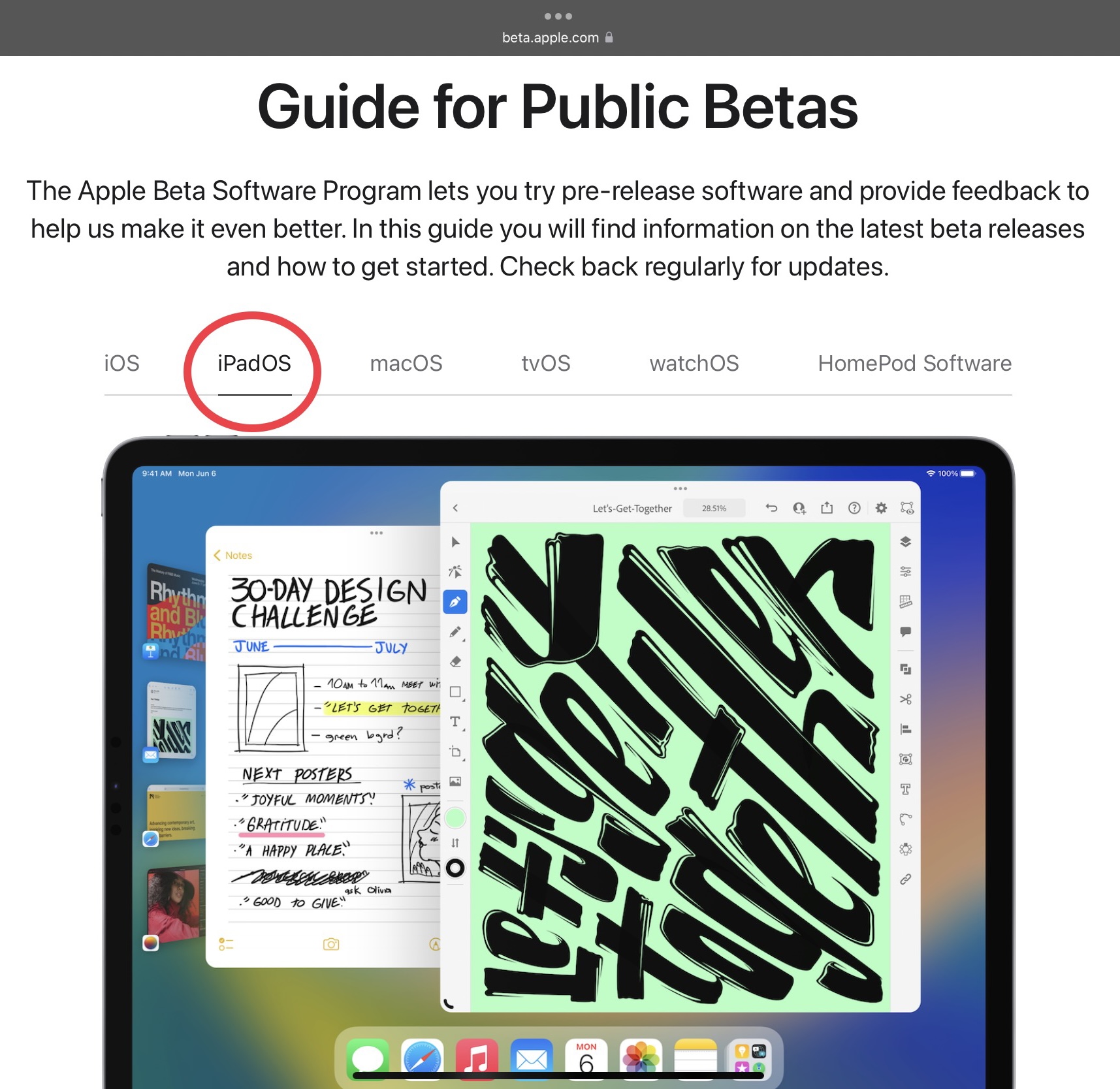
1. قم بالدخول إلى الصفحة الرسمية من جهاز iPad أبل برنامج بيتا البرمجياتحيث نختار iPadOS.
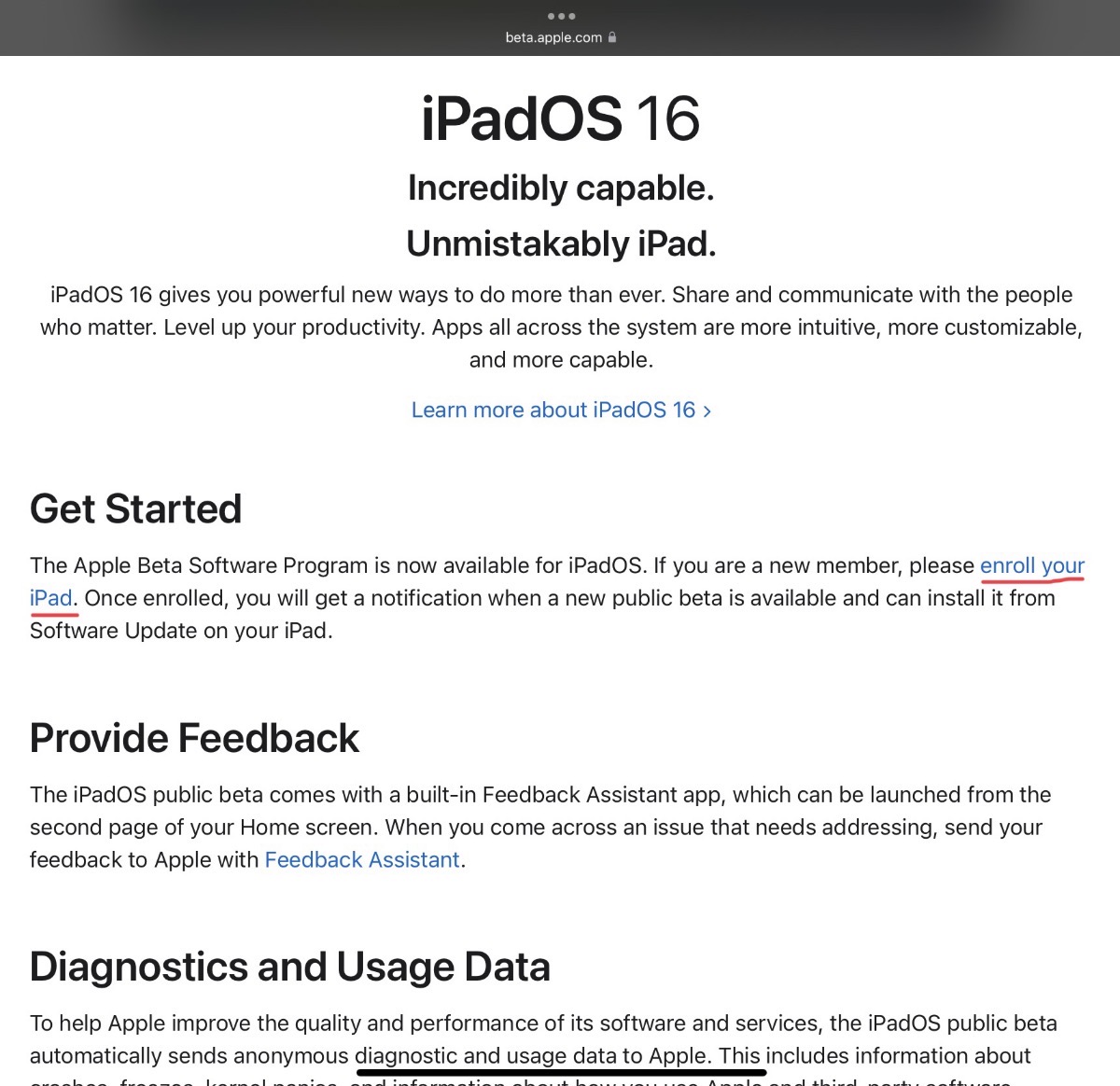
2. نقوم بتسجيل الدخول على الصفحة بنفس معرف Apple الموجود أيضًا على جهاز iPad، ثم ندخل إلى الرابط: "قم بتسجيل جهاز iPad الخاص بك".
3. In urmatoarea pagina descarcam profilul pentru iPadOS 16 Beta. Download profile & Allow.
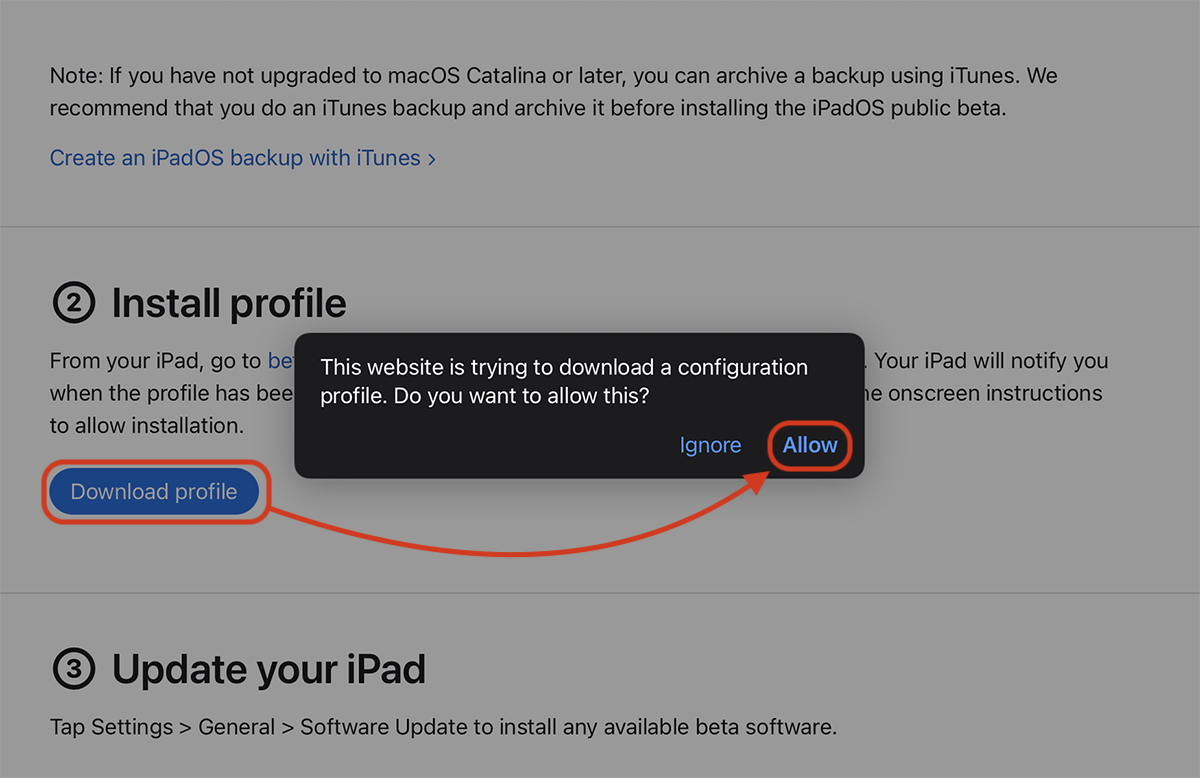
4. "إغلاق" في تأكيد تنزيل الملف الشخصي.
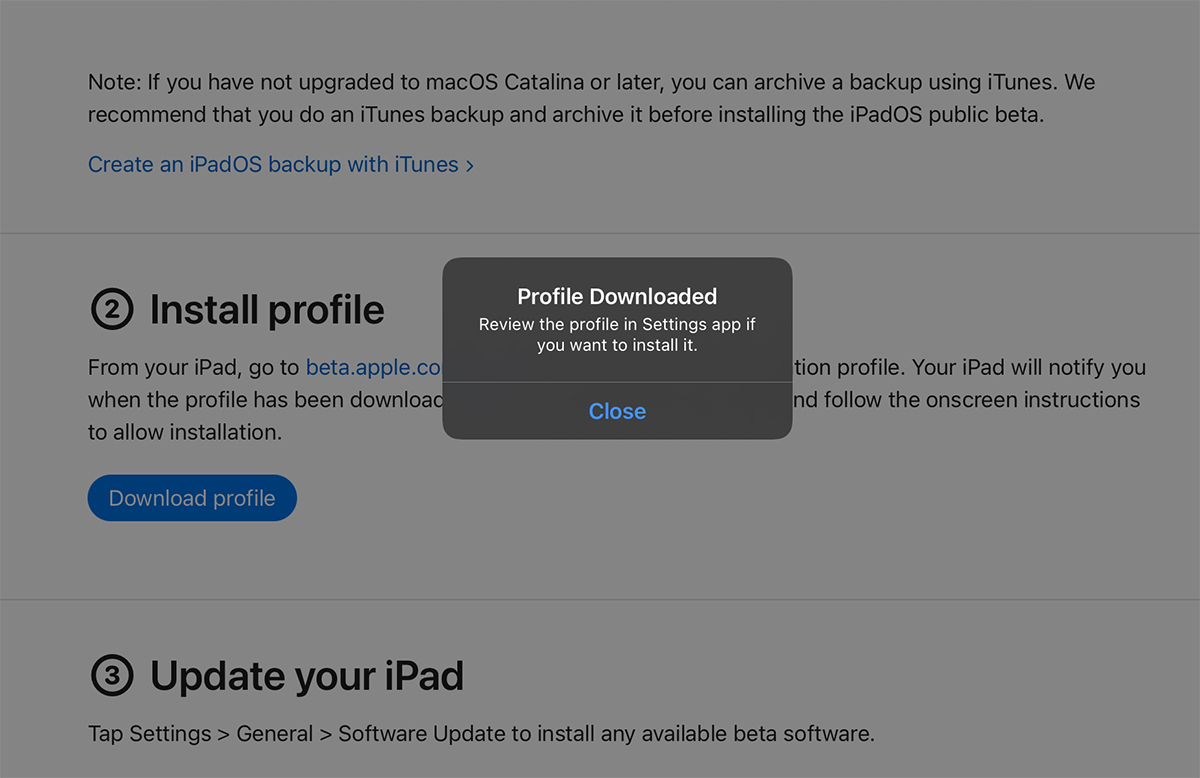
5. نغلق رحلات السفاري وندخل إعدادات. هنا ظهر خيار "تم تنزيل الملف الشخصي". من هنا نتبع خطوات تثبيت الملف الشخصي لـ iPados 16 بيتا إذن إعادة تشغيل جهاز ماي.
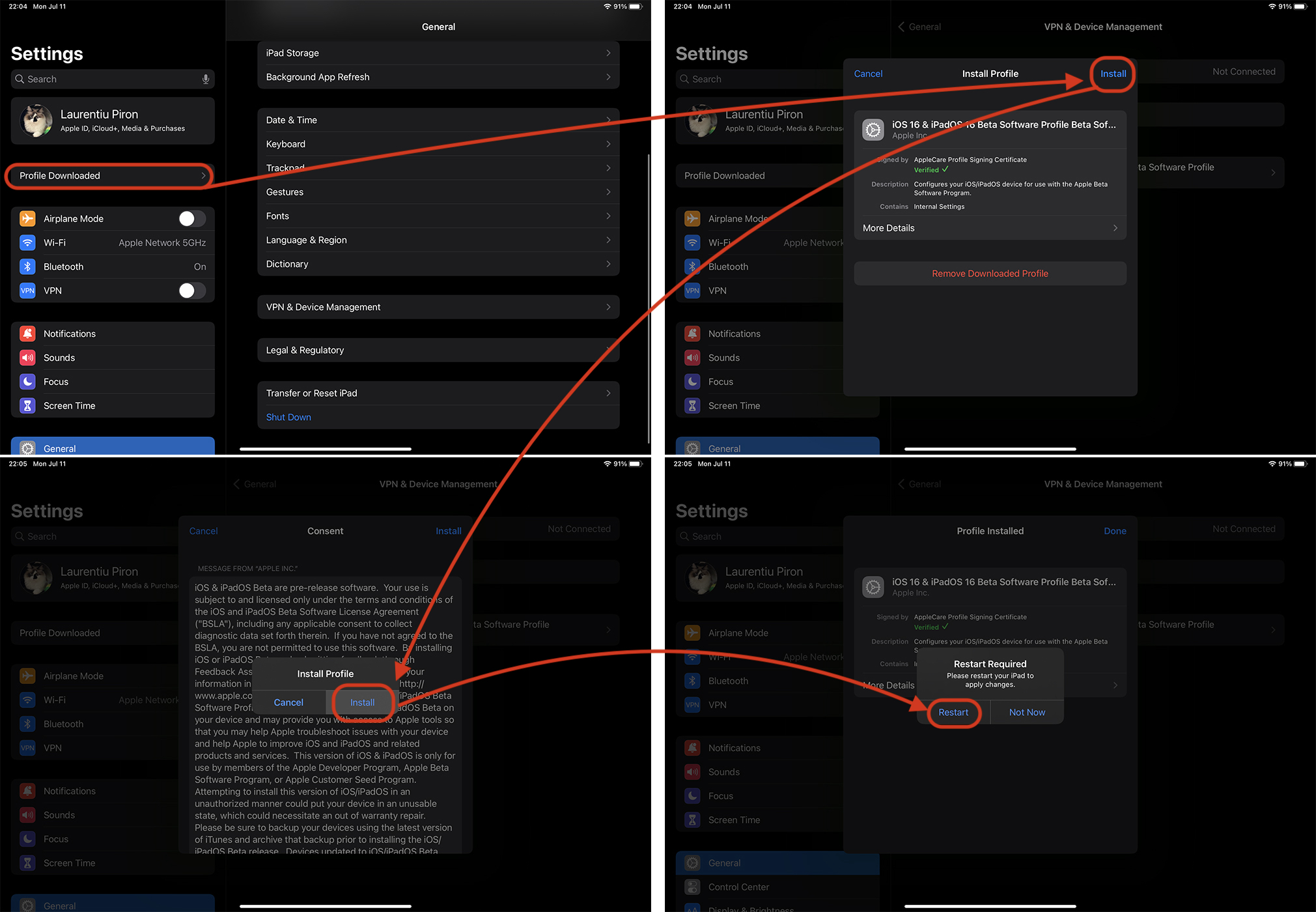
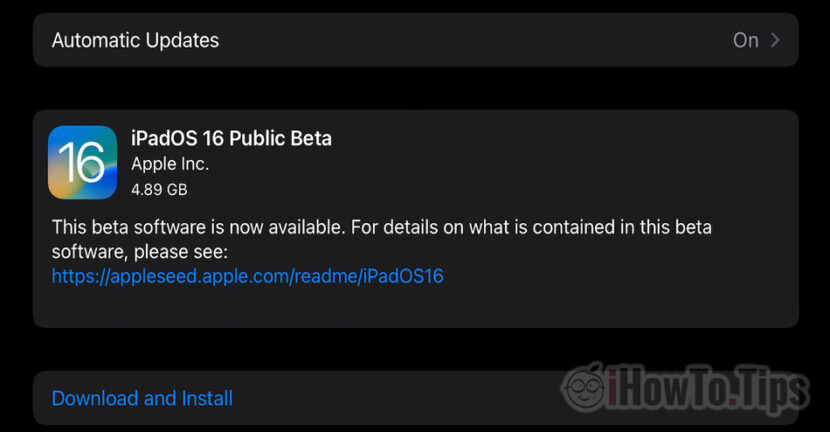
بعد إعادة التشغيل ندخل Settings → General → Software Update.
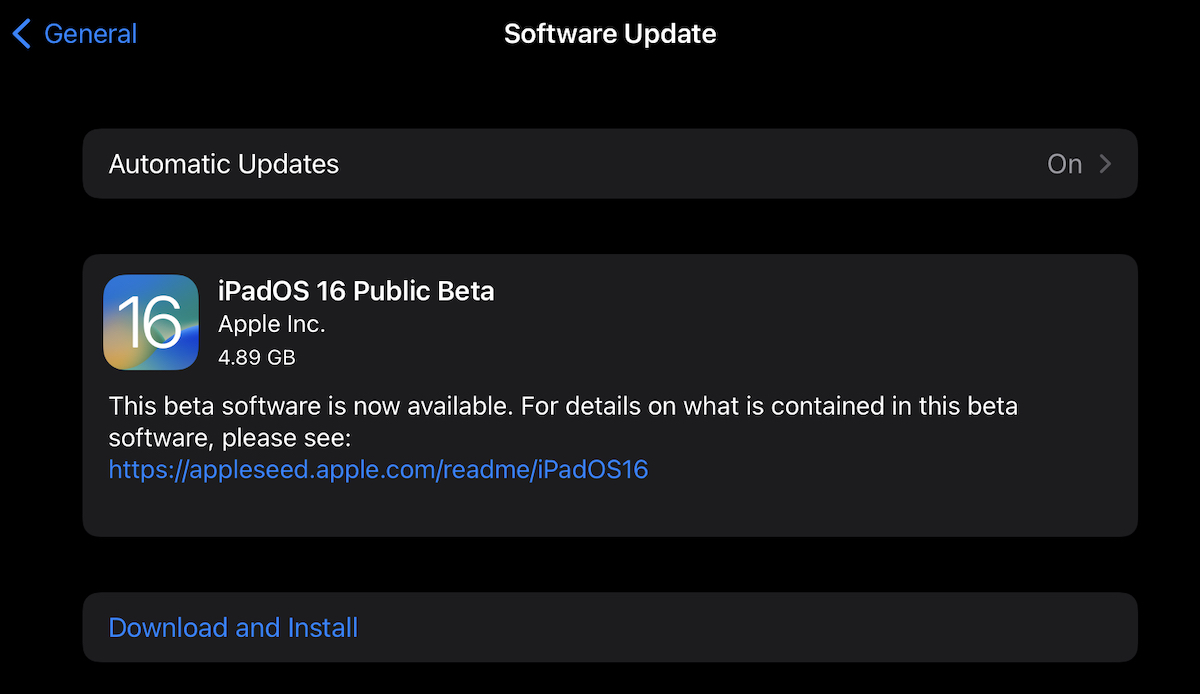
قد تستغرق عملية الترقية بضع دقائق وتتطلب اتصالاً ثابتًا بالإنترنت عبر شبكة Wi-Fi. يجب شحن البطارية بنسبة 50% على الأقل.




































