
В този урок ще ви покажем как да видите нивото на зареждане на батерията на AirPods за всяка слушалка. Check AirPods Battery Level. По този начин ще знаете каква е автономността на батерията за всяка слушалка AirPods.
Относно функциите и разликите между смарт слушалките на Apple: AirPods (gen. 1), AirPods (gen. 2) and AirPods Pro много говорих фаянс.
Наистина основните разлики са между първите поколения наAirPods and AirPods Pro. Последните имат различен дизайн и нови функции, като например:
- Active Noise Cancellation (почти пълното заглъхване на външни звуци, дори когато не разговаряме или не слушаме музика);
- Transparency Mode (позволява ни да чуваме звуците около нас, дори ако слушаме музика);
- Normal (когато се държи като обикновена каска).
В допълнение към тези начини за управление на околните звуци, AirPods Pro също имат „Spatial Audio„.
Spatial Audio това е режим с по-сложна технология, която създава пространствено усещане за звука, който се възприема от различни посоки, в зависимост от движението на главата и тялото. Този режим е активен само за видео и аудио съдържание, което поддържа "spatial audio„.
Някои от тези режими идват с по-висока консумация на енергия, което кара батерията на слушалките AirPods да има по-ниска автономност. Ето защо е добре да знаете как можете да видите нивото на зареждане на батерията на AirPods за всяка отделна слушалка.
Съдържание
Как виждате нивото на зареждане на батерията AirPods за всеки шлем
LED индикатор за състоянието на батерията AirPods
Светодиодът, показващ състоянието на зареждане на слушалките, е преместен извън кутията за AirPods Pro. С просто натискане на бутона на кутията можем да видим състоянието на батерията.
червено (когато AirPods Pro са разредени), Ориндж (когато са под 99%) и Верде (100% натоварване). Това е и най-лесният начин да видите нивото на заряд на батериите на AirPods Pro и AirPods. Накрая е необходимо да повдигнете капака на кутията за зареждане.
Известие за състоянието на батерията на iPhone / iPad
Ако имаме слушалки, сдвоени към iPhone и/или iPad, достатъчно е да отворим кутията, без да сваляме слушалките, и на екрана на устройството ще се появи в изскачащ прозорец състоянието на зареждане на батерията за безжичните калъфи AirPods и на кутията за зареждане.
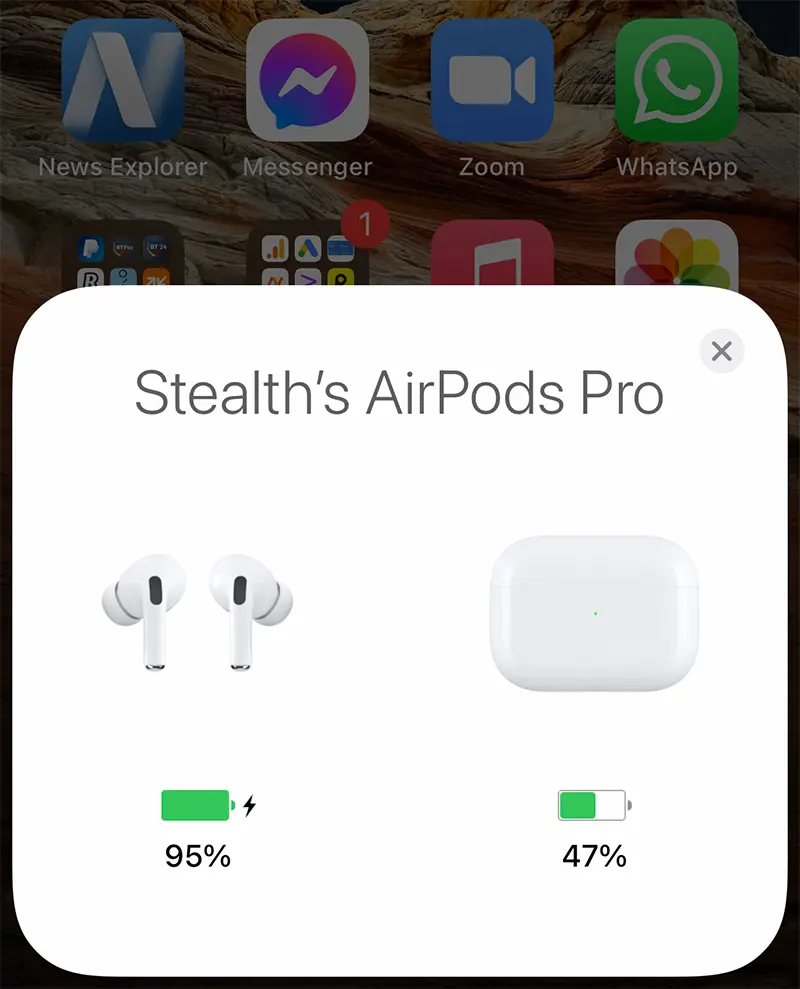
В този сценарий виждаме средно ниво на зареждане на батериите на двете слушалки и състоянието на зареждане на батерията за калъфа (AirPods калъф).
Не знам точно защо, но когато го използвах AirPods (ген. 1), често се случва така батерията на едната слушалка се разрежда много по-бързо от другата, дори ако и двете са имали едно и също време за използване.
Други полезни уроци за AirPods:
- Слушайте получените текстови съобщения и как можете да изпращате текстови съобщения с AirPods
- Как да активирате Adaptive Transparency на AirPods Pro 1
- Как да премахнем AirPods от Apple ID? Задължително, ако ги продадем или дадем на друг
- Как да увеличите жизнения период на AirPods Pro / AirPods 3 - Оптимизирано зареждане на батерията
- Деактивира автоматичната връзка на AirPods с iPad, iMac, MacBook или други устройства на Apple
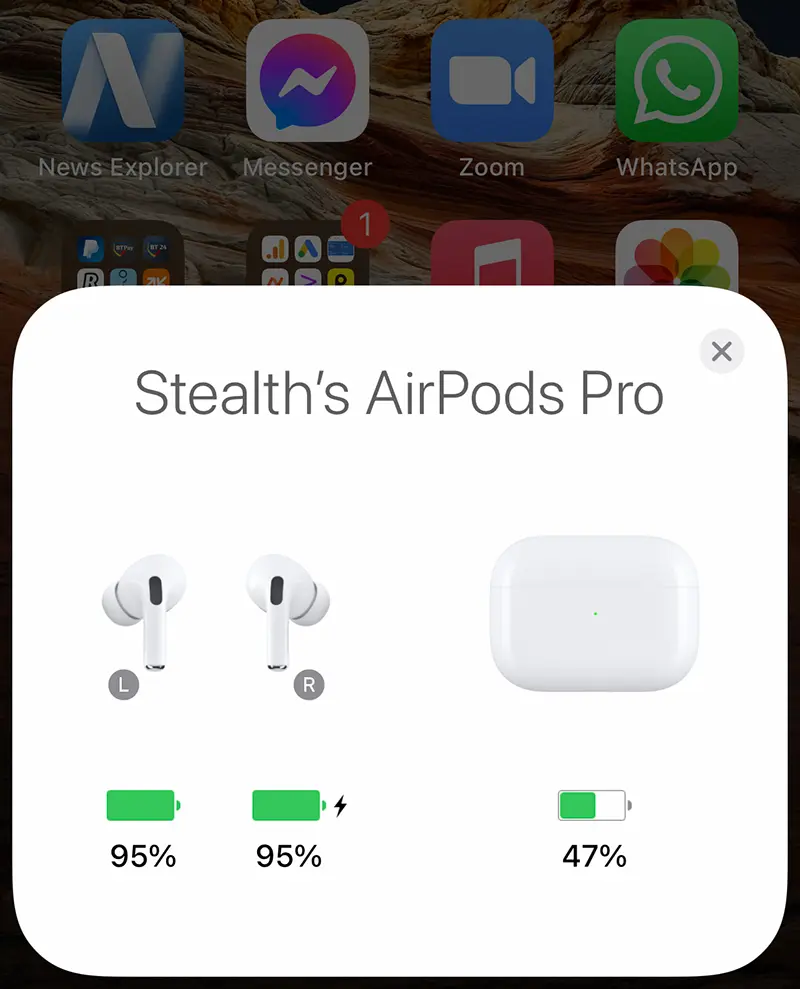
В този случай е добре да видите нивото на зареждане на батерията на AirPods за всяка слушалка. Ляво и дясно. За това е достатъчно да отворете кутията за зареждане и свалете един шлем. В изскачащото известие двете слушалки ще се разделят и ще се покаже индивидуалното състояние.
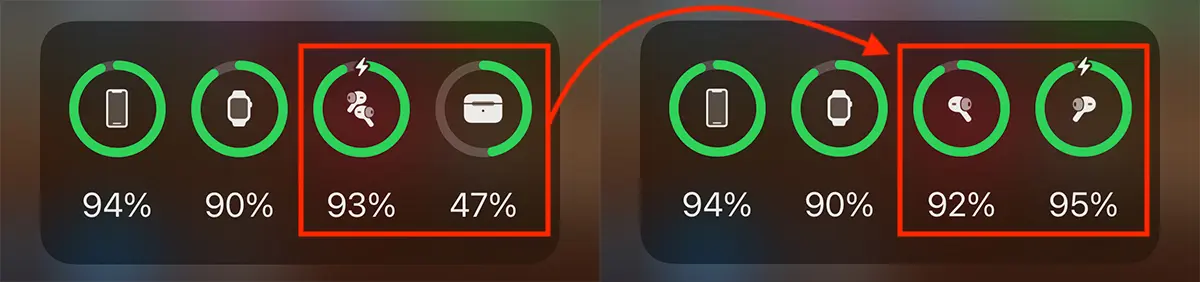
Друг метод, чрез който можем да видим индивидуалния статус на зареждане на батериите на AirPods, е в джаджата "Battery„.
В същия сценарий, както по-горе, с отворен калъф за зареждане, джаджата ще покаже средното енергийно състояние на AirPods и калъфа за зареждане, а при отстранени слушалки за безжично свързване ще се покаже индивидуалното състояние.
Това са най-простите методи, чрез които можете да видите нивото на заряд на батерията на AirPods за всяка отделна слушалка.




































