
このチュートリアルでは、各ヘッドセットの AirPods バッテリーの充電レベルを確認する方法を説明します。 Check AirPods Battery Level。そうすることで、各 AirPods ヘッドセットのバッテリーの自律性がどの程度であるかを知ることができます。
Apple スマート ヘッドフォンの機能と違いについて: AirPods (gen. 1), AirPods (gen. 2) そして AirPods Pro たくさん話しました ウェア。
本当に大きな違いは、最初の世代間の違いです。AirPods そして AirPods Pro。後者は、異なるデザインと次のような新しい機能を備えています。
- Active Noise Cancellation (会話や音楽を聴いていないときでも、外の音はほぼ完全に消えます)。
- Transparency Mode (音楽を聴いている場合でも、周囲の音を聞くことができます);
- Normal (通常のヘルメットのように動作する場合)。
環境音を管理するこれらの方法に加えて、AirPods Pro には「Spatial Audio「。
Spatial Audio 頭や体の動きに応じて、さまざまな方向から聞こえる音の空間感覚を生み出す、より高度な技術を備えたモードです。このモードは、「」をサポートするビデオおよびオーディオ コンテンツに対してのみ有効です。spatial audio「。
これらのモードの中にはエネルギー消費量が高いものがあるため、AirPods ヘッドフォンのバッテリーの自律性が低くなります。そのため、個々のヘッドセットの AirPods バッテリーの充電レベルを確認する方法を知っておくとよいでしょう。
目次
ヘルメットごとにエアポッドバッテリー充電レベルをどのように確認しますか
LED インジケーター ステータス バッテリー AirPods
ヘッドフォンの充電ステータスを示す LED は、AirPods Pro のケースの外側に移動されました。ケースのボタンを押すだけでバッテリーの状態を確認できます。
赤 (AirPods Pro が放電しているとき)、 オレンジ (99%未満の場合)および ヴェルデ (100%負荷)。これは、AirPods Pro と AirPods バッテリーの充電レベルを確認する最も簡単な方法でもあります。最後に、充電ケースのカバーを持ち上げる必要があります。
iPhone / iPadでのバッテリー残量通知
iPhone や iPad にヘッドフォンをペアリングしている場合は、ヘッドフォンを取り外さずにケースを開けるだけで十分です。デバイスの画面には、AirPods ワイヤレス ケースと充電ケースのバッテリの充電ステータスがポップアップで表示されます。
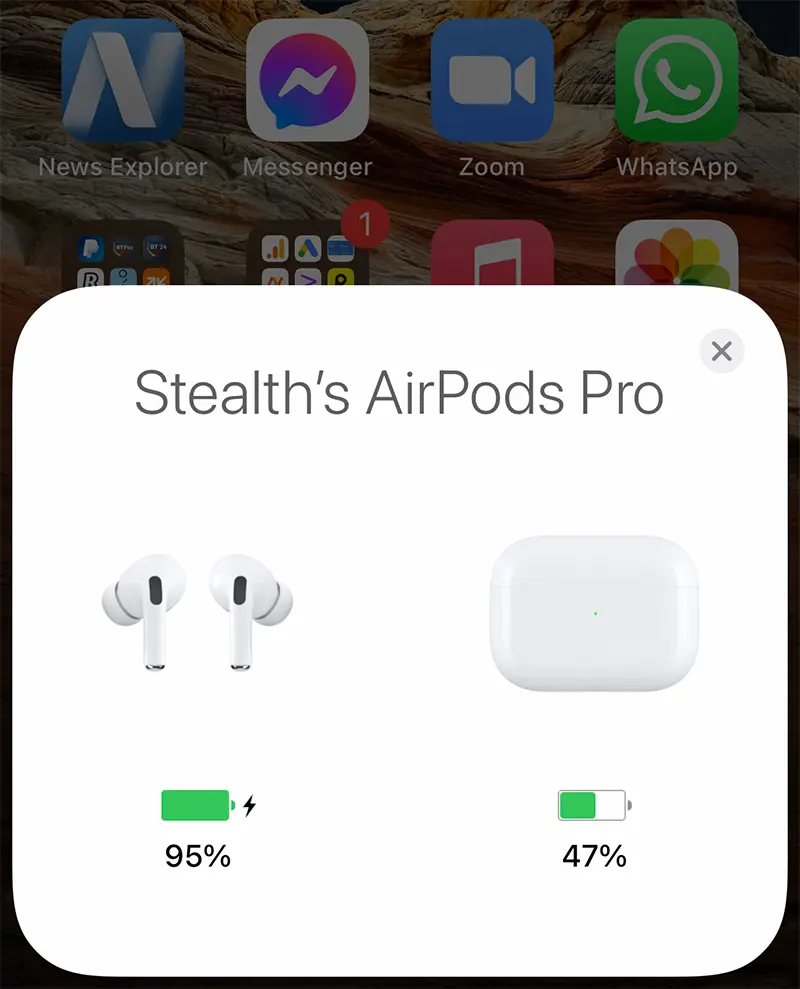
このシナリオでは、 バッテリーの平均充電状態 2 つのヘッドフォンの状態とケース (AirPods ケース) のバッテリーの充電状態。
理由はよくわかりませんが、使用していたとき AirPods (第 1 世代) では、次のことがよく起こります。 一方のヘッドセットのバッテリーがもう一方のヘッドセットよりもはるかに早く放電する、たとえ両方の使用時間が同じだったとしても。
その他の役立つ AirPods チュートリアル:
- 受信したテキストメッセージと、AirPodsでテキストメッセージを送信する方法を聞く
- AirPods Pro 1 でアダプティブ透明性を有効にする方法
- Apple ID から AirPods を削除するにはどうすればよいですか?販売または他人に譲渡する場合は必須
- airpods pro / airpods 3の寿命を延ばす方法3-最適化されたバッテリー充電
- AirPodsのiPad、iMac、MacBook、またはその他のAppleデバイスへの自動接続を無効にします
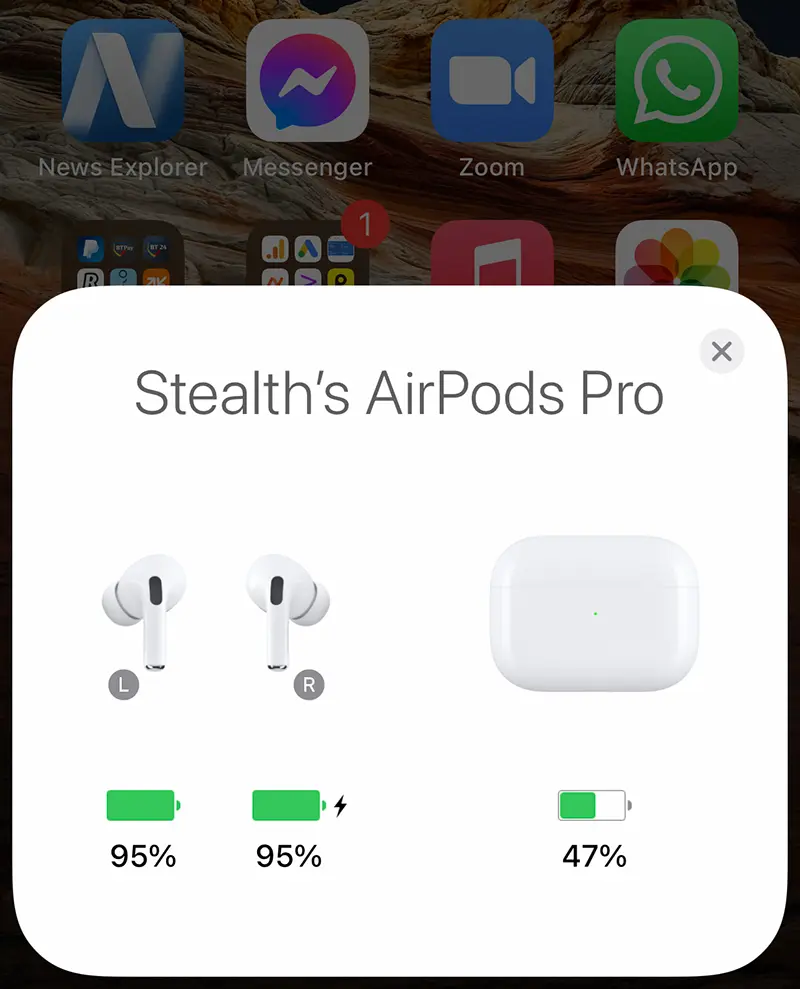
この場合、各ヘッドセットの AirPods バッテリーの充電レベルを確認するとよいでしょう。左右。これには十分です 充電ケースを開けてヘルメットを 1 つ取り外します。ポップアップ通知では、2 つのヘッドフォンが分離され、それぞれのステータスが表示されます。
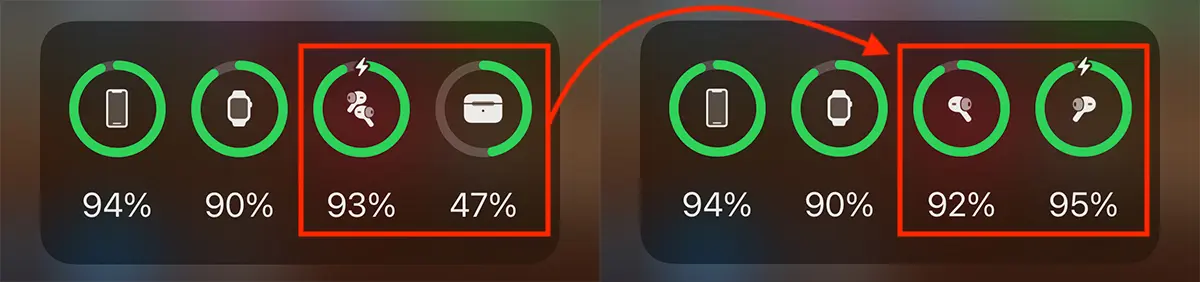
AirPods バッテリーの個別の充電状態を確認できるもう 1 つの方法は、ウィジェットです。Battery「。
上記と同じシナリオで、充電ケースが開いていると、ウィジェットには AirPods と充電ケースの平均エネルギー ステータスが表示され、ワイヤレス ヘッドセットが取り外されていると、個別のステータスが表示されます。
これらは、個々のヘッドセットの AirPods バッテリーの充電レベルを確認できる最も簡単な方法です。




































