
このチュートリアルでは、AirPods の iPad、Mac、または MacBook への自動接続を無効にする方法を学びます。 Stop your AirPods from switching automatically。
Apple は、エコシステム内のデバイスとヘッドフォンの同期と相互作用を重視しています。 AirPods nu fac exceptie de la aceasta caracteristica.
Apple Watch を起動するための iPhone がなければ、Apple Watch を使用することはできません。 MacBookとiMacはApple Watchでロック解除可能HomePod / HomePod mini の音楽は、iPhone をタッチ面に近づけるだけで開始でき、デバイス上で独立して実行できます。この機能により、iPad Pro を MacBook / iMac 画面の拡張機能として使用できます。 Sidecar 2 つのデバイス間に物理的なケーブル接続を必要とせずに、Apple デバイス間の同期と対話の例を続けることができます。おそらく、この点については完全な記事を作成する予定です。
AirPods Pro / AirPods Max ヘッドフォンに関しては、H1 チップのおかげで、「」に加えてサポートされます。Hey Siri「そして、周囲の他の Apple デバイスとの同期が高速になります。したがって、AirPods Pro ヘッドフォンを耳に装着していて、iPhone、iPad、iMac または MacBook の近くにいると、それは同期の「光景」になります。ユーザーにとってはあまり快適ではありません。言及されているのは、すべてのデバイスが同じ iCloud アカウントに属しているということです。その後、AirPods が iPad や他の Apple デバイスに自動的に接続されます。
AirPods Pro はすべてのデバイスに自動的に接続され、オーディオ コンテンツはアクティブなデバイスから取得されます。ただし、次のようなシナリオもあります。 音声電話をかける / ビデオ iPhoneから(AirPods Pro を耳に装着した状態で)iPad や MacBook の音楽がヘッドフォンで聞こえるという不快な驚きを経験してください。別の Apple デバイスの音楽を AirPods Pro に転送するかどうかを尋ねられることなく、自動的に行われます。
私自身、この状況を何度か経験しました。 iPhone で電話がかかってきて、ヘッドフォンを耳に当てて電話に出ると、会話中の iPhone からの音ではなく、ビデオコンテンツを見ている iMac から音が聞こえてきました。最良のアイデアは、AirPods の iPad、Mac、MacBook への自動接続を無効にすることでした。
AirPods Pro ヘッドフォンを iPhone 用(通話、音楽、Siri)に使用する場合は、周囲の他の Apple デバイスへの自動接続を防ぐのが最善です。
他のワイヤレスヘッドフォンと比較して、AirPods は Apple デバイスで開始されると、同じ iCloud アカウントを持つすべてのデバイスと Bluetooth 接続が確立されます。 1 つのデバイスの Bluetooth 接続のリストからそれらを削除すると、他のデバイスからも削除されます。 So it is not a good idea. AirPods が iPad、MacBook、または iMac に自動的に接続されないようにするために、別の方法を講じることができます。
目次
AirPodsとiPadの自動接続を無効にする方法
AirPods の iPad、iMac、MacBook、またはその他の Apple デバイスへの自動接続を無効にするには、以下のチュートリアルに従うだけです。とてもシンプルです。
1. AirPods 充電ケースを開け、ヘッドフォンを耳に入れます。
2. 続けます iPad (このデバイスからサウンドを自動的に拾わないようにする場合): “Settings” → “Bluetooth“ そして「」という記号をクリックしてください。i"の"AirPods Pro下の画像を参照してください。
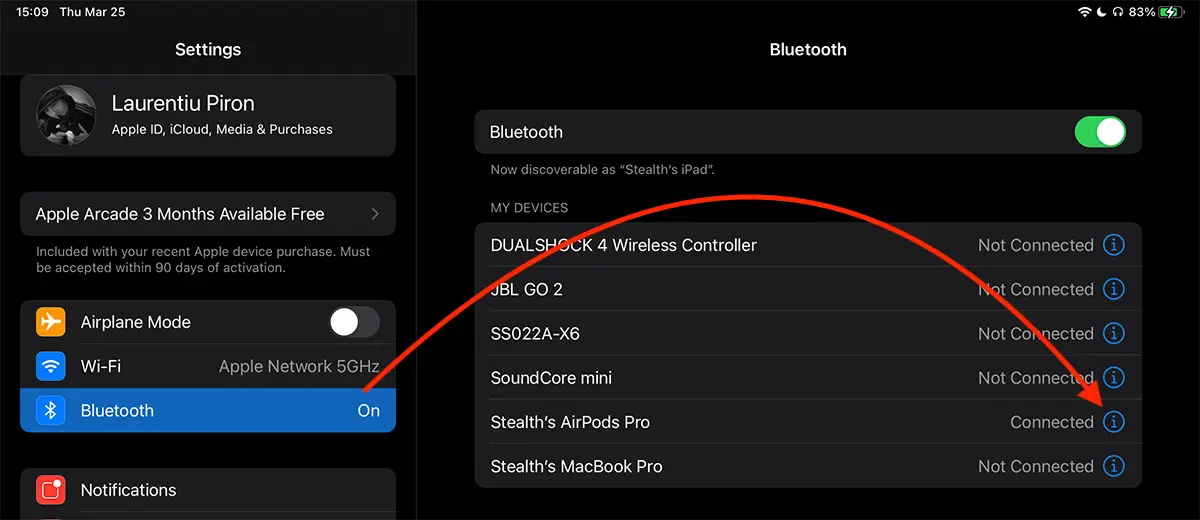
3. AirPods Pro の Bluetooth 設定には、ヘッドフォンを耳に装着しているときに iPod からのサウンドの自動転送を停止できるオプションがあります。オプションについてです」Connect to This iPad“, care by default este seatat pe modul automat.
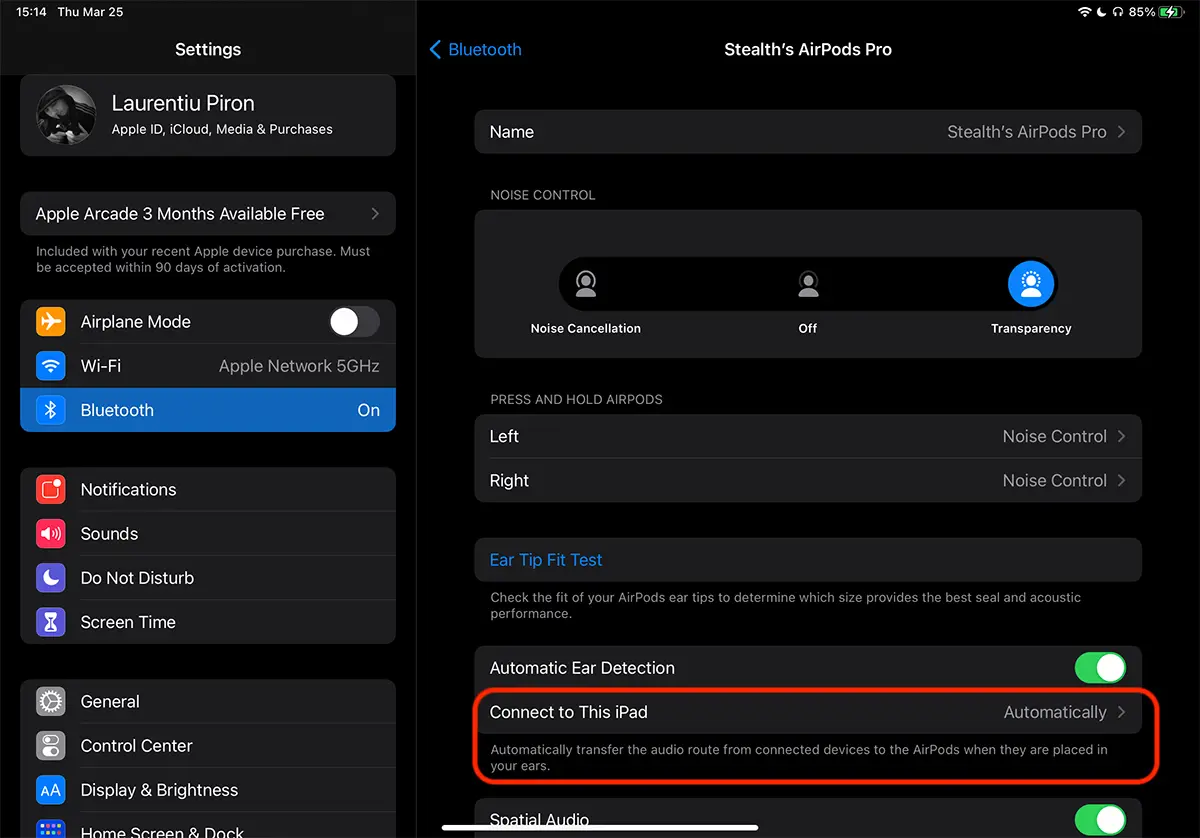
4.オプションに移動します。Connect to This iPad「」からの変更Automatically" で "When Last Connected to This iPad「。
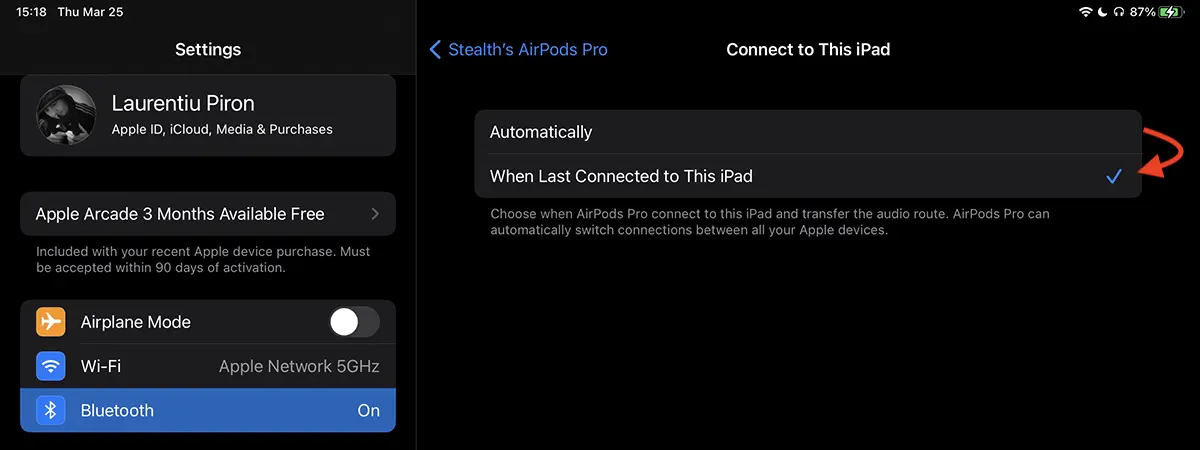
この設定を変更すると、最後にヘッドフォンが手動で接続されない限り、AirPods と iPad の自動接続は行われなくなります。
基本的に、このオプションは、ヘッドフォンが最後に接続された最後のデバイスである場合にのみ、サウンドを iPad から AirPods に自動的に切り替えます。
オプションを無効にする解決策を提供するチュートリアル ポータルがあることに気付きました。Automatic Ear Detection"。このオプションを無効にするのはあまり意味がありません。特に、このオプションを有効にしても無効にしても、AirPods の動作が同じであることに気付きました。つまり、テストしたのです。"Automatic Ear DetectioniPhone 12 Proでは「」が無効になっており、AirPodsを耳に入れるとすぐに自動的に接続されました。
iPad はヘッドフォンが(耳に)アクティブであるかどうかを引き続き検出し、いつでもサウンドを iPad から AirPods に切り替えることができます。 ケースとヘッドフォンのバッテリーの充電レベルはまだ表示されています。理論的にはAirPodsがiPadに接続されなくなったとしても。
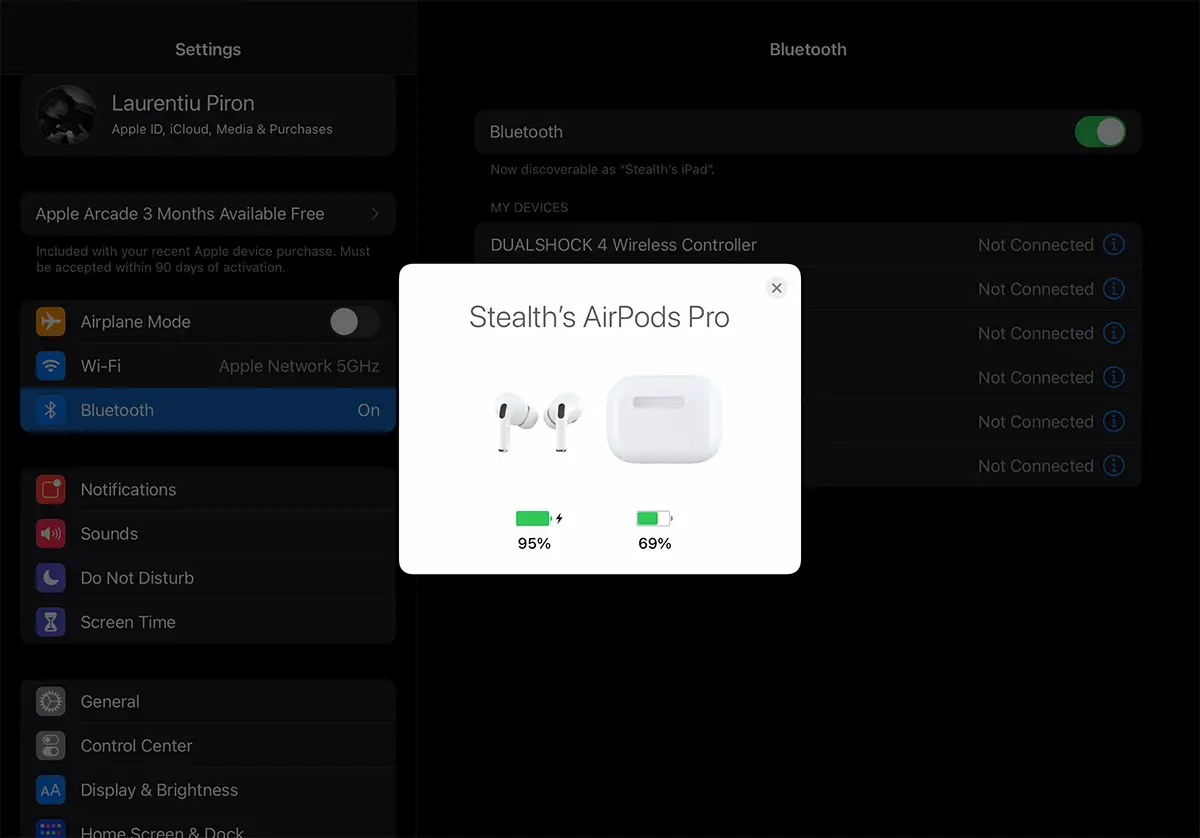
サウンドを iPad から AirPods に手動で切り替えると、次回 AirPods を再利用するときに、自動的に iPad に再接続されます。
チュートリアルの冒頭で述べたように、近くに複数の Apple デバイスがあり、AirPods Pro を耳に装着すると、まさに通知の「祭り」になります。 iMac and MacBook Pro are no exception.
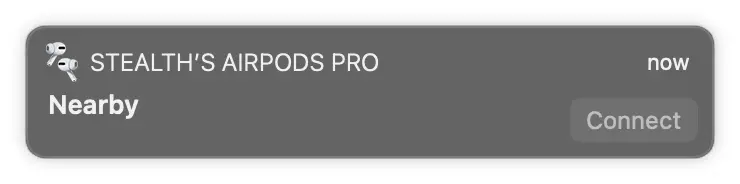
音声通話は、FaceTime 経由かどうかに関係なく、電話がかかってきたときに近くにあれば、iPhone と iMac / MacBook または iPad の両方で受けることができます。ただし、iPhone だけを使用して AirPods で通話に応答したい場合は、iMac から AirPods へのサウンドの自動切り替えを無効にするのが最善であると経験から言います。私も会話の相手も何も理解できなかったため、AirPods Pro から応答しなければならなかったことが何度かあり、iMac の場合と iPhone の場合は通話が自動的に切り替わりました。
Te-ar putea interesa si tutorialele:
- AirPods Pro / AirPods 3 のバッテリー寿命を延ばす方法 – バッテリー充電の最適化
- AirPods の左または右のイヤホンから音が出ない – AirPods のトラブルシューティング
- 各AirPodsまたはAirPods Proのバッテリー充電レベルを確認する方法
AirPods の iPad への自動接続を無効にする方法を確認した後、Mac でもこれを行う方法を見てみましょう。
AirPods / AirPods Pro の iMac および/または MacBook への自動接続を無効にする方法
AirPods が Mac に自動的に接続するのを停止したい場合は、以下のチュートリアルの手順が役に立ちます。
1.「」を開きますSystem Preferences」をクリックして「」に進みます。Bluetooth「。
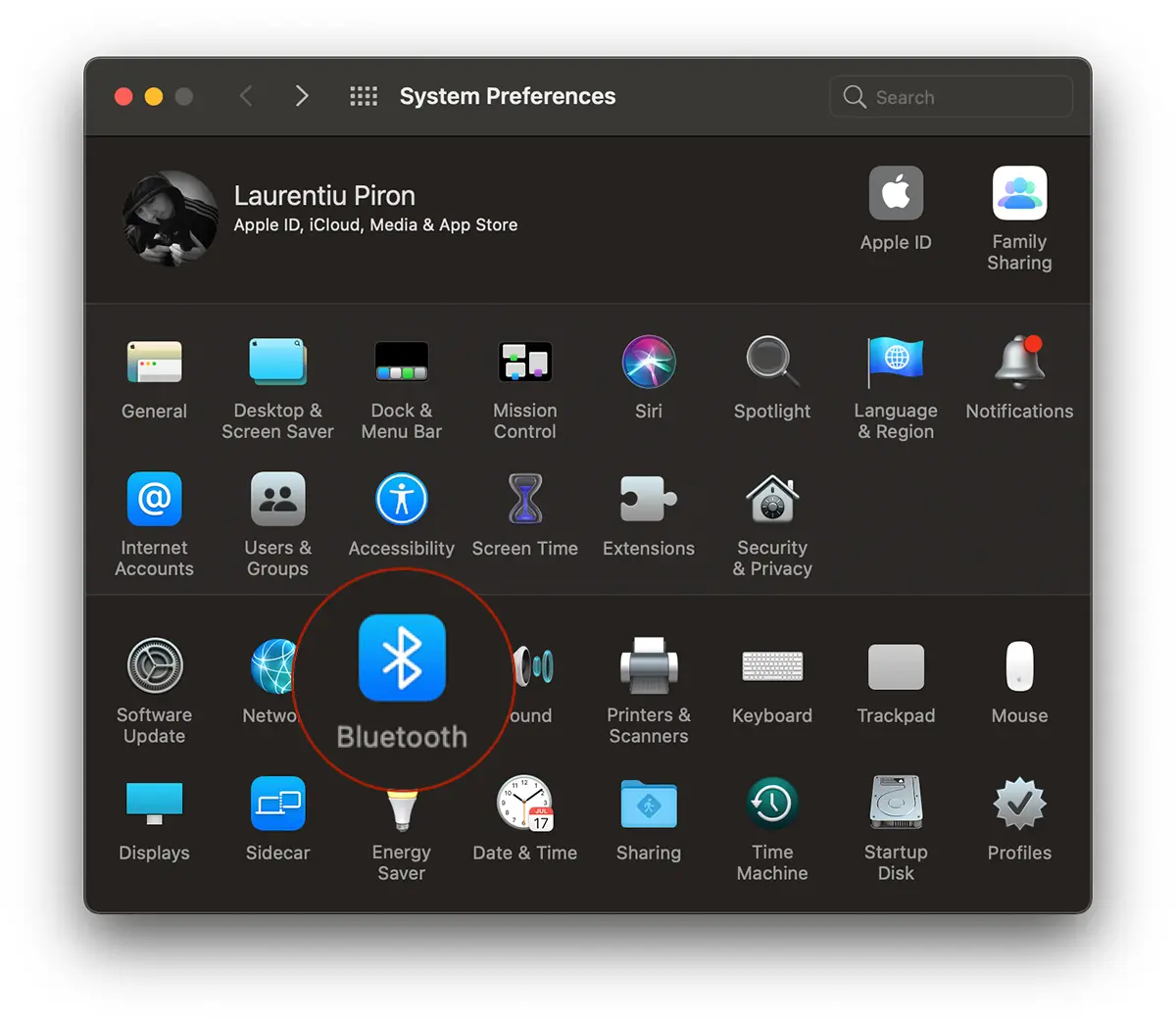
2. iMac / MacBook Pro に接続されている Bluetooth デバイスとアクセサリのリストで、AirPods ヘッドフォンを特定して接続し、「」をクリックします。Options”を右から。
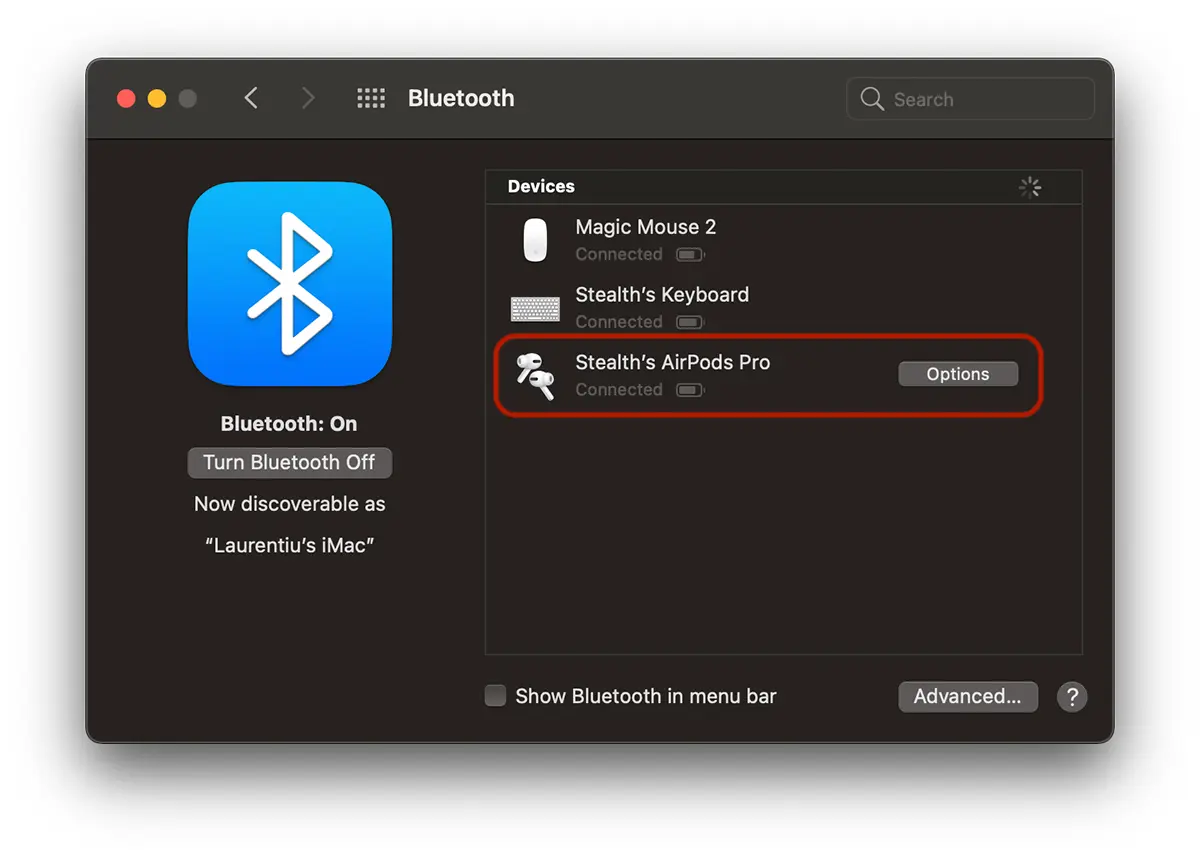
3。OptionsAirPods Pro には、使用するマイクから、AirPods を耳に装着したときのデバイスへの自動接続まで、いくつかのオプションがあります。
iPad と同様に、 “Connect to This Mac“ 私たちはから変わります “Automatically“ で “When Last Connected to This Mac“。つまり、AirPods と iPad の自動接続を停止するのと同じ方法です。
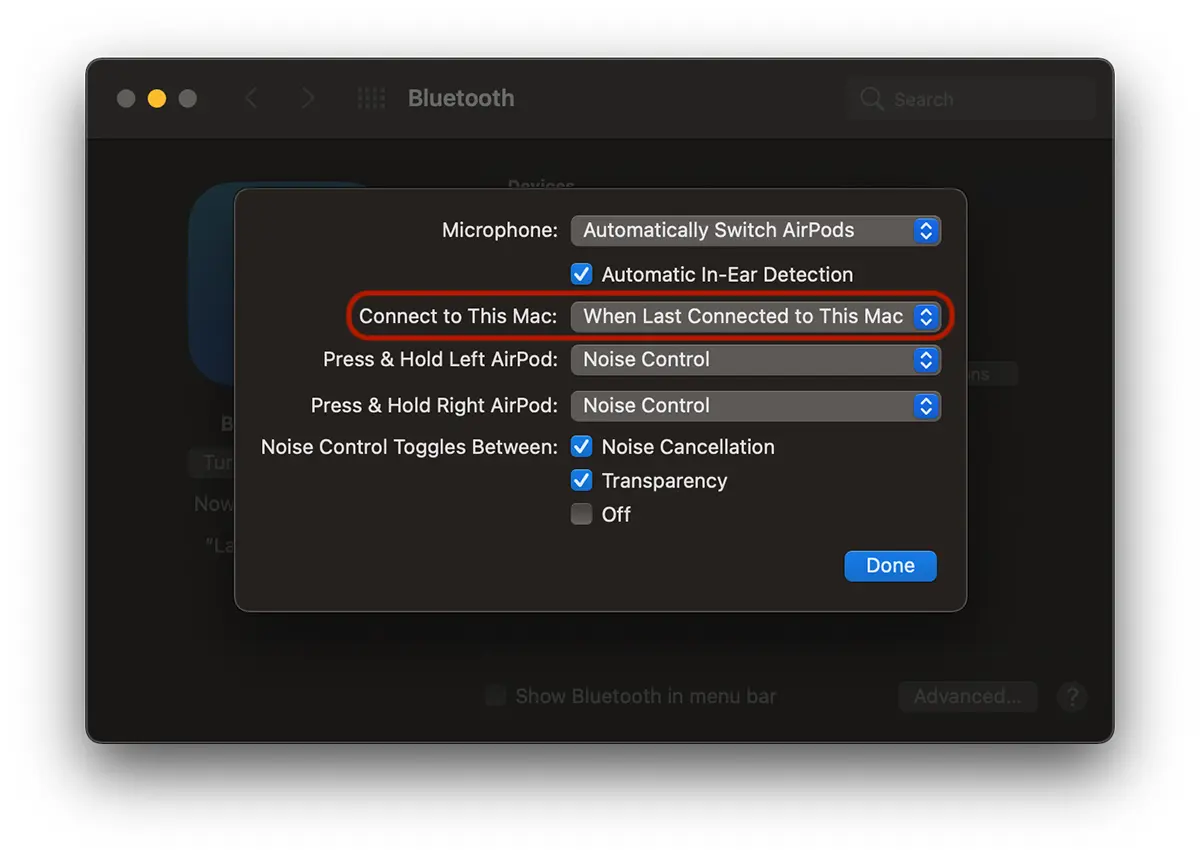
カスティーリャ AirPods は iMac または MacBook に自動的に接続されなくなります 最後に使用したときにこのデバイスに手動で接続した場合を除きます。
もちろん、iPad と Mac の両方から、内蔵スピーカーからのサウンドを簡単に転送できます。 AirPods / AirPods Pro。





































1 「AirPodsのiPad、iMac、MacBook、またはその他のAppleデバイスへの自動接続を無効にします」