
У цьому посібнику ви дізнаєтеся, як вимкнути автоматичне підключення AirPods до iPad, Mac або MacBook. Stop your AirPods from switching automatically.
Apple приділяє велике значення синхронізації та взаємодії пристроїв в екосистемі та навушниках. AirPods Я не виняток з цієї характеристики.
Ми не можемо використовувати Apple Watch, якщо у нас немає iPhone для його запуску, MacBook та iMac можна розблокувати за допомогою Apple Watch, музику на HomePod / HomePod mini також можна запустити, просто піднісши iPhone до сенсорної поверхні, яка потім може працювати незалежно на пристрої, iPad Pro можна використовувати як розширення екрана MacBook / iMac за допомогою функції Sidecar без необхідності фізичного кабельного з’єднання між двома пристроями, приклади синхронізації та взаємодії між пристроями Apple можна продовжити. Швидше за все, ми зробимо повну статтю про цей аспект.
Що стосується навушників AirPods Pro / AirPods Max, то завдяки чіпу H1 вони підтримують крім "Hey Siri"і швидшу синхронізацію з іншими пристроями Apple навколо нас. Отже, якщо у нас у вухах є навушники AirPods Pro і ви перебуваєте поблизу iPhone, iPad і iMac або MacBook, це буде "видовище" синхронізації. Не дуже приємно для користувача. Згадка полягає в тому, що всі пристрої належать до одного облікового запису iCloud. Тоді буде здійснено автоматичне підключення AirPods до iPad та інших пристроїв Apple.
AirPods Pro автоматично підключатиметься до всіх пристроїв, а аудіовміст надходитиме з активного пристрою. Однак є і сценарій, за яким хочеться зробити голосовий виклик / відео з iPhone(з AirPods Pro у вухах) і матимете неприємний сюрприз, що ви можете почути музику на своєму iPad або MacBook у своїх навушниках. Автоматично, без запиту, чи хочете ви, щоб музика з іншого пристрою Apple передавалася на AirPods Pro.
Я особисто переживав таку ситуацію кілька разів. Коли мені дзвонили на iPhone, коли я вставив навушники у вуха та прийняв дзвінок, звук лунав з iMac, де я дивився відео, а не з iPhone, де я вже розмовляв. Найкращою ідеєю було відключити автоматичне підключення AirPods до iPad, Mac, MacBook.
Якщо ми використовуємо навушники AirPods Pro більше для iPhone (дзвінки, музика, Siri), краще запобігти їх автоматичному підключенню до інших пристроїв Apple навколо нас.
У порівнянні з іншими бездротовими навушниками AirPods після запуску на пристрої Apple з’єднання Bluetooth буде встановлено з усіма пристроями, на яких є той самий обліковий запис iCloud. Якщо видалити їх зі списку з’єднань Bluetooth на одному пристрої, вони також будуть видалені з інших. Тож це не гарна ідея. Ми можемо зробити щось інше, щоб запобігти автоматичному підключенню AirPods до iPad, MacBook або iMac.
Зміст
Як відключити автоматичне підключення AirPods до iPad
Щоб вимкнути автоматичне підключення AirPods до iPad, iMac, MacBook або інших пристроїв Apple, все, що вам потрібно зробити, це виконати наведений нижче посібник. Це дуже просто.
1. Відкрийте чохол для зарядки AirPods і вставте навушники у вуха.
2. продовжуйте iPad (якщо ви більше не хочете, щоб звук автоматично вловлювався з цього пристрою) у: “Settings” → “Bluetooth“ і натисніть на знак "i"З"AirPods ProДивіться зображення нижче.
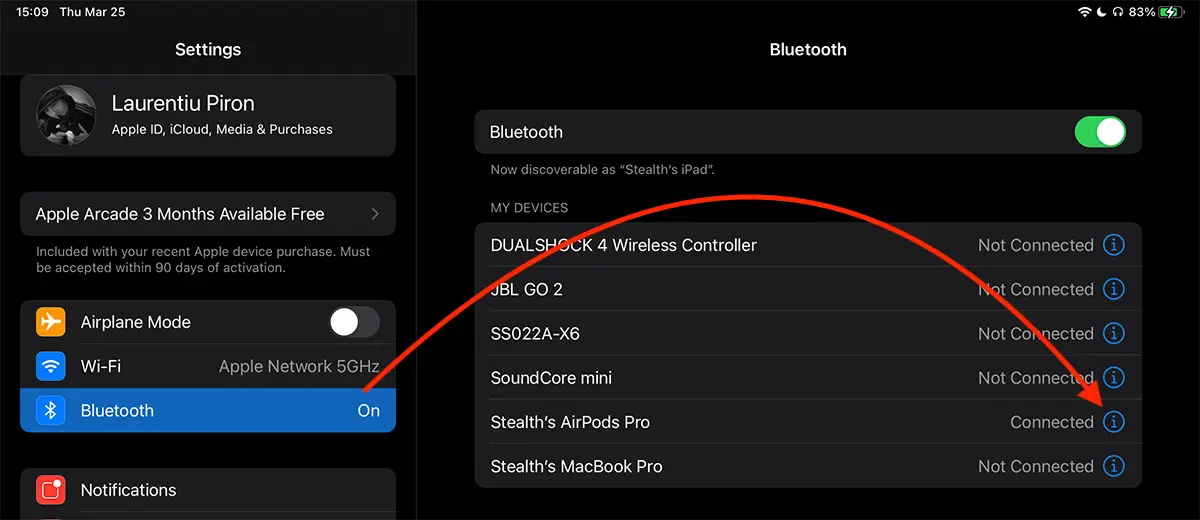
3. У налаштуваннях Bluetooth AirPods Pro є опція, за допомогою якої можна зупинити автоматичну передачу звуку з iPod, коли у вас у вухах навушники. Йдеться про варіант "Connect to This iPad», який за замовчуванням встановлено в автоматичний режим.
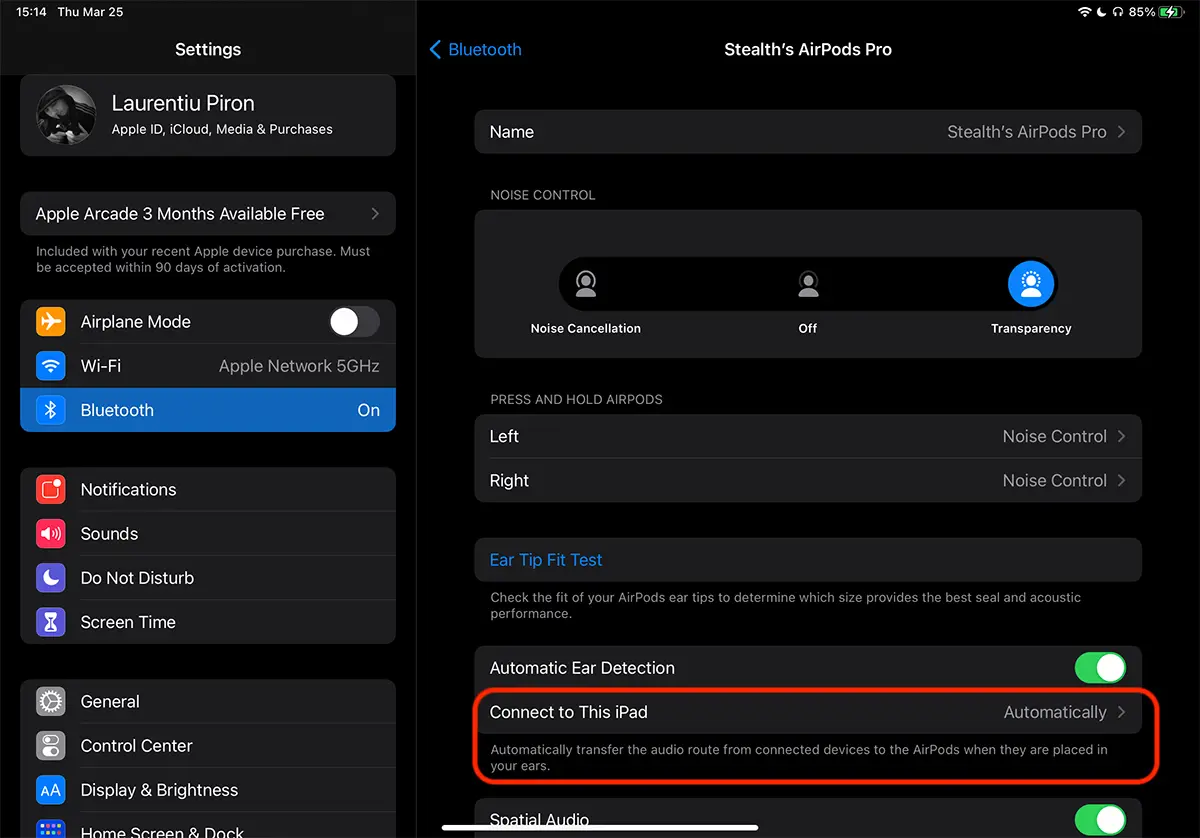
4. Перейдіть до опції "Connect to This iPad" і змінити з "Automatically"У"When Last Connected to This iPad".
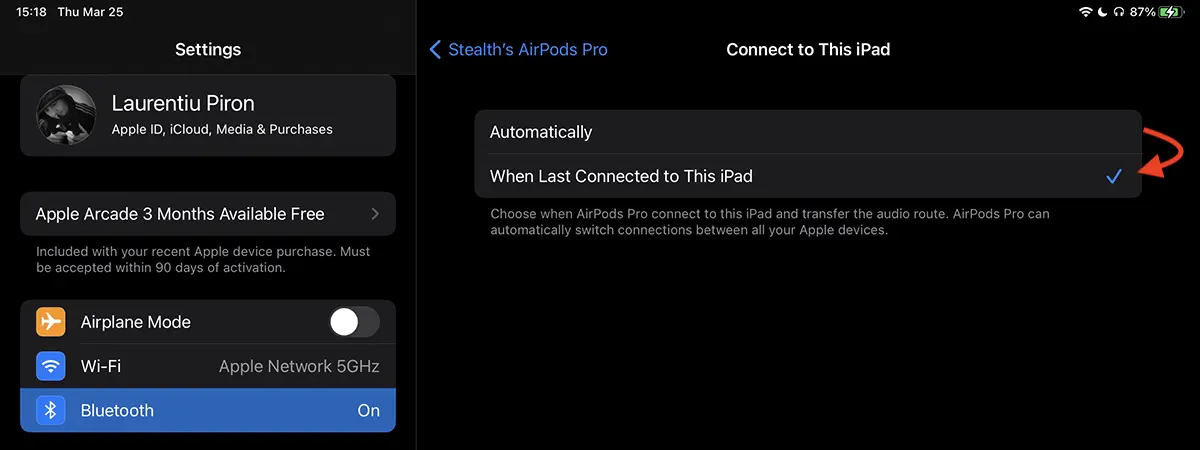
Після зміни цього параметра автоматичне підключення AirPods до iPad більше не здійснюється, якщо навушники востаннє не підключалися вручну.
По суті, ця опція автоматично перемикає звук з iPad на AirPods, лише якщо це був останній пристрій, до якого востаннє підключалися навушники.
Я помітив, що є навчальні портали, які пропонують рішення для вимкнення опції "Automatic Ear Detection". Насправді немає сенсу вимикати цю опцію, особливо тому, що я помітив, як з увімкненою, так і з вимкненою AirPods поводяться однаково. Я маю на увазі, я тестував "Automatic Ear Detection» вимкнено на iPhone 12 Pro, і AirPods підключалися автоматично, щойно я вставляв їх у вуха.
iPad все одно визначатиме, активні навушники чи ні (у вухах), і ми зможемо будь-коли переключити звук з iPad на AirPods, і ми зможемо ми все ще бачимо рівень заряду акумулятора футляра та навушників. Навіть якщо теоретично AirPods більше не підключаються до iPad.
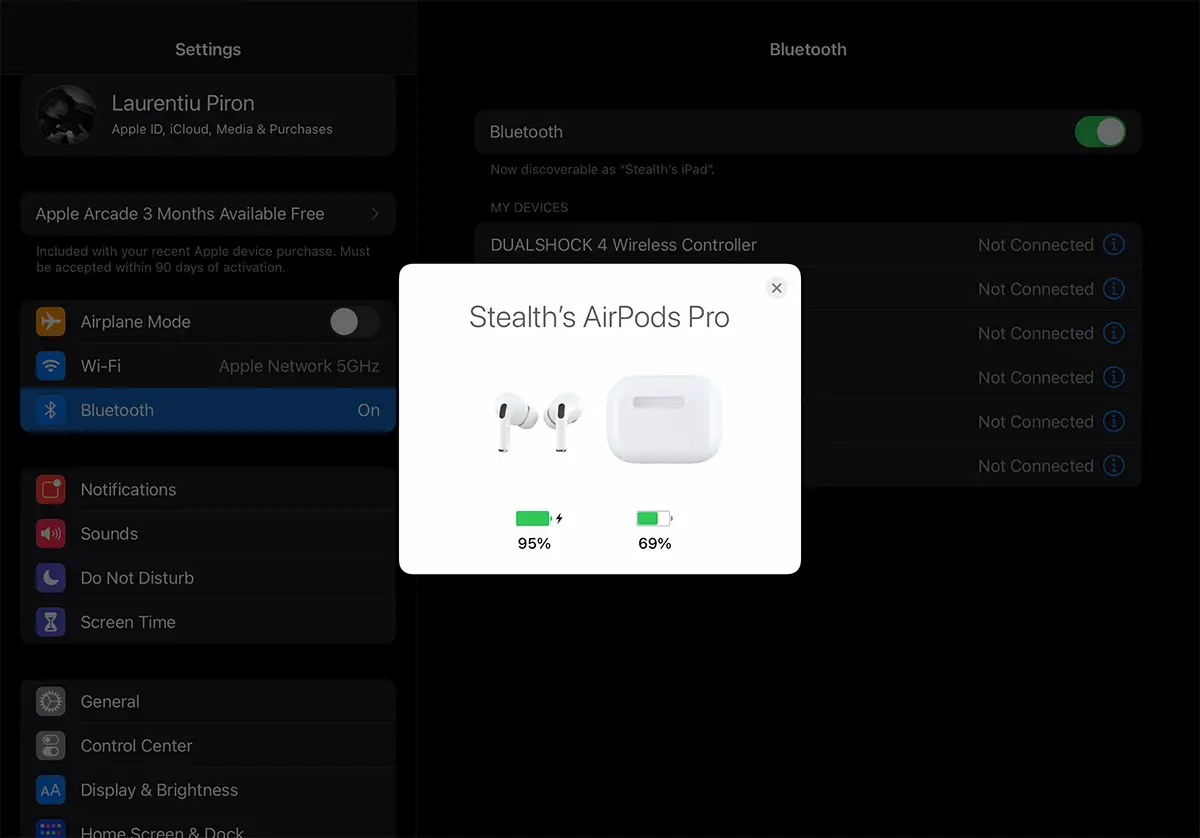
Якщо ми вручну перемкнемо звук з iPad на AirPods, наступного разу, коли AirPods буде використано повторно, вони автоматично знову підключаться до iPad.
Як я вже говорив на початку підручника, це справжній «фестиваль» сповіщень, якщо у вас поруч кілька пристроїв Apple і ви вставляєте у вуха AirPods Pro. iMac і MacBook Pro не є винятком.
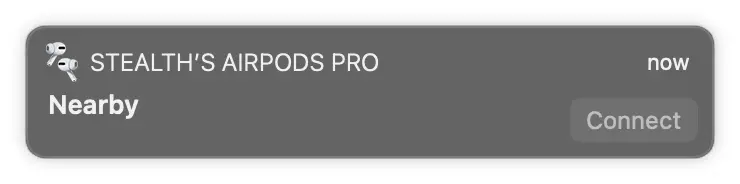
Голосові дзвінки, незалежно від того, здійснюються вони через FaceTime чи ні, можна приймати як на iPhone, так і на iMac/MacBook чи iPad, якщо вони під час дзвінка. Але якщо ви хочете використовувати лише iPhone і приймати дзвінки на AirPods, я з досвіду кажу вам, що найкраще вимкнути автоматичне перемикання звуку з iMac на AirPods. Мені не раз доводилося відповідати з AirPods Pro, і дзвінок перемикався сам собою, коли на iMac, коли на iPhone, тому що ні я, ні співрозмовник нічого не могли зрозуміти.
Вас цікавить те, що вас цікавить:
- Як збільшити термін служби батареї AirPods Pro / AirPods 3 – оптимізоване заряджання батареї
- Немає звуку в лівому або правому шоломі AirPods - вирішення проблем AirPods
- Як ми перевіряємо рівень зарядки акумулятора на кожну AirPods або AirPods Pro
Після того, як ви побачили, як можна вимкнути автоматичне підключення AirPods до iPad, давайте подивимося, як це можна зробити також на Mac.
Як вимкнути автоматичне підключення AirPods / AirPods Pro до iMac і / або MacBook
Якщо ви хочете, щоб AirPods припинили автоматичне підключення до вашого Mac, кроки, наведені нижче, допоможуть вам.
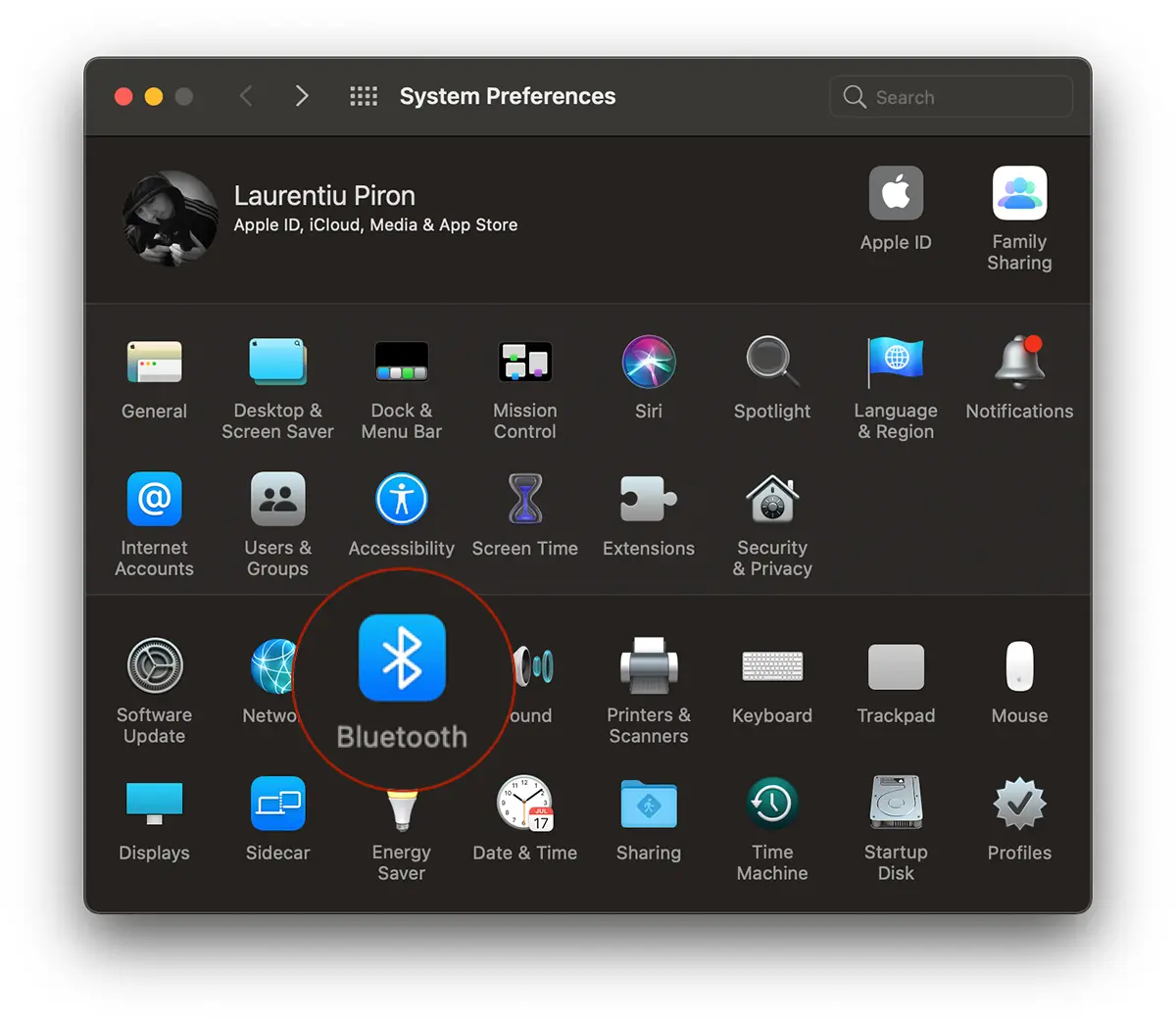
1. Відкрити ”System Preferences" і перейдіть до "Bluetooth".
2. У списку пристроїв Bluetooth і аксесуарів, підключених до iMac / MacBook Pro, визначте навушники AirPods, підключіть їх, а потім натисніть на "Options” з правого боку.
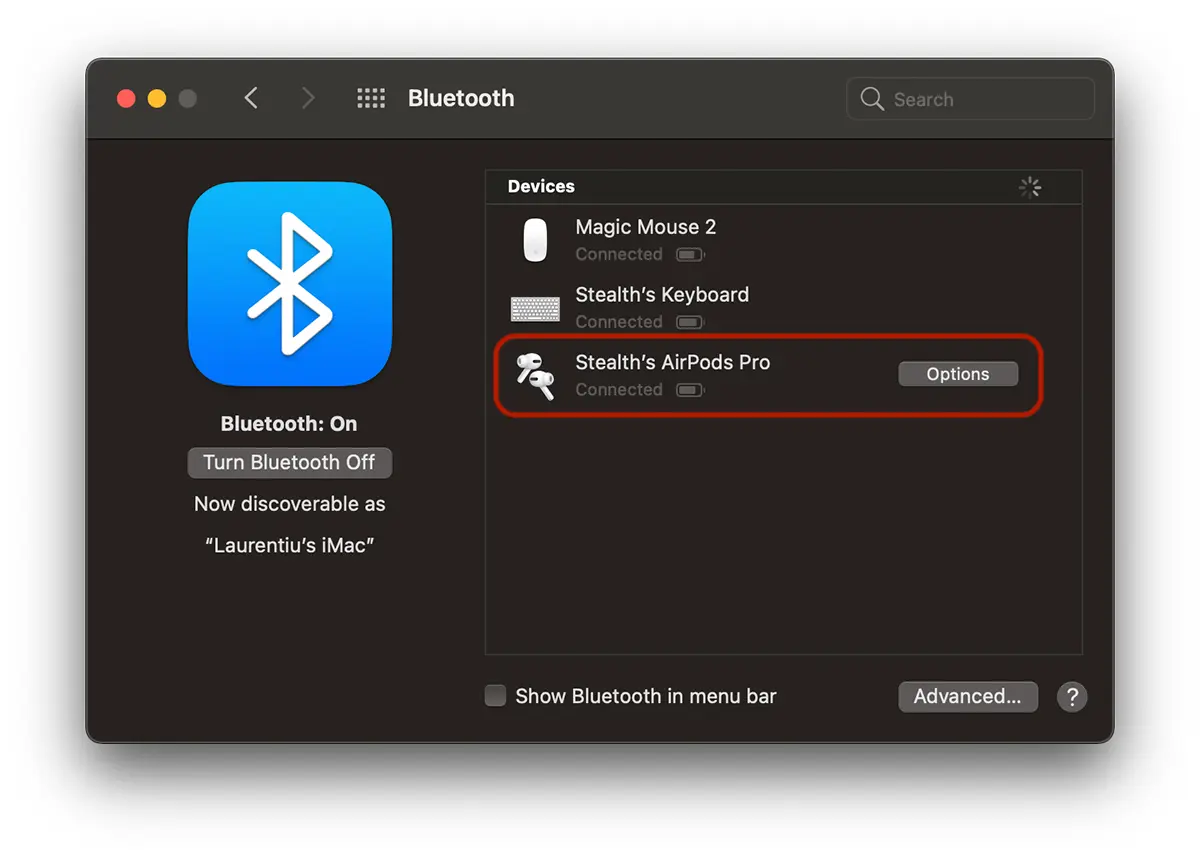
3. В “Options"У нас є кілька варіантів для AirPods Pro. Від мікрофона, який ми хочемо використовувати, до автоматичного підключення до пристрою, коли AirPods розміщено у вухах.
Як і в iPad, на “Connect to This Mac“ ми змінимо від “Automatically“ у “When Last Connected to This Mac“. Тобто так само, як ви зупиняєте автоматичне підключення AirPods до iPad.
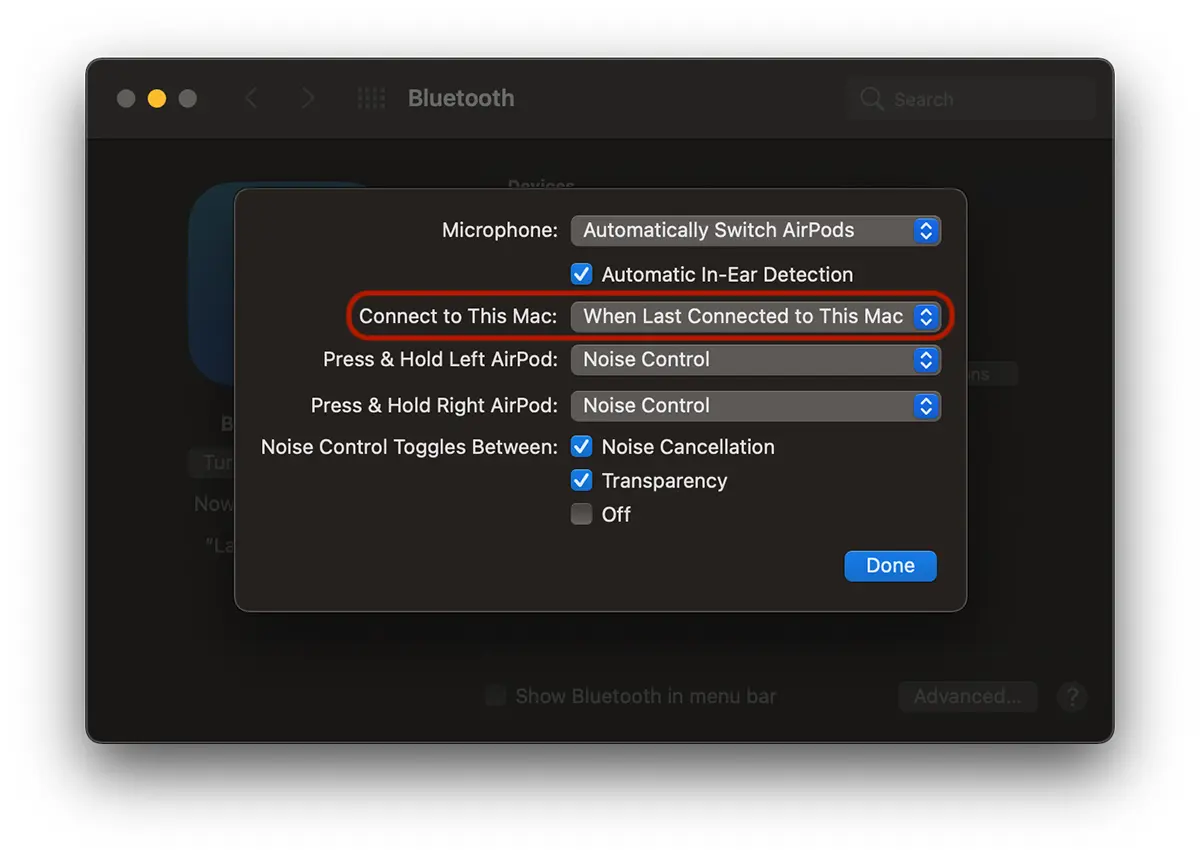
Кастія AirPods більше не підключатимуться автоматично до вашого iMac або MacBook якщо вони не були підключені до цього пристрою вручну під час останнього використання.
Звичайно, як з iPad, так і з Mac ви можете легко передавати звук із внутрішнього динаміка на AirPods / Airpods pro.





































1 думав про “Вимикає автоматичне з'єднання AirPods до iPad, IMAC, MacBook або інших пристроїв Apple»