
Bu eğitimde AirPod'ların iPad, Mac veya MacBook'a otomatik bağlantısını nasıl devre dışı bırakacağınızı öğreneceksiniz. Stop your AirPods from switching automatically.
Apple, ekosistemdeki cihazların ve kulaklıkların senkronizasyonuna ve etkileşimine büyük değer veriyor AirPods Ben de bu özelliğin bir istisnası değilim.
Başlatacak bir iPhone'umuz yoksa Apple Watch'u kullanamayız. MacBook ve iMac'in kilidi Apple Watch ile açılabilirHomePod / HomePod mini'deki müzik, bir iPhone'u dokunmatik yüzeye getirerek basitçe başlatılabilir, daha sonra cihaz üzerinde bağımsız olarak çalışabilir, özellik aracılığıyla bir iPad Pro, MacBook / iMac ekranının bir uzantısı olarak kullanılabilir. Sidecar iki cihaz arasında fiziksel bir kablo bağlantısına ihtiyaç duyulmadan, Apple cihazları arasındaki senkronizasyon ve etkileşim örnekleri devam edebilir. Büyük ihtimalle bu konu hakkında kapsamlı bir makale hazırlayacağız.
AirPods Pro / AirPods Max kulaklıklara gelince, H1 çipi sayesinde "Hey Siri" ve etrafımızdaki diğer Apple cihazlarıyla daha hızlı senkronizasyon. Yani kulağımızda AirPods Pro kulaklık varsa ve bir iPhone, iPad ve iMac veya MacBook'un yakınındaysanız, bu bir senkronizasyon "gösterisi" olacaktır. Kullanıcı için pek hoş değil. Bahsedilen, tüm cihazların aynı iCloud hesabına ait olmasıdır. Ardından AirPods'un iPad ve diğer Apple cihazlarına otomatik bağlantısı yapılacaktır.
AirPods Pro otomatik olarak tüm cihazlara bağlanacak ve ses içeriği aktif cihazdan gelecektir. Ancak aynı zamanda istediğiniz senaryo da var. sesli arama yap / video iPhone'dan(kulaklarınızda AirPods Pro varken) ve iPad veya MacBook'unuzdaki müziği kulaklığınızda duyabilmeniz gibi hoş olmayan bir sürprizle karşılaşın. Otomatik olarak, başka bir Apple aygıtındaki müziğin AirPods Pro'ya aktarılmasını isteyip istemediğiniz sorulmadan.
Şahsen bu durumu birkaç kez yaşadım. iPhone'dan aranırken, kulaklığı kulağıma takıp görüşmeyi kabul ettiğimde, halihazırda sohbet halinde olduğum iPhone'dan gelen ses yerine, video içeriği izlediğim iMac'ten ses geliyordu. En iyi fikir AirPod'ların iPad, Mac, MacBook'a otomatik bağlantısını devre dışı bırakmaktı.
AirPods Pro kulaklıklarını iPhone için daha fazla kullanırsak (çağrılar, müzik, Siri), etrafımızdaki diğer Apple cihazlarıyla otomatik bağlantılarını engellemek en iyisidir.
Diğer kablosuz kulaklıklarla karşılaştırıldığında, AirPods bir Apple cihazında başlatıldığında, aynı iCloud hesabının bulunduğu tüm cihazlarla Bluetooth bağlantısı kurulacaktır. Bunları bir cihazdaki Bluetooth bağlantıları listesinden silmek, onları diğerlerinden de kaldıracaktır. Bu iyi bir fikir değil. AirPod'ların iPad, MacBook veya iMac'e otomatik olarak bağlanmasını önlemek için başka bir şey yapabiliriz.
İçerik Tablosu
AirPod'ların iPad'e otomatik bağlantısı nasıl devre dışı bırakılır
AirPod'ların iPad, iMac, MacBook veya diğer Apple cihazlarına otomatik bağlantısını devre dışı bırakmak için tek yapmanız gereken aşağıdaki eğitimi takip etmektir. Çok basit.
1. AirPods şarj kutusunu açın ve kulaklığı kulaklarınıza takın.
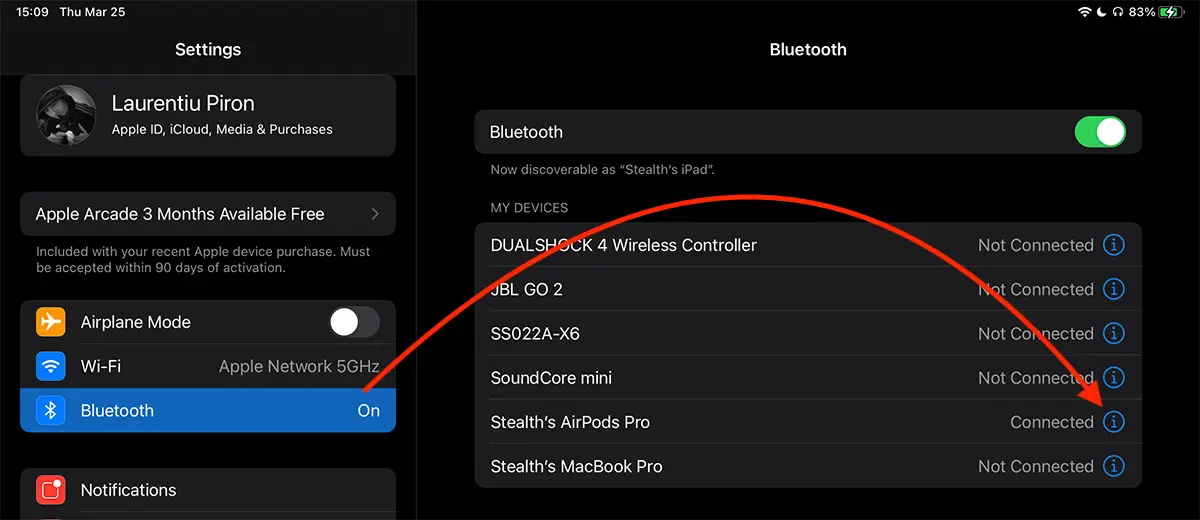
2. Devam edin iPad (Sesin artık bu cihazdan otomatik olarak alınmasını istemiyorsanız): “Settings” → “Bluetooth“ ve " işaretine tıklayıni"'in"AirPods ProAşağıdaki resme bakın.
3. AirPods Pro Bluetooth ayarlarında, kulağınızda kulaklık varken sesin iPod'dan otomatik aktarımını durdurabileceğiniz bir seçeneğiniz vardır. Bu seçenekle ilgili "Connect to This iPad", varsayılan olarak otomatik moda ayarlanmıştır.
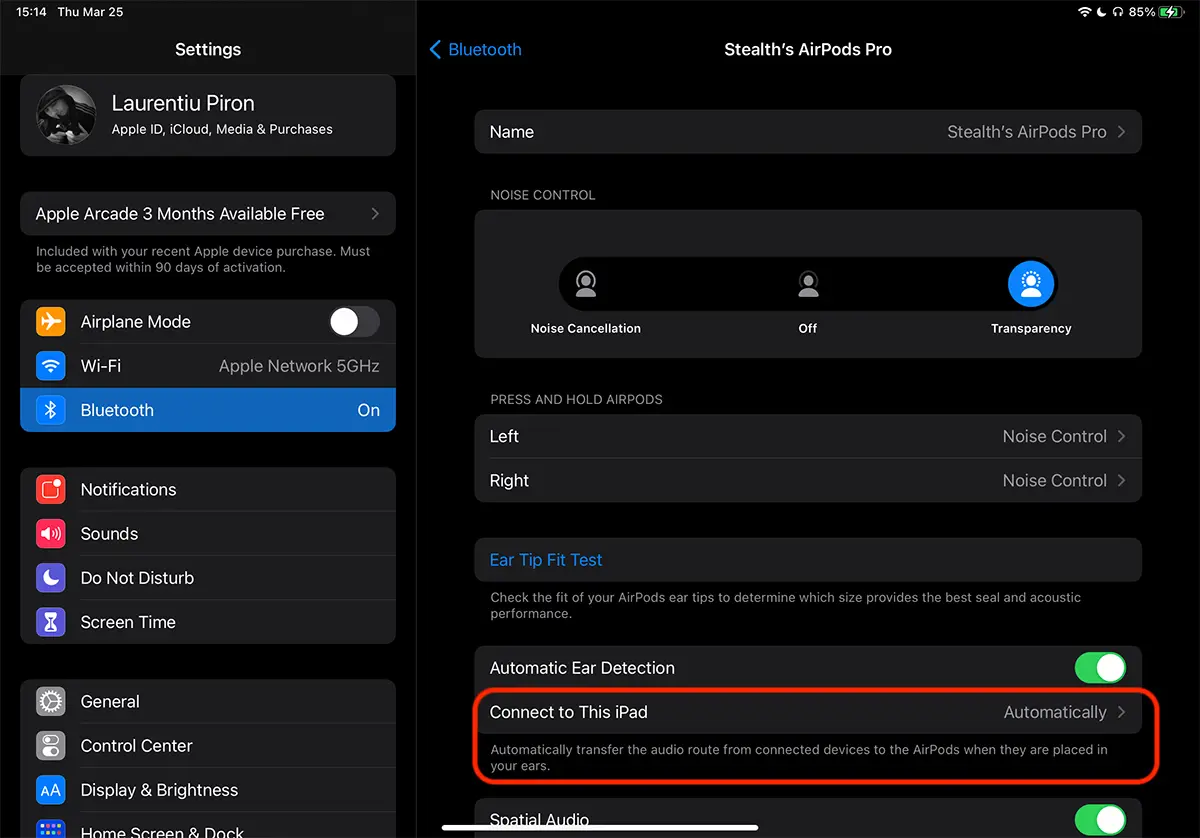
4. Seçeneğe gidin "Connect to This iPad” ve “'den değiştirinAutomatically" içinde "When Last Connected to This iPad".
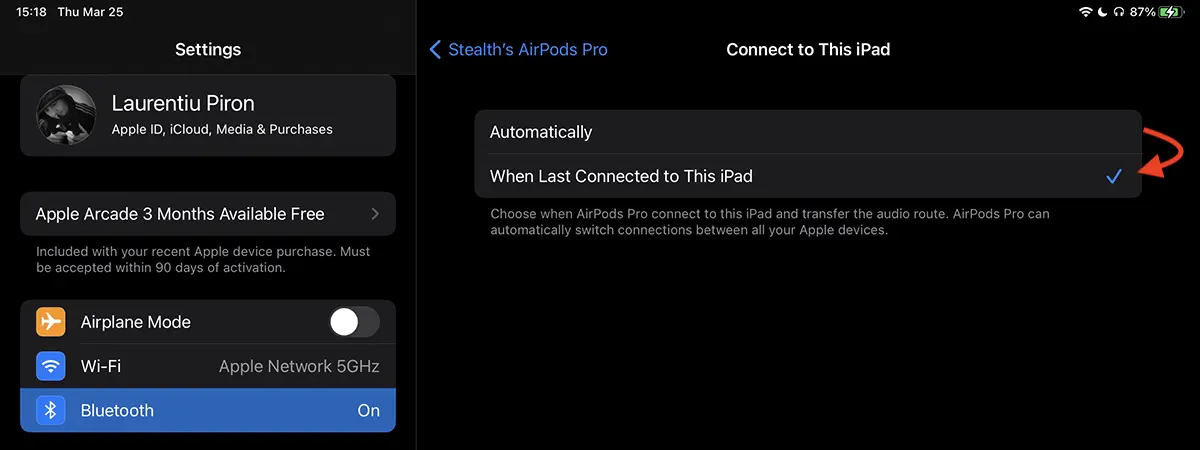
Bu ayarı değiştirdikten sonra, kulaklıklar en son manuel olarak bağlanmadığı sürece AirPods'un iPad'e otomatik bağlantısı artık yapılmaz.
Temel olarak, bu seçenek, yalnızca kulaklığın en son bağlandığı cihaz olması durumunda sesi otomatik olarak iPad'den AirPod'lara geçirecektir.
Seçeneği devre dışı bırakma çözümünü sunan eğitim portallarının olduğunu fark ettim "Automatic Ear Detection". Bu seçeneği devre dışı bırakmak pek mantıklı değil, özellikle de hem etkinken hem de devre dışıyken AirPod'ların aynı şekilde davrandığını fark ettiğim için. Yani test ettim "Automatic Ear Detection” iPhone 12 Pro'da devre dışı bırakıldı ve AirPod'lar kulağıma taktığım anda otomatik olarak bağlandı.
İPad yine de kulaklıkların aktif olup olmadığını (kulaklarda) tespit edecek ve istediğimiz zaman sesi iPad'den AirPod'lara geçirebileceğiz ve bunu yapabiliriz. hala kasanın ve kulaklığın pilinin şarj seviyesini görüyoruz. Teorik olarak AirPod'lar artık iPad'e bağlı olmasa bile.
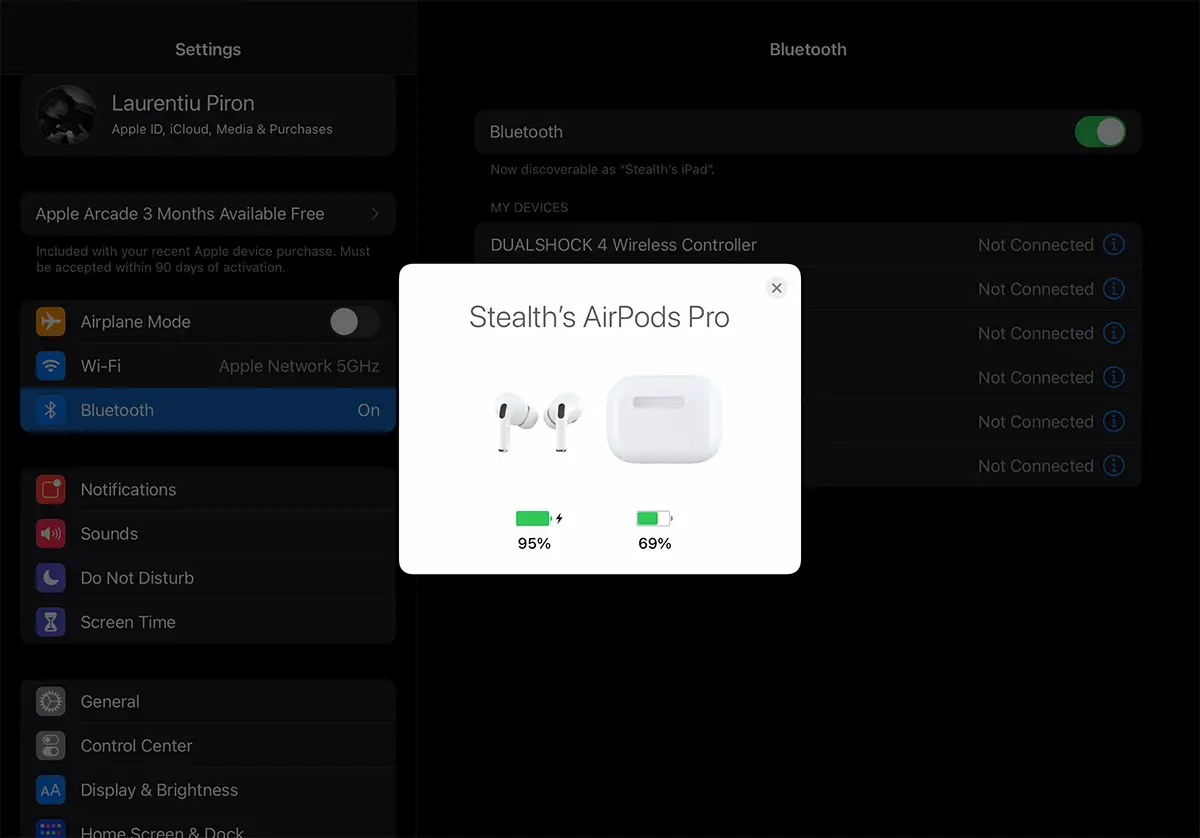
Sesi iPad'den AirPods'a manuel olarak değiştirirsek, AirPod'lar bir sonraki sefer yeniden kullanıldığında iPad'e otomatik olarak yeniden bağlanacaktır.
Dersin başında da söylediğim gibi, yakınınızda birkaç Apple cihazı varsa ve AirPods Pro'yu kulaklarınıza takarsanız, bu gerçek bir bildirim "festivalidir". iMac ve MacBook Pro da istisna değildir.

FaceTime aracılığıyla yapılıp yapılmadığına bakılmaksızın sesli aramalar, arandığınızda yakınınızda olması durumunda hem iPhone'da hem de iMac / MacBook veya iPad'de alınabilir. Ancak yalnızca iPhone'u kullanmak ve çağrıyı AirPod'lar üzerinden yanıtlamak istiyorsanız, deneyimlerime dayanarak sesin iMac'ten AirPod'lara otomatik geçişini devre dışı bırakmanın en iyisi olduğunu söylüyorum. Birçok kez AirPods Pro'dan yanıt vermek zorunda kaldım ve çağrı iMac'te veya iPhone'dayken kendiliğinden değişiyordu çünkü ne ben ne de konuşma ortağım hiçbir şey anlayamıyorduk.
İlgi alanlarınızla ilgileniyorsunuz:
- AirPods Pro / AirPods 3'ün pil ömrü nasıl artırılır – Optimize Edilmiş Pil Şarjı
- Airpods'un sol veya sağ kaskında ses yok - Sorunları Çözme AirPods
- Her AirPods veya AirPods Pro kulaklığın pil şarj düzeyini nasıl kontrol ederiz?
AirPods'un iPad'e otomatik bağlantısını nasıl devre dışı bırakabileceğinizi gördükten sonra, bunu Mac'te de nasıl yapabileceğinizi görelim.
AirPods / AirPods Pro'nun iMac ve / veya MacBook'a otomatik bağlantısı nasıl devre dışı bırakılır
AirPods'un Mac'inize otomatik olarak bağlanmayı durdurmasını istiyorsanız aşağıdaki eğitimdeki adımlar size yardımcı olacaktır.
1. açık ”System Preferences” ve şuraya gidin:Bluetooth".
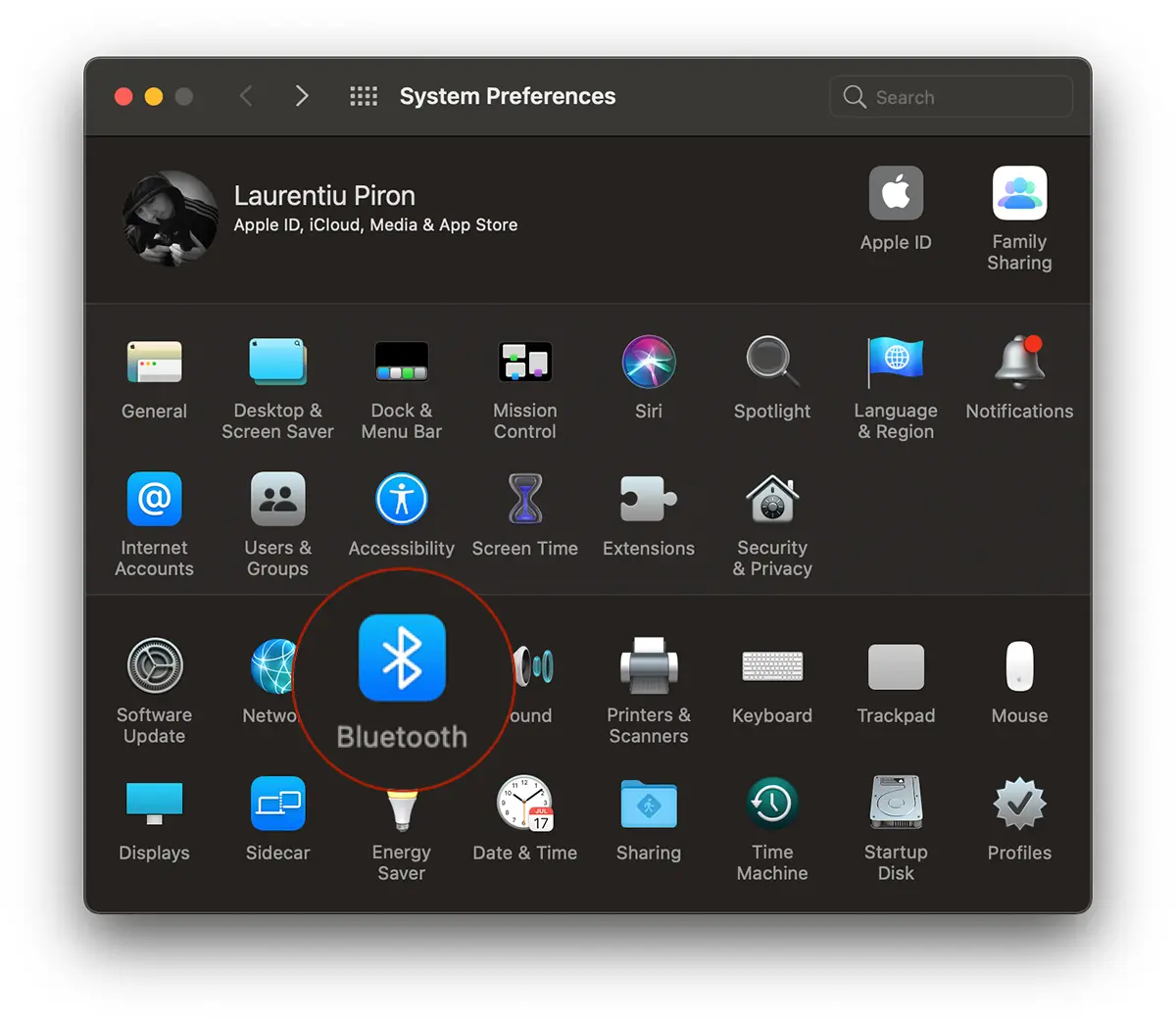
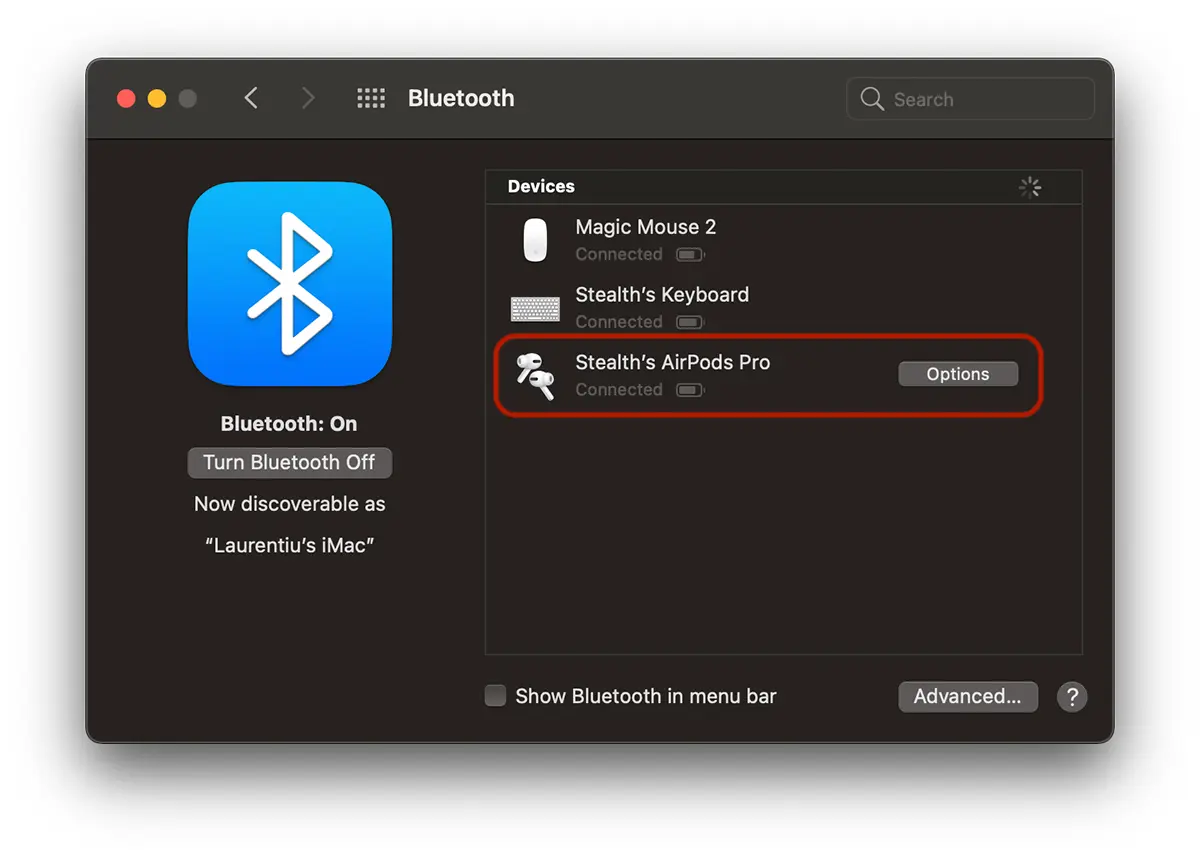
2. iMac / MacBook Pro'ya bağlı Bluetooth cihazları ve aksesuarları listesinde AirPods kulaklıklarını tanımlayın, bağlayın ve ardından "Options”sağlarından.
3.OptionsAirPods Pro için kullanmak istediğimiz mikrofondan AirPods kulağa yerleştirildiğinde cihaza otomatik bağlantıya kadar birçok seçeneğimiz var.
iPad'de olduğu gibi, “Connect to This Mac“ itibaren değişeceğiz “Automatically“ içinde “When Last Connected to This Mac“. Yani AirPod'ların iPad'e otomatik bağlantısını durdurduğunuz gibi.
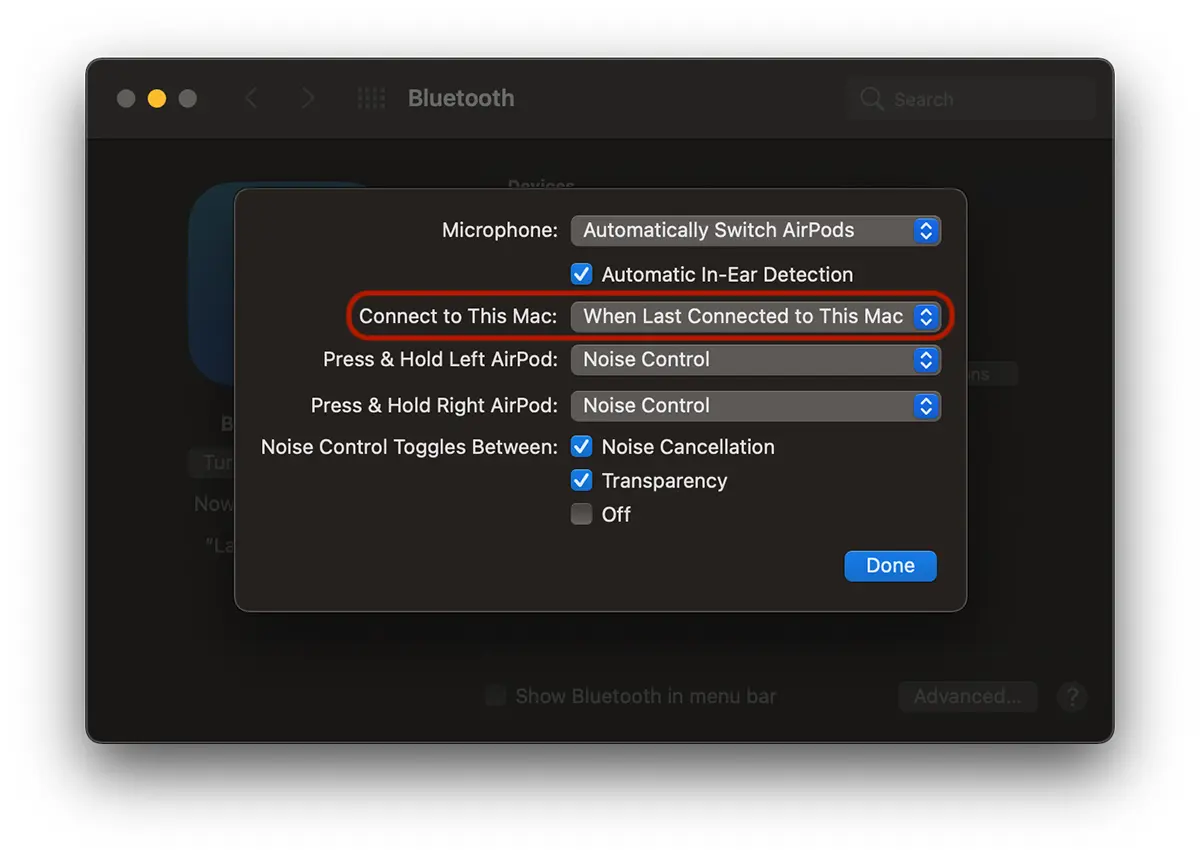
Kastilya AirPod'lar artık iMac'inize veya MacBook'unuza otomatik olarak bağlanmayacak son kullanıldıkları sırada bu cihaza manuel olarak bağlanmadıkları sürece.
Elbette hem iPad'den hem de Mac'ten sesi dahili hoparlörden hoparlöre kolayca aktarabilirsiniz. AirPods / AirPods Pro.





































1 düşünce "AirPod'ların otomatik bağlantısını iPad, iMac, MacBook veya diğer Apple cihazlarına devre dışı bırakır"