
Dalam tutorial ini Anda akan mempelajari cara menonaktifkan koneksi otomatis AirPods ke iPad, Mac, atau MacBook. Stop your AirPods from switching automatically.
Apple sangat menjunjung tinggi sinkronisasi dan interaksi perangkat dalam ekosistem, dan headphone AirPods Saya tidak terkecuali dalam karakteristik ini.
Kami tidak dapat menggunakan Apple Watch jika kami tidak memiliki iPhone untuk memulainya, MacBook dan iMac dapat dibuka kuncinya dengan Apple Watch, musik di HomePod / HomePod mini juga dapat dimulai hanya dengan mendekatkan iPhone ke permukaan sentuh, yang kemudian dapat berjalan secara mandiri di perangkat, iPad Pro dapat digunakan sebagai perpanjangan layar MacBook / iMac melalui fitur tersebut Sidecar tanpa memerlukan sambungan kabel fisik antara kedua perangkat, contoh sinkronisasi dan interaksi antar perangkat Apple dapat terus berlanjut. Kemungkinan besar kami akan membuat artikel lengkap tentang aspek ini.
Sedangkan untuk headphone AirPods Pro / AirPods Max, berkat chip H1, mereka mendukung selain "Hey Siri" dan sinkronisasi yang lebih cepat dengan perangkat Apple lain di sekitar kita. Jadi jika kita memiliki headphone AirPods Pro di telinga kita dan Anda berada di sekitar iPhone, iPad dan iMac atau MacBook, itu akan menjadi "tontonan" sinkronisasi. Sangat tidak menyenangkan bagi pengguna. Disebutkannya semua perangkat milik akun iCloud yang sama. Kemudian koneksi otomatis AirPods ke iPad dan perangkat Apple lainnya akan dibuat.
AirPods Pro akan otomatis terhubung ke semua perangkat dan konten audio akan berasal dari perangkat yang aktif. Namun, ada juga skenario yang Anda inginkan melakukan panggilan suara / video dari iPhone(dengan AirPods Pro di telinga Anda) dan dapatkan kejutan tidak menyenangkan karena Anda dapat mendengar musik di iPad atau MacBook di headphone Anda. Secara otomatis, tanpa ditanya apakah Anda ingin musik dari perangkat Apple lain ditransfer ke AirPods Pro atau tidak.
Saya pribadi mengalami situasi ini beberapa kali. Dipanggil di iPhone, saat saya memasang headphone di telinga dan menerima panggilan, suara tersebut berasal dari iMac, tempat saya sedang menonton konten video, bukan suara yang berasal dari iPhone tempat saya sedang mengobrol. Ide terbaiknya adalah menonaktifkan koneksi otomatis AirPods ke iPad, Mac, MacBook.
Jika kita lebih sering menggunakan headphone AirPods Pro untuk iPhone (panggilan, musik, Siri), yang terbaik adalah mencegah koneksi otomatisnya ke perangkat Apple lain di sekitar kita.
Dibandingkan dengan headphone nirkabel lainnya, AirPods setelah diaktifkan di perangkat Apple, koneksi Bluetooth akan dibuat dengan semua perangkat yang memiliki akun iCloud yang sama. Menghapusnya dari daftar koneksi Bluetooth di satu perangkat juga akan menghapusnya dari perangkat lainnya. Jadi itu bukan ide yang bagus. Kami dapat melakukan hal lain untuk mencegah AirPods terhubung secara otomatis ke iPad, MacBook, atau iMac.
Daftar isi
Cara menonaktifkan koneksi otomatis AirPods ke iPad
Untuk menonaktifkan koneksi otomatis AirPods ke iPad, iMac, MacBook, atau perangkat Apple lainnya, Anda hanya perlu mengikuti tutorial di bawah ini. Ini sangat sederhana.
1. Buka wadah pengisi daya AirPods dan pasang headphone di telinga Anda.
2. Lanjutkan iPad (jika Anda tidak ingin lagi suara diambil secara otomatis dari perangkat ini) di: “Settings” → “Bluetooth“ dan klik pada tanda "i” dari “AirPods ProLihat gambar di bawah ini.
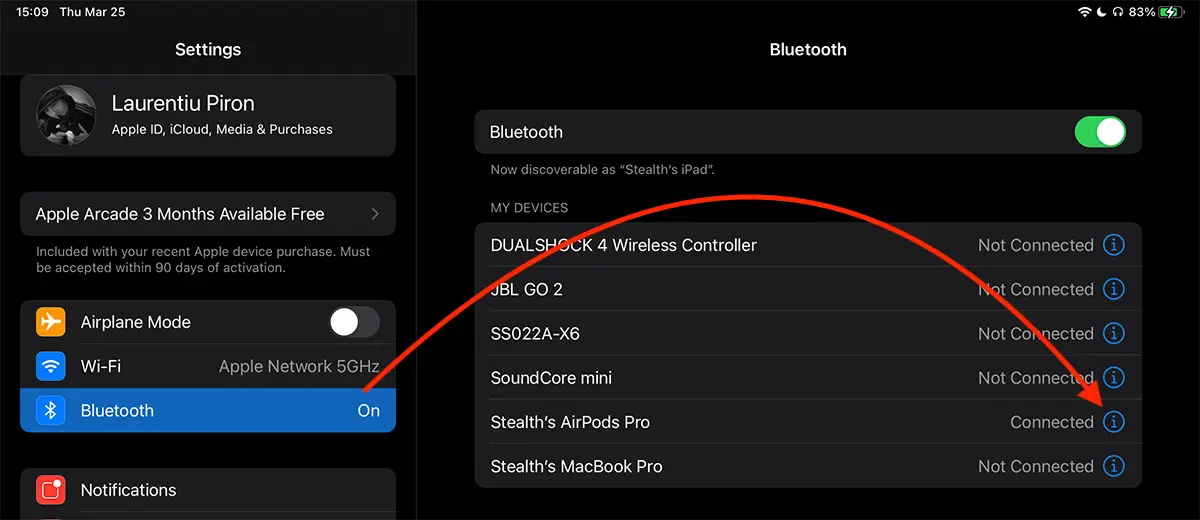
3. Dalam pengaturan Bluetooth AirPods Pro, Anda memiliki opsi untuk menghentikan transfer suara otomatis dari iPod saat Anda memasang headphone di telinga Anda. Ini tentang pilihan "Connect to This iPad", yang secara default diatur ke mode otomatis.
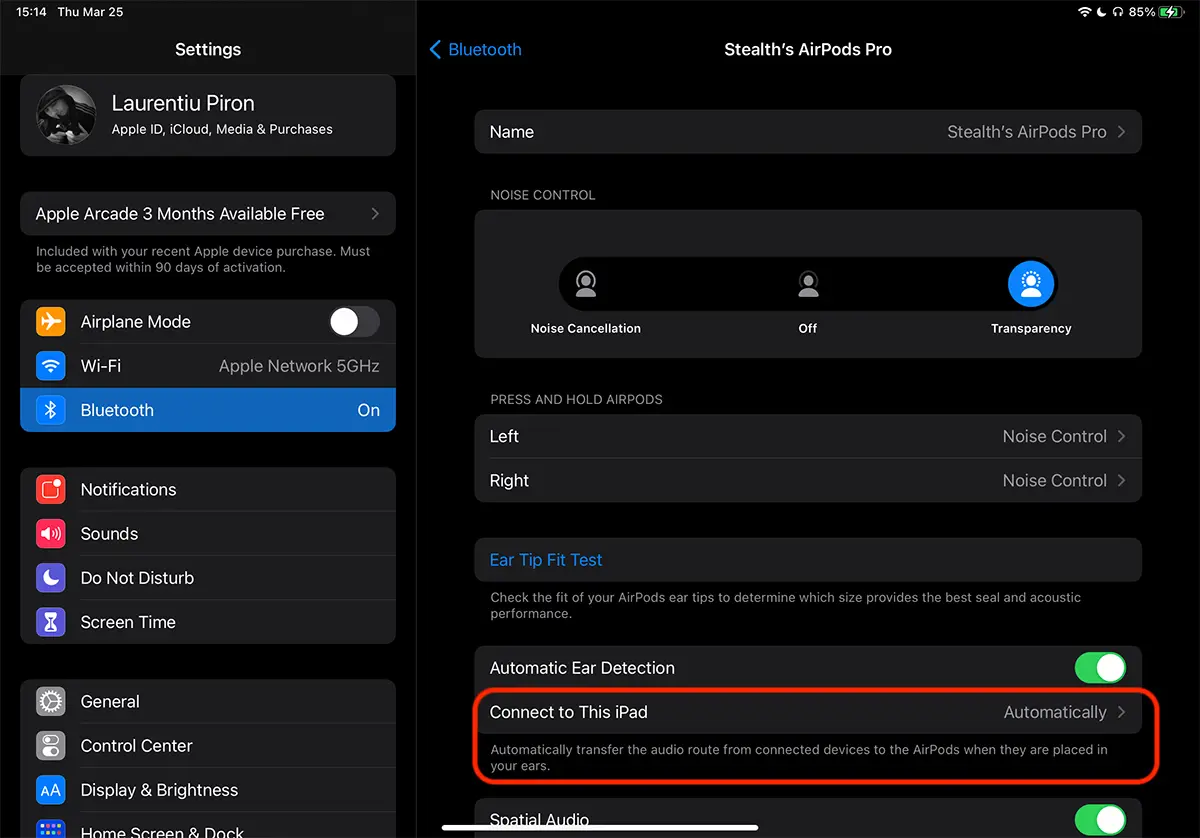
4. Buka opsi "Connect to This iPad” dan ubah dari “Automatically" di dalam "When Last Connected to This iPad".
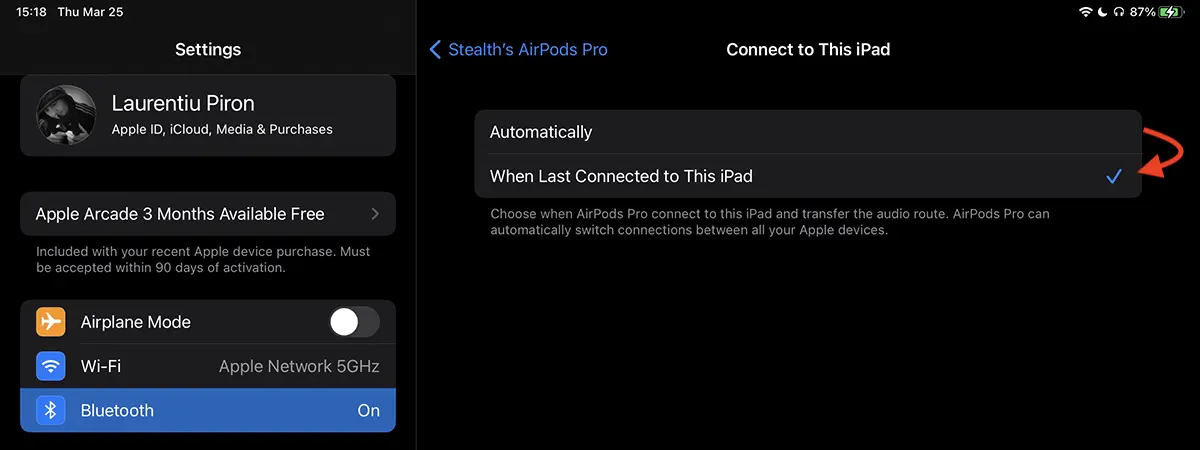
Setelah mengubah pengaturan ini, koneksi otomatis AirPods ke iPad tidak lagi dilakukan, kecuali headphone terakhir kali disambungkan secara manual.
Pada dasarnya, opsi ini akan secara otomatis mengalihkan suara dari iPad ke AirPods hanya jika ini adalah perangkat terakhir yang terakhir kali dihubungkan dengan headphone.
Saya perhatikan ada portal tutorial yang memberikan solusi untuk menonaktifkan opsi "Automatic Ear Detection". Tidak masuk akal untuk menonaktifkan opsi ini, terutama karena saya perhatikan saat opsi ini diaktifkan dan dinonaktifkan, AirPods berperilaku sama. Maksud saya, saya menguji "Automatic Ear Detection” dinonaktifkan di iPhone 12 Pro, dan AirPods terhubung secara otomatis segera setelah saya memasangnya di telinga.
IPad akan tetap mendeteksi apakah headphone aktif atau tidak (di telinga) dan kita akan dapat mengalihkan suara dari iPad ke AirPods kapan saja dan kita dapat kami masih melihat tingkat pengisian daya baterai casing dan headphone. Padahal secara teoritis AirPods tidak lagi terhubung ke iPad.
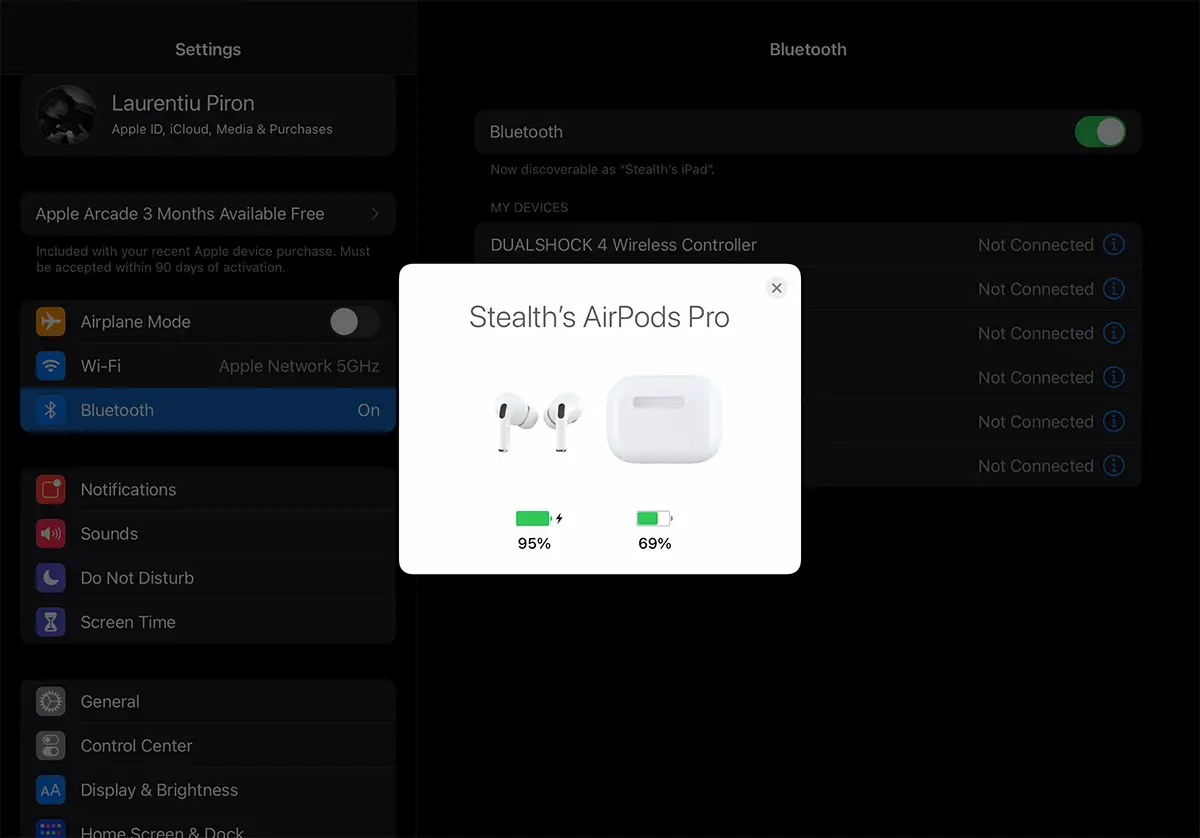
Jika kami mengalihkan suara dari iPad ke AirPods secara manual, saat AirPods digunakan kembali lagi, AirPods akan otomatis tersambung kembali ke iPad.
Seperti yang saya katakan di awal tutorial, ini adalah "festival" notifikasi yang nyata jika Anda memiliki beberapa perangkat Apple di sekitar dan Anda memasang AirPods Pro di telinga Anda. iMac dan MacBook Pro tidak terkecuali.

Panggilan suara, terlepas dari apakah dilakukan melalui FaceTime atau tidak, dapat diterima di iPhone dan di iMac / MacBook atau iPad jika Anda memilikinya di dekat Anda saat Anda dipanggil. Namun jika Anda hanya ingin menggunakan iPhone dan menerima panggilan di AirPods, berdasarkan pengalaman saya beri tahu Anda bahwa yang terbaik adalah menonaktifkan peralihan otomatis suara dari iMac ke AirPods. Lebih dari sekali, saya harus menjawab dari AirPods Pro dan panggilan akan beralih dengan sendirinya saat menggunakan iMac, saat menggunakan iPhone, karena baik saya maupun lawan bicara tidak dapat memahami apa pun.
Anda tertarik pada minat Anda:
- Cara meningkatkan masa pakai baterai AirPods Pro / AirPods 3 – Pengisian Baterai yang Dioptimalkan
- Tidak ada suara di helm AirPods Kiri atau Kanan - Memecahkan Masalah AirPods
- Bagaimana kami memeriksa tingkat pengisian daya baterai untuk setiap headset AirPods atau AirPods Pro
Setelah Anda melihat cara menonaktifkan koneksi otomatis AirPods ke iPad, mari kita lihat bagaimana Anda juga dapat melakukannya di Mac.
Cara menonaktifkan koneksi otomatis AirPods/AirPods Pro ke iMac dan/atau MacBook
Jika Anda ingin AirPods berhenti terhubung secara otomatis ke Mac Anda, langkah-langkah dalam tutorial di bawah ini akan membantu Anda.
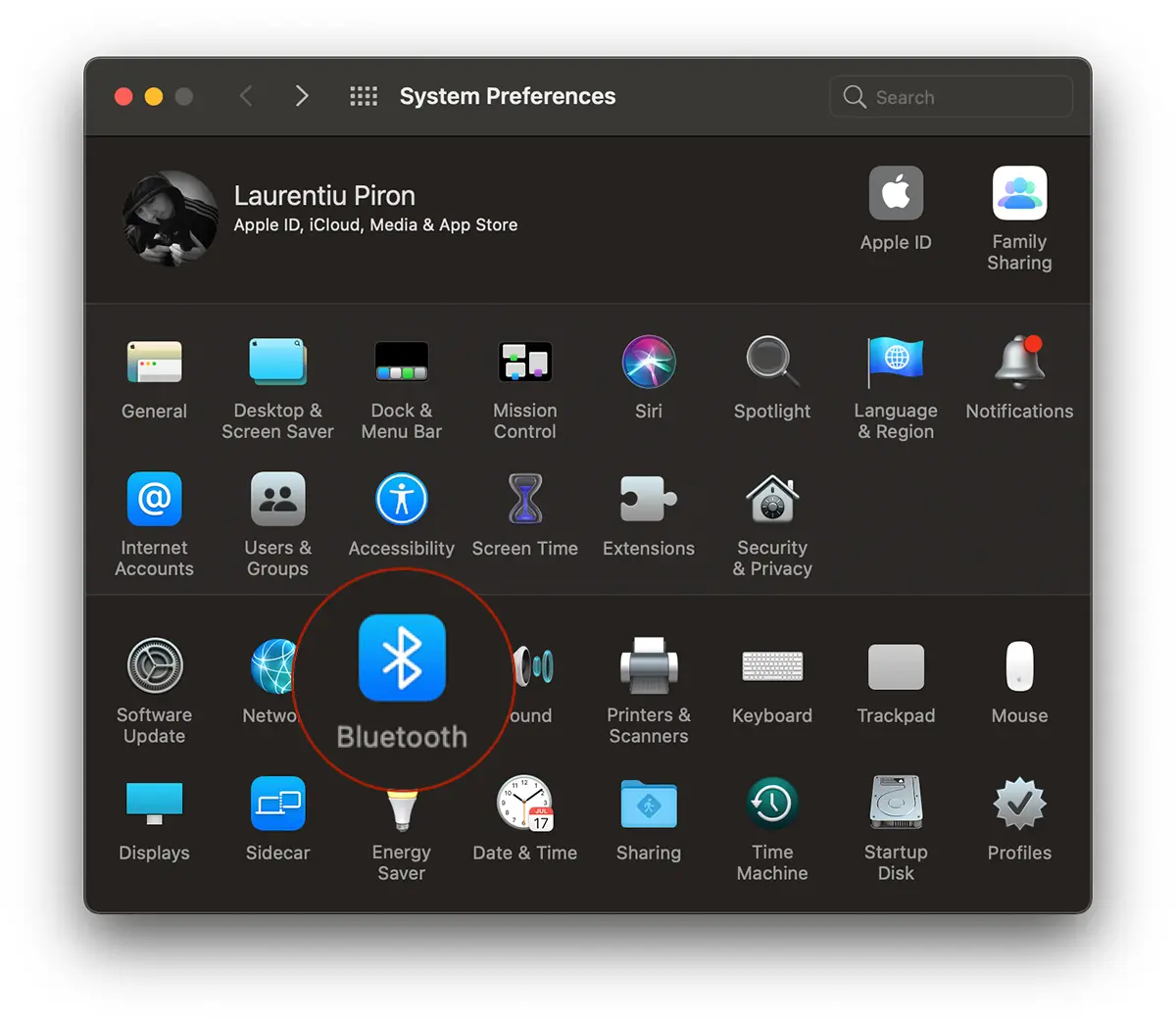
1. Buka ”System Preferences” dan pergi ke “Bluetooth".
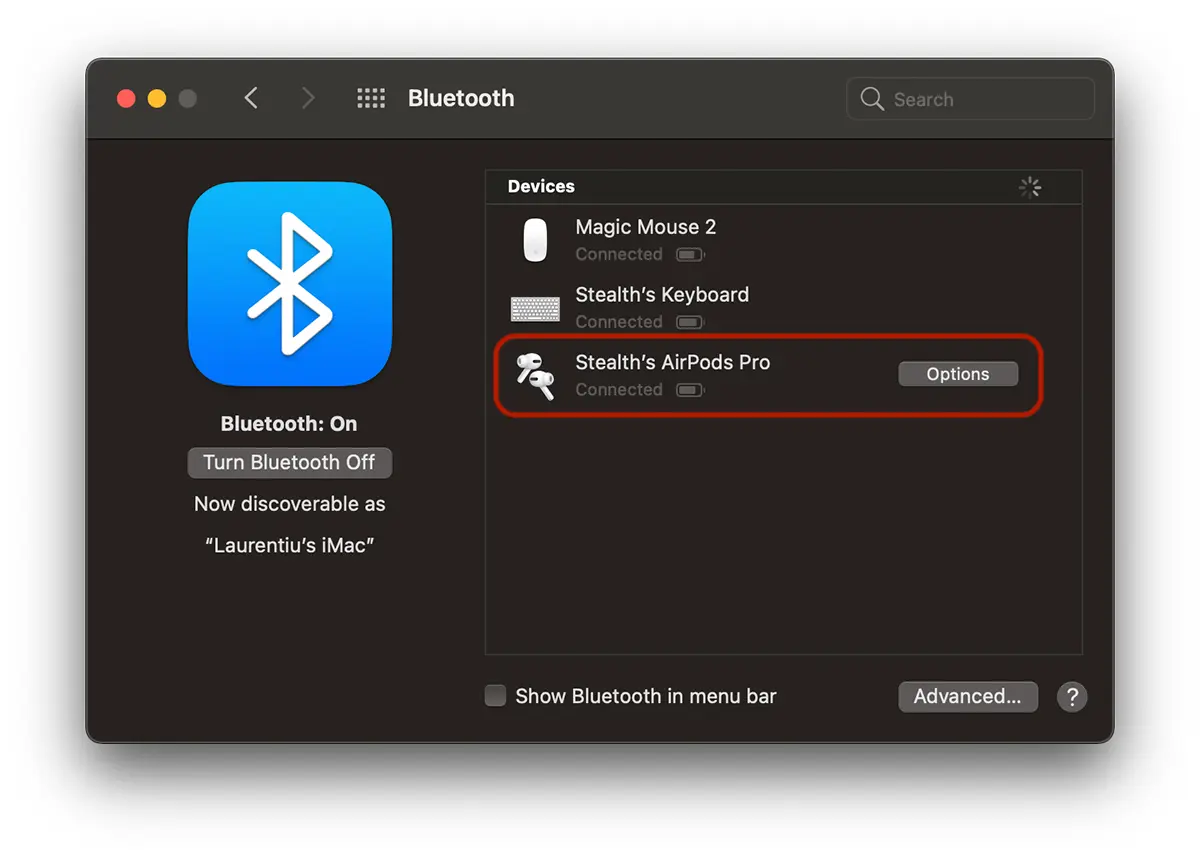
2. Dalam daftar perangkat dan aksesori Bluetooth yang tersambung ke iMac / MacBook Pro, identifikasi headphone AirPods, sambungkan, lalu klik tombol "Options” dari kanan mereka.
3. Dalam “Options“Kami memiliki beberapa opsi untuk AirPods Pro, mulai dari mikrofon yang ingin kami gunakan hingga koneksi otomatis ke perangkat saat AirPods dipasang di telinga.
Seperti halnya iPad, di “Connect to This Mac“ kami akan berubah dari “Automatically“ dalam “When Last Connected to This Mac“. Artinya, dengan cara yang sama Anda menghentikan koneksi otomatis AirPods ke iPad.
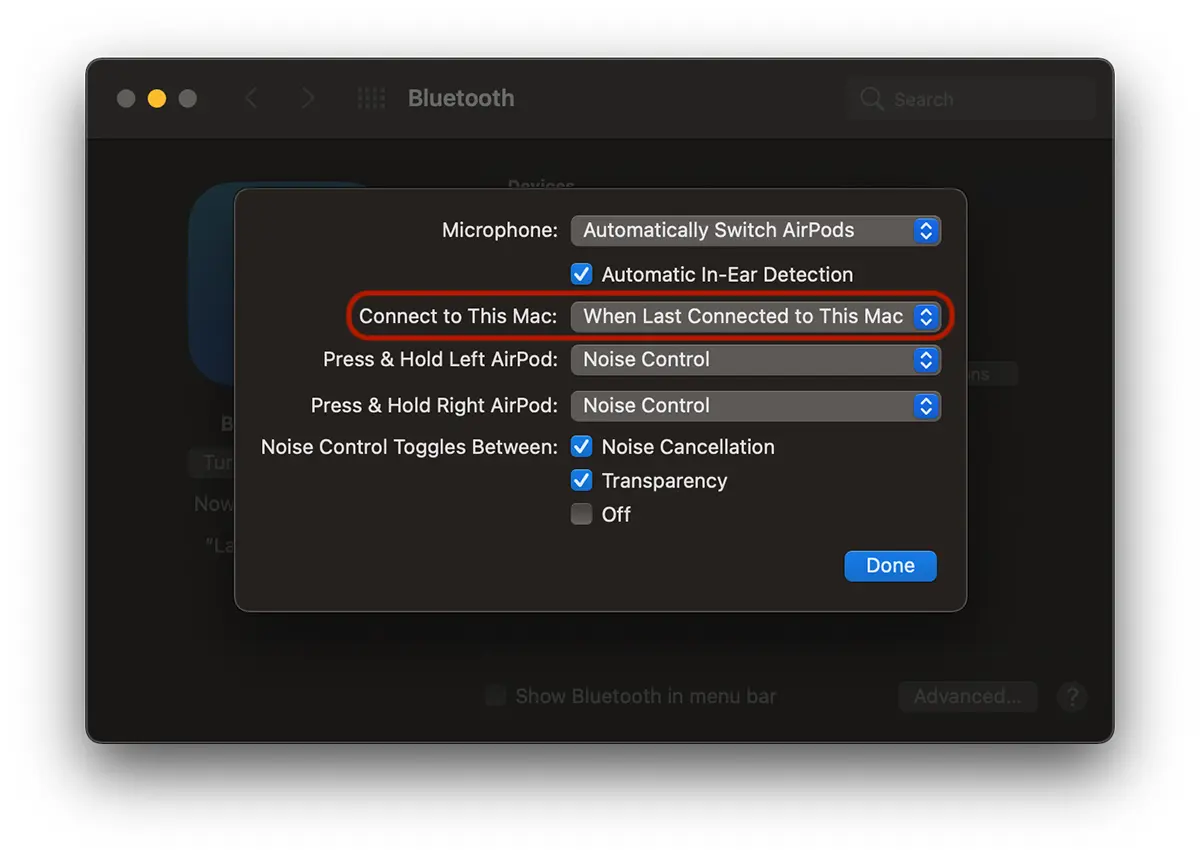
Castile AirPods tidak lagi terhubung secara otomatis ke iMac atau MacBook Anda kecuali perangkat tersebut dihubungkan secara manual ke perangkat ini saat terakhir kali digunakan.
Tentu saja, baik dari iPad maupun Mac Anda tetap dapat dengan mudah mentransfer suara dari speaker internal ke AirPods / Airpods Pro.





































1 memikirkan "Menonaktifkan koneksi otomatis AirPod ke iPad, iMac, MacBook atau perangkat Apple lainnya"