
ستتعلم في هذا البرنامج التعليمي كيفية تعطيل الاتصال التلقائي لـ AirPods بجهاز iPad أو Mac أو MacBook. Stop your AirPods from switching automatically.
تولي شركة Apple أهمية كبيرة للمزامنة والتفاعل بين الأجهزة في النظام البيئي وسماعات الرأس AirPods وأنا لست استثناء من هذه الصفة.
لا يمكننا استخدام Apple Watch إذا لم يكن لدينا جهاز iPhone لبدء تشغيلها، يمكن فتح قفل MacBook وiMac باستخدام Apple Watch، يمكن أيضًا تشغيل الموسيقى الموجودة على HomePod / HomePod mini ببساطة عن طريق جلب iPhone إلى سطح اللمس، والذي يمكن بعد ذلك تشغيله بشكل مستقل على الجهاز، ويمكن استخدام iPad Pro كامتداد لشاشة MacBook / iMac من خلال الميزة Sidecar دون الحاجة إلى اتصال كبل فعلي بين الجهازين، يمكن أن تستمر أمثلة المزامنة والتفاعلات بين أجهزة Apple. على الأرجح سنقوم بعمل مقال كامل حول هذا الجانب.
أما سماعات AirPods Pro / AirPods Max فبفضل شريحة H1 تدعم بالإضافة إلى "Hey Siri" ومزامنة أسرع مع أجهزة Apple الأخرى من حولنا. لذلك إذا كان لدينا سماعات AirPods Pro في آذاننا وكنت على مقربة من iPhone أو iPad وiMac أو MacBook، فسيكون ذلك "مشهدًا" للمزامنة. ليس ممتعًا جدًا للمستخدم. الإشارة هي أن جميع الأجهزة تنتمي إلى نفس حساب iCloud. ثم سيتم إجراء الاتصال التلقائي لـ AirPods بجهاز iPad وأجهزة Apple الأخرى.
سيتم توصيل AirPods Pro تلقائيًا بجميع الأجهزة وسيأتي المحتوى الصوتي من الجهاز النشط. ومع ذلك، هناك أيضًا السيناريو الذي تريد القيام به إجراء مكالمة صوتية / فيديو من iPhone(مع وجود AirPods Pro في أذنيك) وتمتع بمفاجأة غير سارة حيث يمكنك سماع الموسيقى على جهاز iPad أو MacBook الخاص بك في سماعات الرأس. تلقائيًا، دون أن يتم سؤالك عما إذا كنت تريد نقل الموسيقى من جهاز Apple آخر إلى AirPods Pro أم لا.
أنا شخصياً مررت بهذا الموقف عدة مرات. أثناء الاتصال على iPhone، عندما وضعت سماعات الرأس في أذني وأجبت على المكالمة، جاء الصوت من جهاز iMac، حيث كنت أشاهد محتوى فيديو، بدلاً من الصوت القادم من iPhone حيث كنت أجري محادثة بالفعل. كانت أفضل فكرة هي تعطيل الاتصال التلقائي لـ AirPods بأجهزة iPad وMac وMacBook.
إذا كنا نستخدم سماعات AirPods Pro أكثر لأجهزة iPhone (المكالمات، الموسيقى، Siri)، فمن الأفضل منع اتصالها التلقائي بأجهزة Apple الأخرى من حولنا.
بالمقارنة مع سماعات الرأس اللاسلكية الأخرى، بمجرد تشغيل AirPods على جهاز Apple، سيتم إجراء اتصال Bluetooth مع جميع الأجهزة التي يوجد عليها نفس حساب iCloud. سيؤدي حذفها من قائمة اتصالات Bluetooth الموجودة على أحد الأجهزة إلى إزالتها أيضًا من الأجهزة الأخرى. لذا فهي ليست فكرة جيدة. يمكننا أن نفعل شيئًا آخر لمنع AirPods من الاتصال تلقائيًا بجهاز iPad أو MacBook أو iMac.
جدول المحتويات
كيفية تعطيل الاتصال التلقائي لسماعات AirPods بجهاز iPad
لتعطيل الاتصال التلقائي لسماعات AirPods بجهاز iPad أو iMac أو MacBook أو أجهزة Apple الأخرى، كل ما عليك فعله هو اتباع البرنامج التعليمي أدناه. انها بسيطة جدا.
1. افتح علبة شحن AirPods وضع سماعات الرأس في أذنيك.
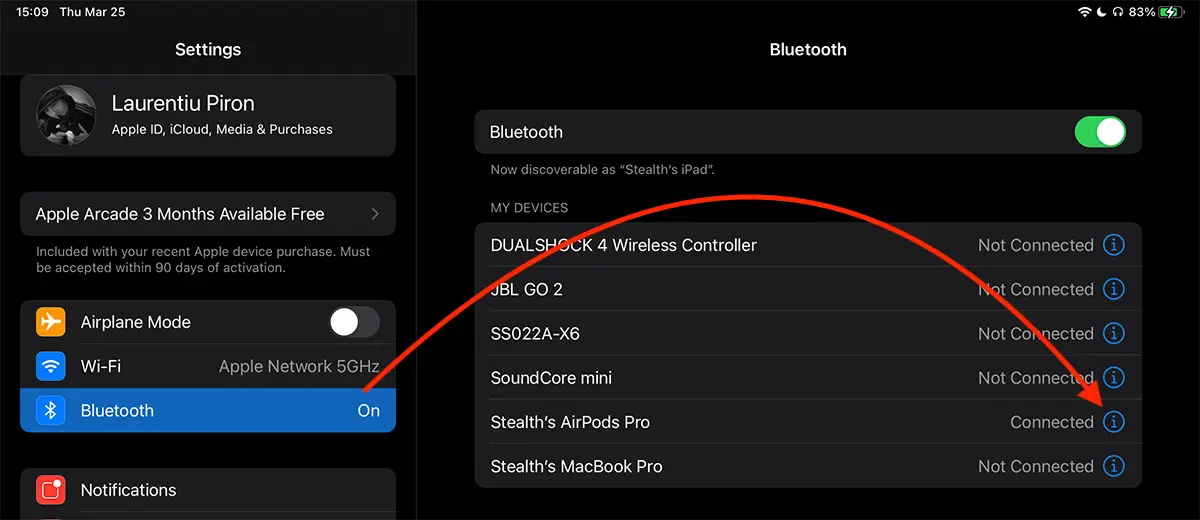
2. استمر iPad (في حالة عدم رغبتك في التقاط الصوت تلقائيًا من هذا الجهاز) في: “Settings” → “Bluetooth“ وانقر على العلامة "i" التابع "AirPods Proانظر الصورة أدناه.
3. في إعدادات AirPods Pro Bluetooth، لديك خيار يمكنك من خلاله إيقاف النقل التلقائي للصوت من جهاز iPod عندما تكون سماعات الرأس في أذنيك. يتعلق الأمر بالخيار "Connect to This iPad"، والذي يتم ضبطه افتراضيًا على الوضع التلقائي.
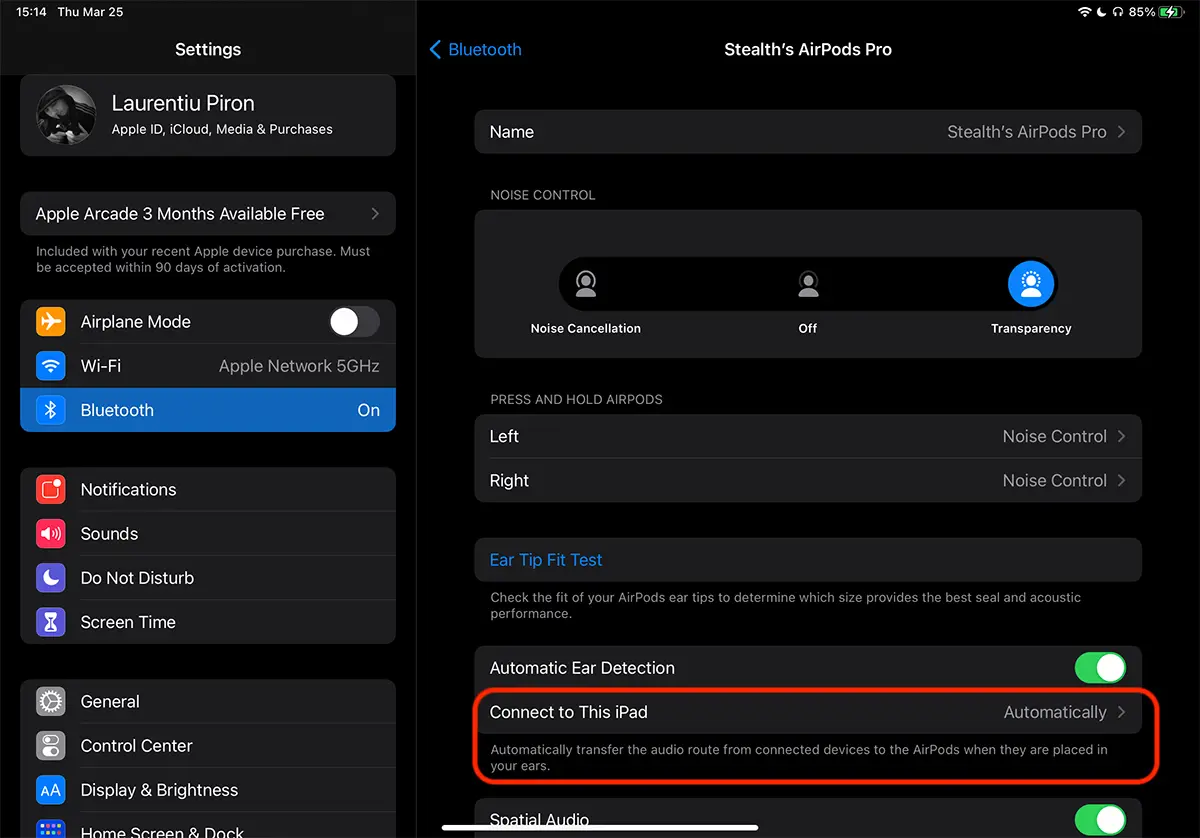
4. اذهب إلى الخيار "Connect to This iPad"والتغيير من"Automatically" في "When Last Connected to This iPad".
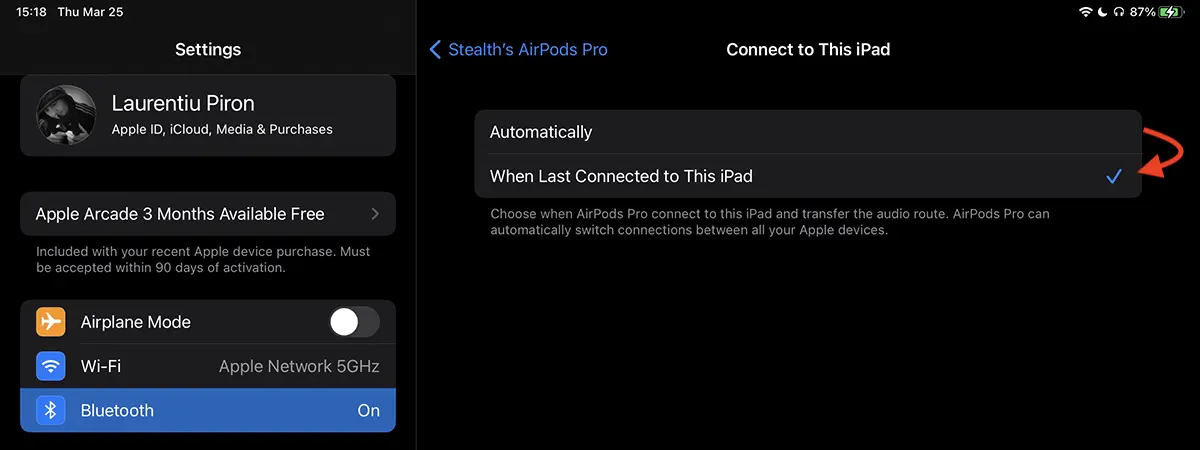
بعد تغيير هذا الإعداد، لم يعد يتم الاتصال التلقائي لسماعات AirPods بجهاز iPad، إلا إذا تم توصيل سماعات الرأس يدويًا آخر مرة.
في الأساس، سيعمل هذا الخيار تلقائيًا على تحويل الصوت من iPad إلى AirPods فقط إذا كان هذا هو آخر جهاز تم توصيل سماعات الرأس به آخر مرة.
لاحظت وجود بوابات تعليمية تعطي الحل لتعطيل خيار "Automatic Ear Detection". ليس من المنطقي حقًا تعطيل هذا الخيار، خاصة وأنني لاحظت أنه مع تمكينه ومع تعطيله، فإن AirPods تتصرف بنفس الطريقة. أعني، لقد اختبرت "Automatic Ear Detection"معطل في هاتف iPhone 12 Pro، ويتم توصيل سماعات AirPods تلقائيًا بمجرد وضعها في أذني.
سيظل جهاز iPad يكتشف ما إذا كانت سماعات الرأس نشطة أم لا (في الأذنين) وسنتمكن من تحويل الصوت من جهاز iPad إلى AirPods في أي وقت ويمكننا ذلك ما زلنا نرى مستوى شحن بطارية العلبة وسماعات الرأس. حتى لو لم تعد AirPods متصلة بجهاز iPad من الناحية النظرية.
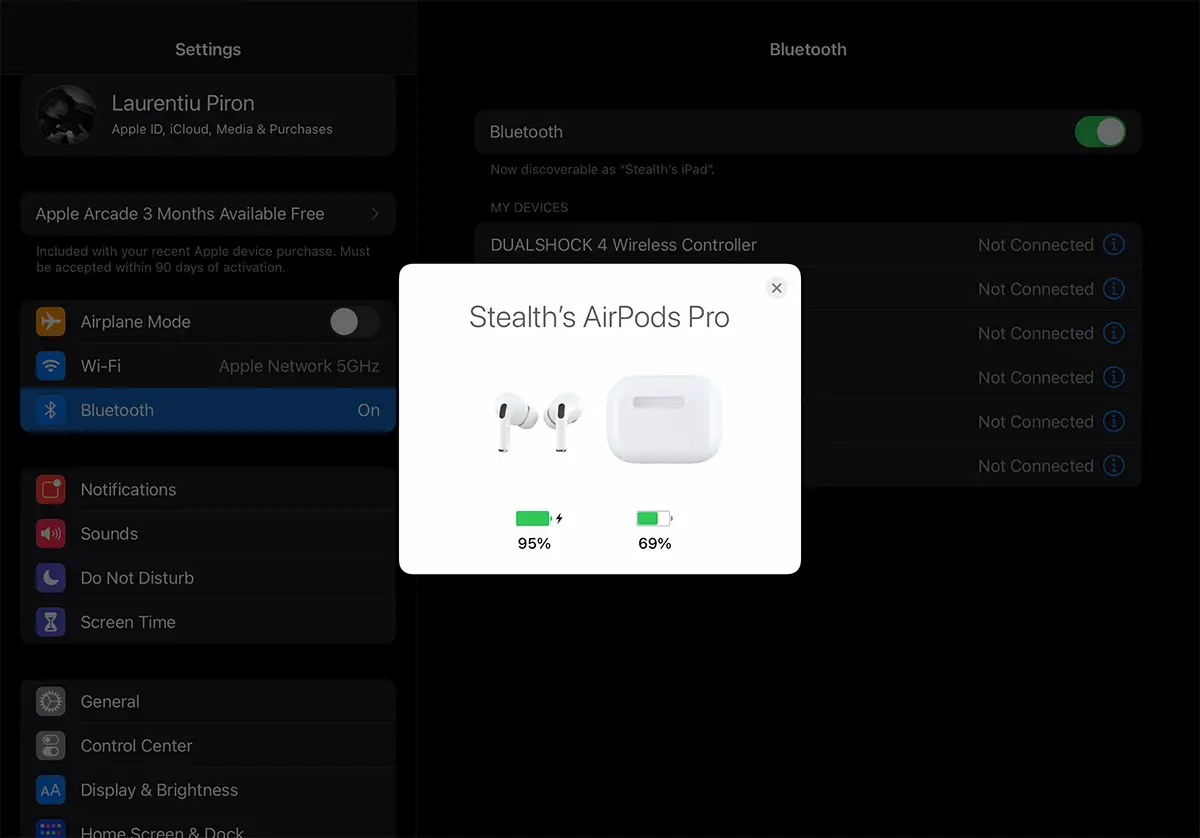
إذا قمنا بتحويل الصوت يدويًا من iPad إلى AirPods، ففي المرة التالية التي يتم فيها إعادة استخدام AirPods، ستتم إعادة الاتصال تلقائيًا بجهاز iPad.
كما قلت في بداية البرنامج التعليمي، إنه "مهرجان" حقيقي للإشعارات إذا كان لديك العديد من أجهزة Apple القريبة ووضعت AirPods Pro في أذنيك. ولا يعد iMac وMacBook Pro استثناءً.

يمكن تلقي المكالمات الصوتية، بغض النظر عما إذا تم إجراؤها عبر FaceTime أم لا، على iPhone وعلى iMac / MacBook أو iPad إذا كانت قريبة منك عند الاتصال بك. ولكن إذا كنت تريد فقط استخدام iPhone وتلقي المكالمة على AirPods، فأنا أخبرك من التجربة أنه من الأفضل تعطيل التبديل التلقائي للصوت من iMac إلى AirPods. اضطررت أكثر من مرة للرد من AirPods Pro وكانت المكالمة تتحول من تلقاء نفسها عندما تكون على iMac أو على iPhone، لأنه لا أنا ولا شريك المحادثة أستطيع فهم أي شيء.
أنت مهتم باهتماماتك:
- كيف نزيد فترة حياة AirPods Pro / AirPods 3 - شحن البطارية الأمثل
- لا يوجد صوت في الخوذة اليسرى أو اليمنى من airpods - حل المشكلات airpods
- كيف نتحقق من مستوى شحن البطارية لكل سماعة AirPods أو AirPods Pro
بعد أن رأيت كيف يمكنك تعطيل الاتصال التلقائي لـ AirPods بجهاز iPad، دعنا نرى كيف يمكنك القيام بذلك على جهاز Mac أيضًا.
كيفية تعطيل الاتصال التلقائي لسماعات AirPods / AirPods Pro بجهاز iMac و/أو MacBook
إذا كنت تريد أن تتوقف AirPods عن الاتصال تلقائيًا بجهاز Mac الخاص بك، فستساعدك الخطوات الواردة في البرنامج التعليمي أدناه.
1. افتح "System Preferences"واذهب إلى"Bluetooth".
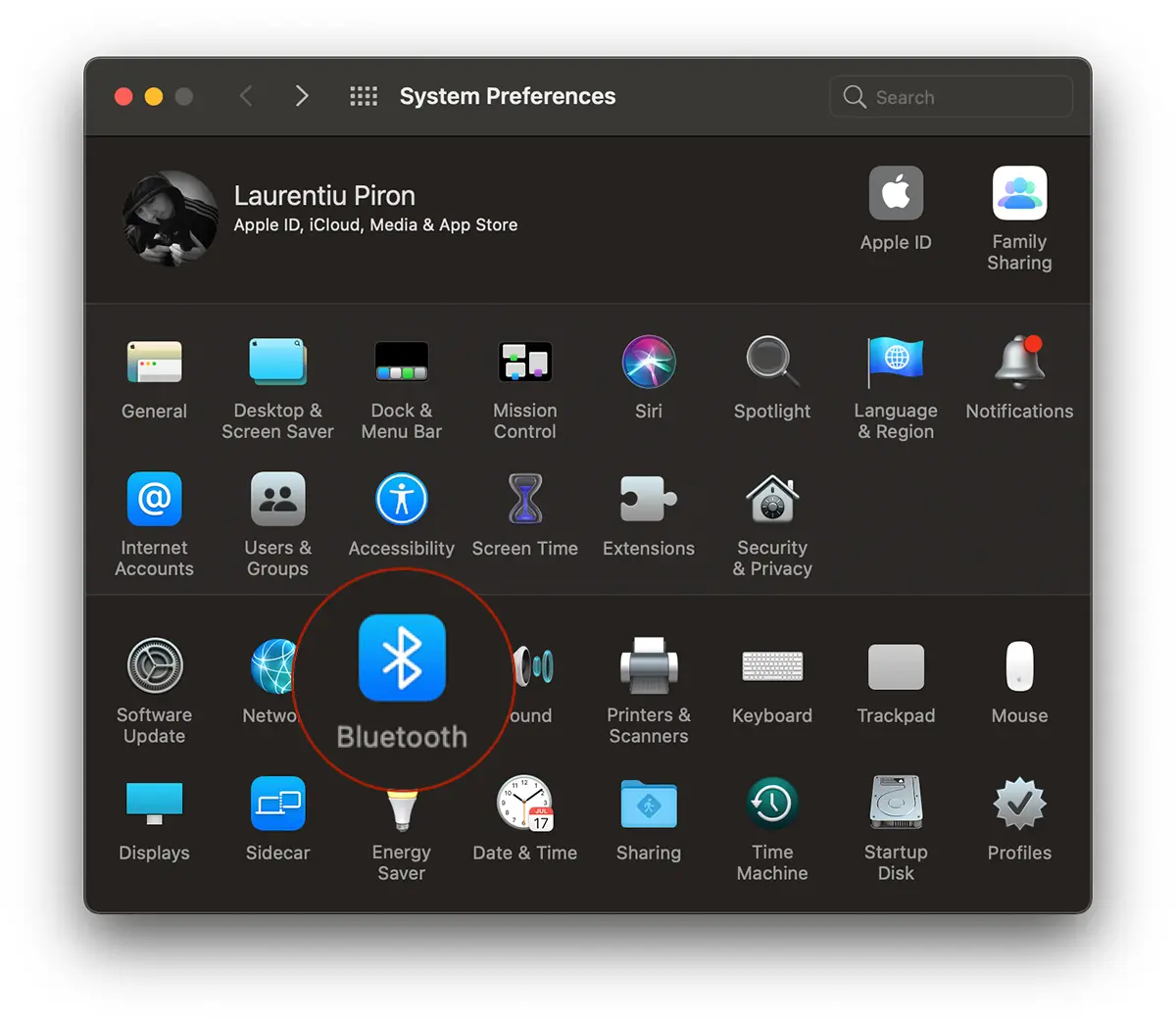
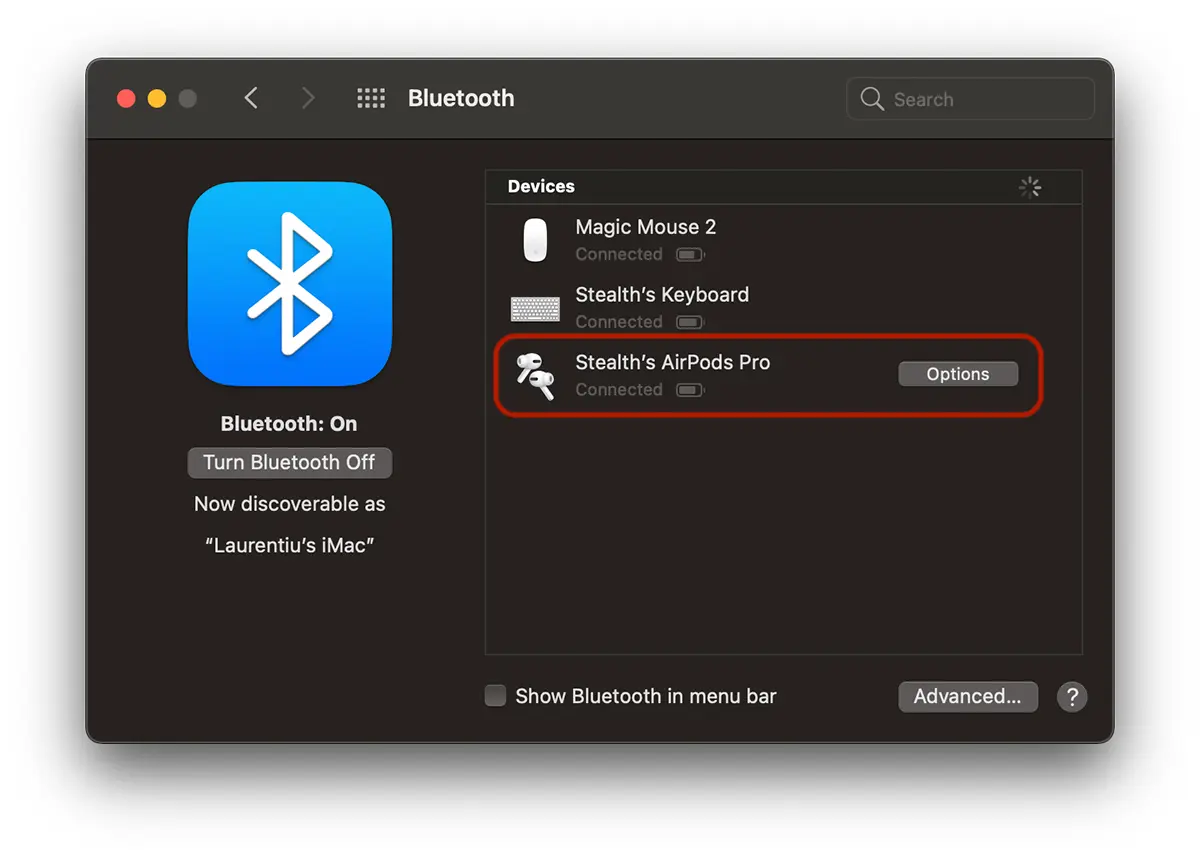
2. في قائمة أجهزة Bluetooth وملحقاتها المتصلة بجهاز iMac/MacBook Pro، قم بتحديد سماعات AirPods، وقم بتوصيلها، ثم انقر فوق "Options"من يمينهم.
3. في "Options"لدينا عدة خيارات لـ AirPods Pro. بدءًا من الميكروفون الذي نريد استخدامه وحتى الاتصال التلقائي بالجهاز عند وضع AirPods في الأذنين.
كما هو الحال مع iPad، في “Connect to This Mac“ سوف نتغير من “Automatically“ في “When Last Connected to This Mac“. أي بنفس الطريقة التي تقوم بها بإيقاف الاتصال التلقائي لـ AirPods بجهاز iPad.
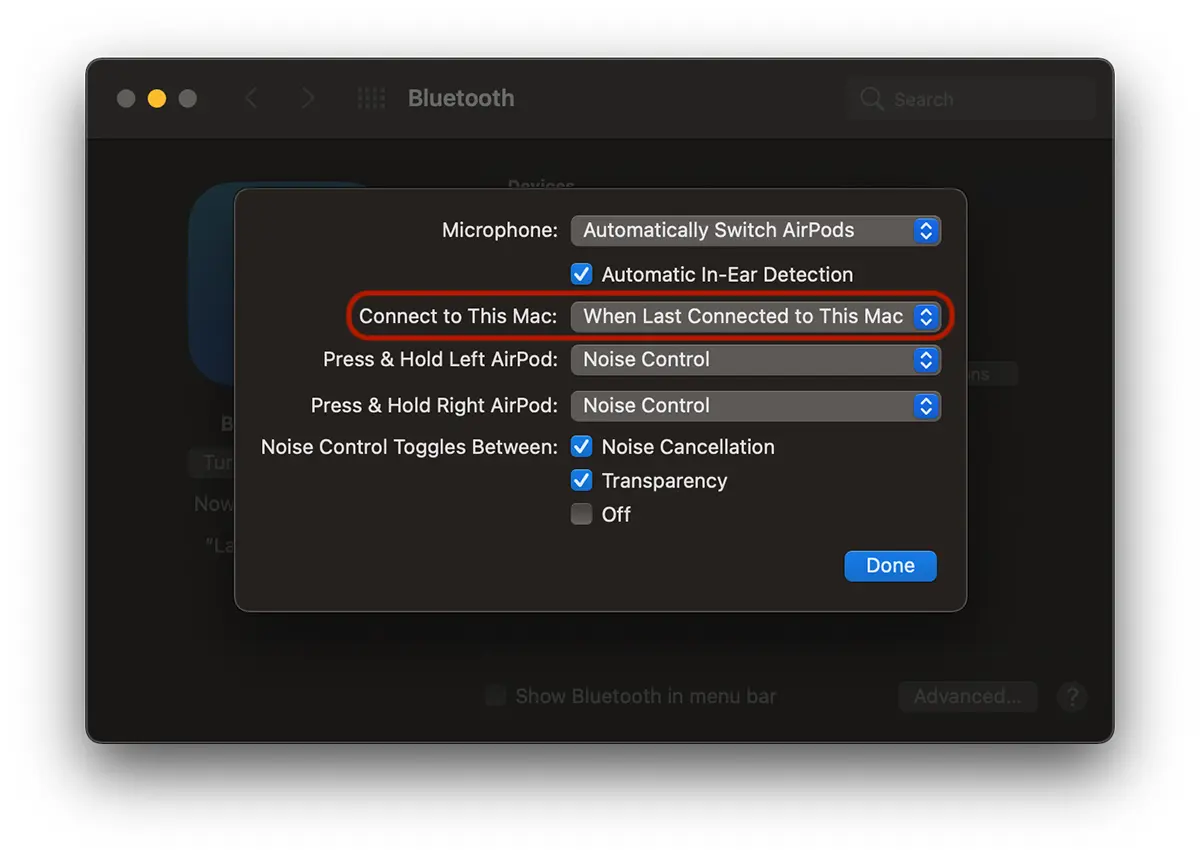
قشتالة لن تتصل AirPods تلقائيًا بجهاز iMac أو MacBook الخاص بك بعد الآن ما لم يتم توصيلها يدويًا بهذا الجهاز عند استخدامها آخر مرة.
بالطبع، من كل من iPad وMac، لا يزال بإمكانك نقل الصوت بسهولة من السماعة الداخلية إليه AirPods / Airpods Pro.





































1 التفكير في "يعطل الاتصال التلقائي لـ AirPods إلى iPad أو IMAC أو MacBook أو أجهزة Apple الأخرى"