
Neste tutorial você aprenderá como desabilitar a conexão automática de AirPods ao iPad, Mac ou MacBook. Stop your AirPods from switching automatically.
A Apple valoriza muito a sincronização e interação dos dispositivos do ecossistema e dos fones de ouvido AirPods Não sou exceção a essa característica.
Não podemos usar um Apple Watch se não tivermos um iPhone para iniciá-lo, MacBook e iMac podem ser desbloqueados com Apple Watch, a música no HomePod / HomePod mini também pode ser iniciada simplesmente trazendo um iPhone para a superfície de toque, que pode então ser executado de forma independente no dispositivo, um iPad Pro pode ser usado como uma extensão da tela do MacBook / iMac por meio do recurso Sidecar sem a necessidade de conexão física por cabo entre os dois dispositivos, os exemplos de sincronização e interações entre dispositivos Apple poderiam continuar. Muito provavelmente faremos um artigo completo sobre esse aspecto.
Já os fones de ouvido AirPods Pro / AirPods Max, graças ao chip H1, eles suportam além de "Hey Siri" e uma sincronização mais rápida com os demais dispositivos Apple ao nosso redor. Portanto, se tivermos fones de ouvido AirPods Pro em nossos ouvidos e você estiver nas proximidades de um iPhone, iPad e iMac ou MacBook, será um "espetáculo" de sincronizações. Não muito agradável para o usuário. A menção é que todos os dispositivos pertencem à mesma conta iCloud. Em seguida, será feita a conexão automática dos AirPods ao iPad e demais dispositivos Apple.
O AirPods Pro se conectará automaticamente a todos os dispositivos e o conteúdo de áudio virá do dispositivo ativo. No entanto, há também o cenário em que você deseja fazer uma chamada de voz / vídeo Do iPhone(com AirPods Pro nos ouvidos) e tenha a desagradável surpresa de poder ouvir a música do seu iPad ou MacBook nos fones de ouvido. Automaticamente, sem que você pergunte se deseja ou não que a música de outro dispositivo Apple seja transferida para o AirPods Pro.
Eu pessoalmente passei por essa situação diversas vezes. Ao ser chamado no iPhone, quando coloquei os fones de ouvido e atendi a ligação, o som veio do iMac, onde eu estava assistindo um conteúdo de vídeo, ao invés do som vindo do iPhone onde eu já estava conversando. A melhor ideia foi desabilitar a conexão automática dos AirPods ao iPad, Mac, MacBook.
Se usarmos mais os fones de ouvido AirPods Pro para o iPhone (chamadas, música, Siri), é melhor evitar sua conexão automática com outros dispositivos Apple ao nosso redor.
Em comparação com outros fones de ouvido sem fio, os AirPods, uma vez iniciados em um dispositivo Apple, a conexão Bluetooth será feita com todos os dispositivos nos quais esteja a mesma conta iCloud. Excluí-los da lista de conexões Bluetooth em um dispositivo também os removerá dos outros. Portanto, não é uma boa ideia. Podemos fazer outra coisa para evitar que os AirPods se conectem automaticamente ao iPad, MacBook ou iMac.
Tabela de Conteúdos
Como desativar a conexão automática de AirPods ao iPad
Para desativar a conexão automática de AirPods ao iPad, iMac, MacBook ou outros dispositivos Apple, basta seguir o tutorial abaixo. É muito simples.
1. Abra o estojo de carregamento dos AirPods e coloque os fones de ouvido nos ouvidos.
2. Vá em frente iPad (caso você não queira mais que o som seja captado automaticamente deste dispositivo) em: “Settings” → “Bluetooth“ e clique no sinal "i" do "AirPods ProVeja a imagem abaixo.
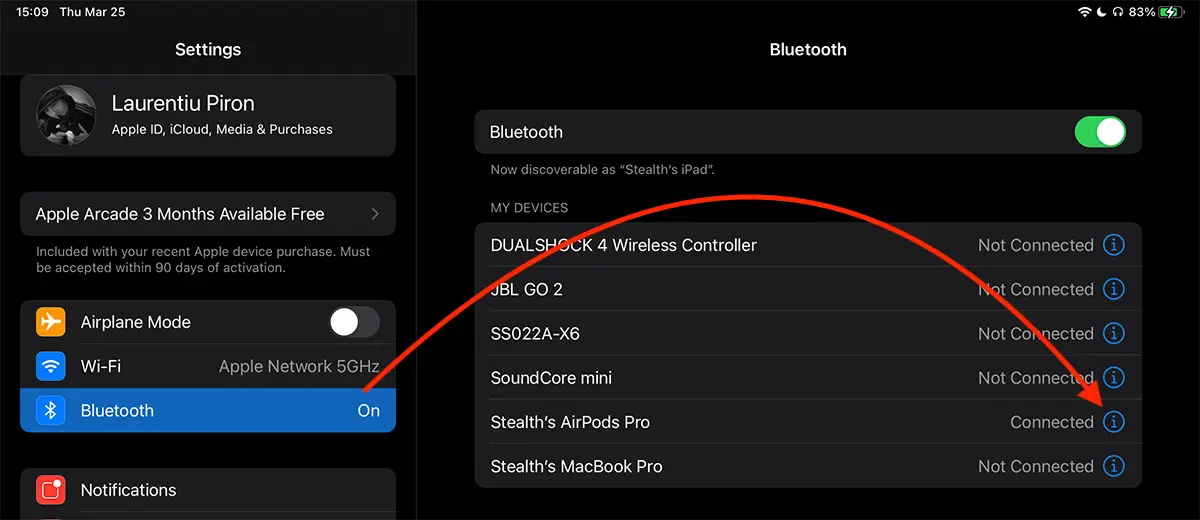
3. Nas configurações de Bluetooth do AirPods Pro, você tem a opção de interromper a transferência automática do som do iPod quando estiver com os fones de ouvido nos ouvidos. É sobre a opção "Connect to This iPad", que por padrão está definido para o modo automático.
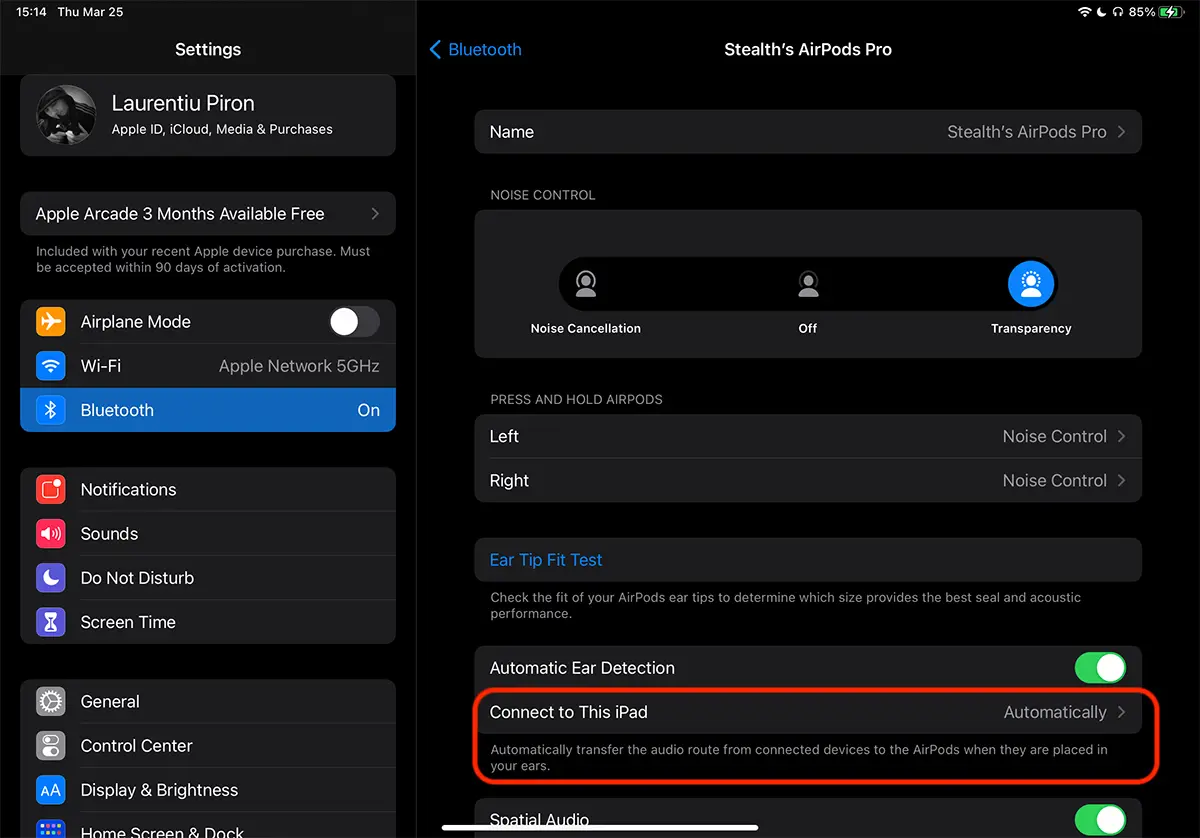
4. Vá até a opção "Connect to This iPad”E mude de“Automatically" em "When Last Connected to This iPad".
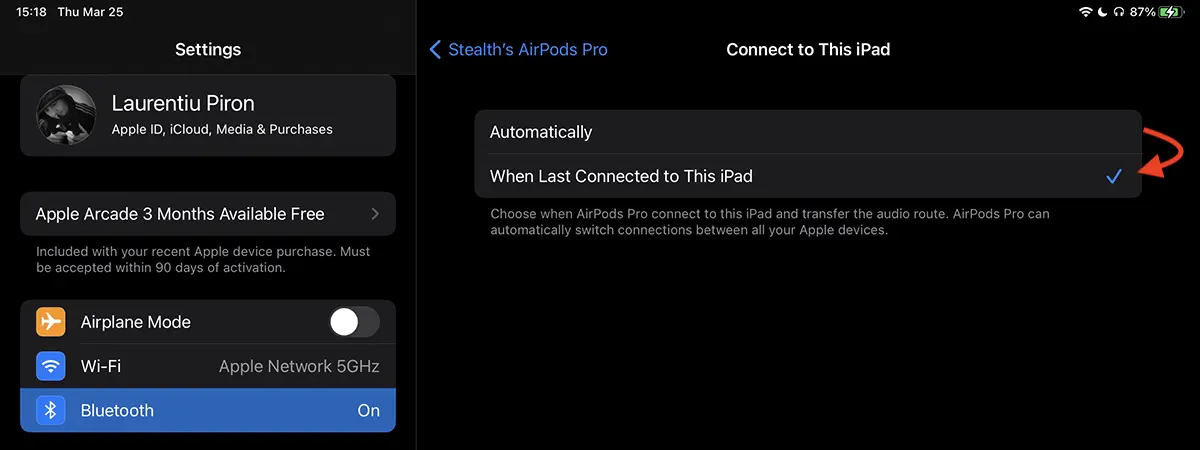
Após alterar esta configuração, a conexão automática dos AirPods ao iPad não é mais feita, a menos que os fones de ouvido tenham sido conectados manualmente pela última vez.
Basicamente, esta opção mudará automaticamente o som do iPad para os AirPods apenas se este for o último dispositivo ao qual os fones de ouvido foram conectados pela última vez.
Percebi que existem portais de tutoriais que dão a solução para desabilitar a opção "Automatic Ear Detection". Realmente não faz sentido desabilitar esta opção, principalmente porque notei que tanto com ela habilitada quanto com ela desabilitada, os AirPods se comportam da mesma forma. Quer dizer, eu testei "Automatic Ear Detection”desativado no iPhone 12 Pro, e os AirPods se conectaram automaticamente assim que os coloquei nos ouvidos.
O iPad ainda detectará se os fones de ouvido estão ativos ou não (nos ouvidos) e poderemos mudar o som do iPad para os AirPods a qualquer momento e podemos ainda vemos o nível de carga da bateria do case e dos fones de ouvido. Mesmo que teoricamente os AirPods não estejam mais conectados ao iPad.
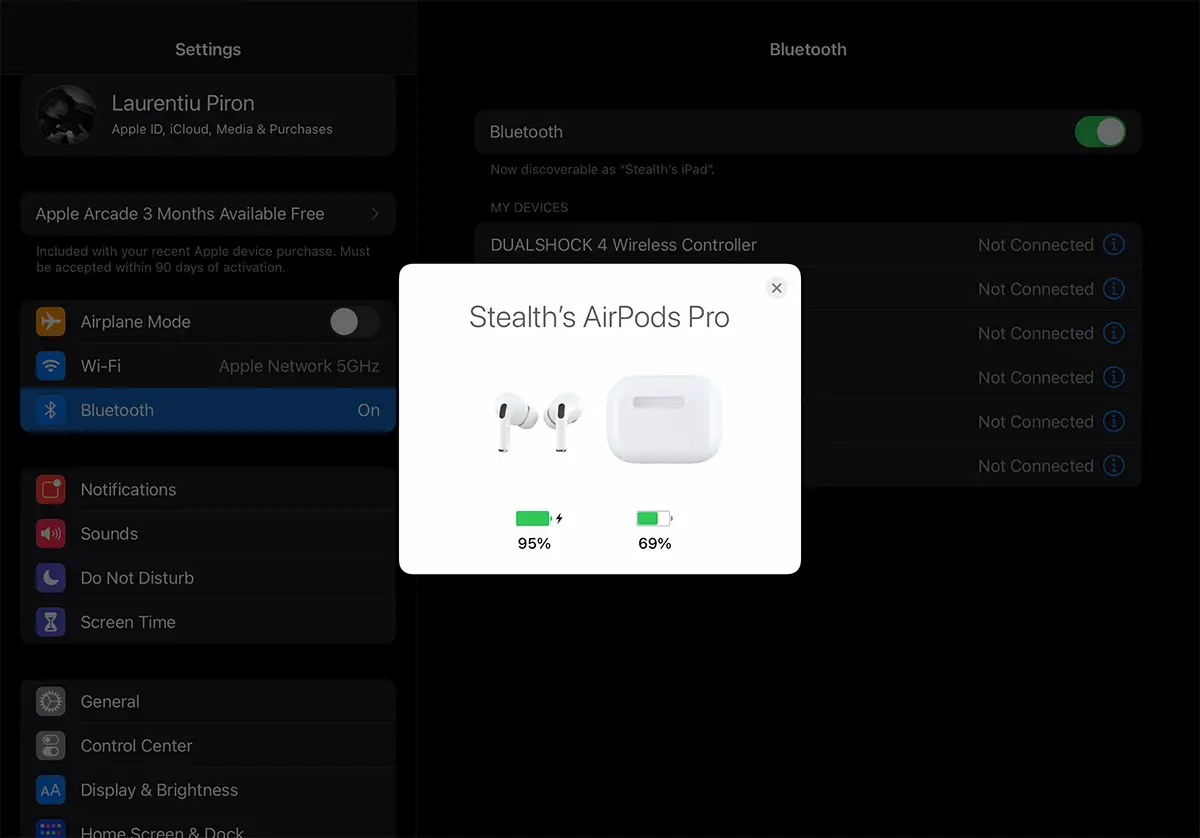
Se mudarmos manualmente o som do iPad para os AirPods, na próxima vez que os AirPods forem reutilizados, eles se reconectarão automaticamente ao iPad.
Como disse no início do tutorial, é um verdadeiro “festival” de notificações se você tiver vários dispositivos Apple por perto e colocar AirPods Pro nos ouvidos. iMac e MacBook Pro não são exceção.

As chamadas de voz, independentemente de serem feitas via FaceTime ou não, podem ser recebidas tanto no iPhone quanto no iMac / MacBook ou iPad se você os tiver por perto quando for chamado. Mas se você quiser apenas usar o iPhone e atender a chamada nos AirPods, digo por experiência própria que o melhor é desabilitar a troca automática de som do iMac para os AirPods. Mais de uma vez tive que atender do AirPods Pro e a ligação mudava sozinha quando estava no iMac, quando estava no iPhone, porque nem eu nem o interlocutor conseguíamos entender nada.
Você está interessado nos seus interesses:
- Como aumentar a vida útil da bateria do AirPods Pro / AirPods 3 – Carregamento otimizado da bateria
- Nenhum som no capacete esquerdo ou direito de AirPods - Solução de problemas AirPods
- Como verificamos o nível de carregamento da bateria para cada AirPods ou AirPods Pro
Depois de ver como desabilitar a conexão automática dos AirPods ao iPad, vamos ver como você também pode fazer isso no Mac.
Como desativar a conexão automática de AirPods/AirPods Pro ao iMac e/ou MacBook
Se você deseja que os AirPods parem de se conectar automaticamente ao seu Mac, as etapas do tutorial abaixo irão ajudá-lo.
1. Aberto ”System Preferences”E vá para“Bluetooth".
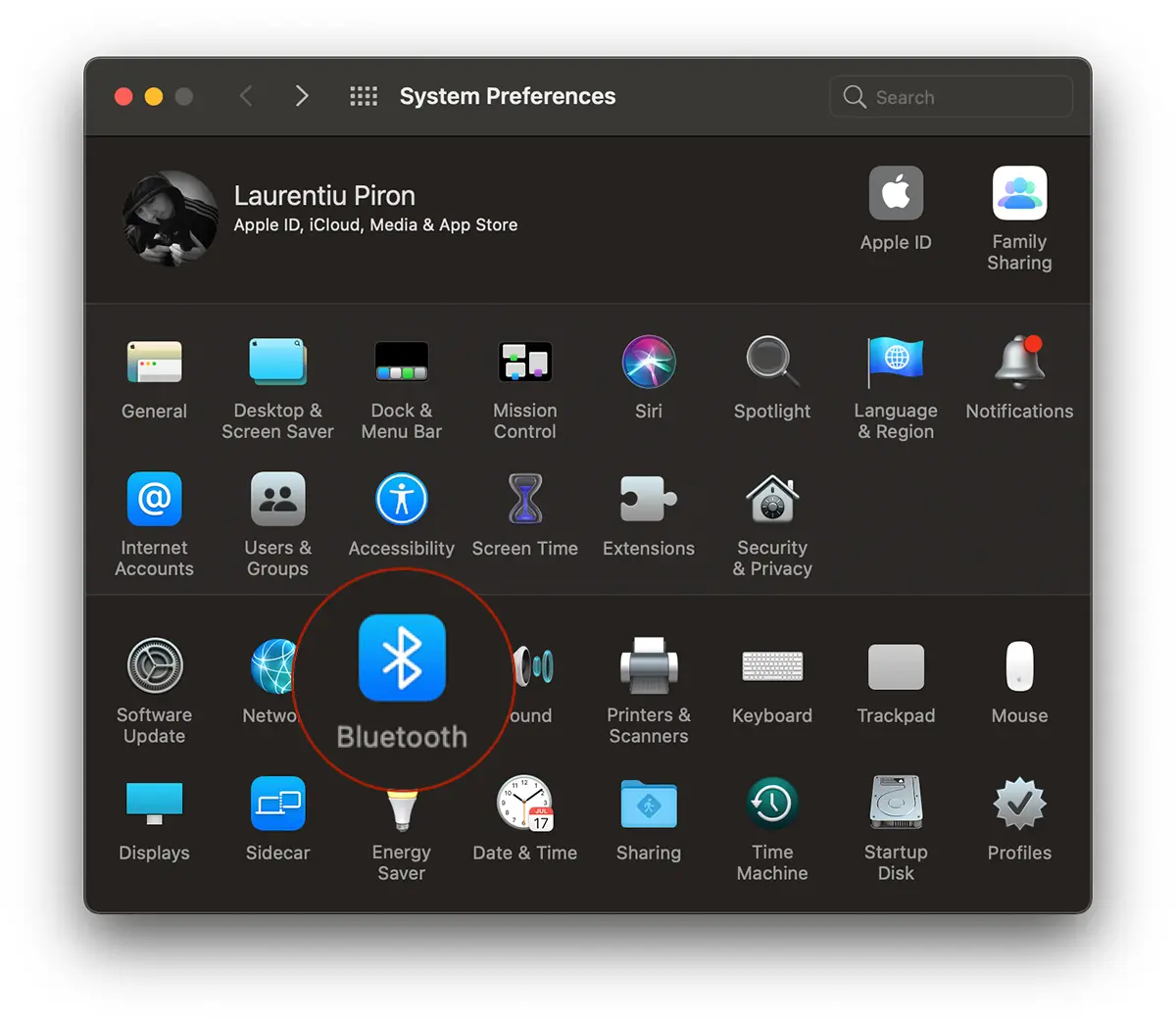
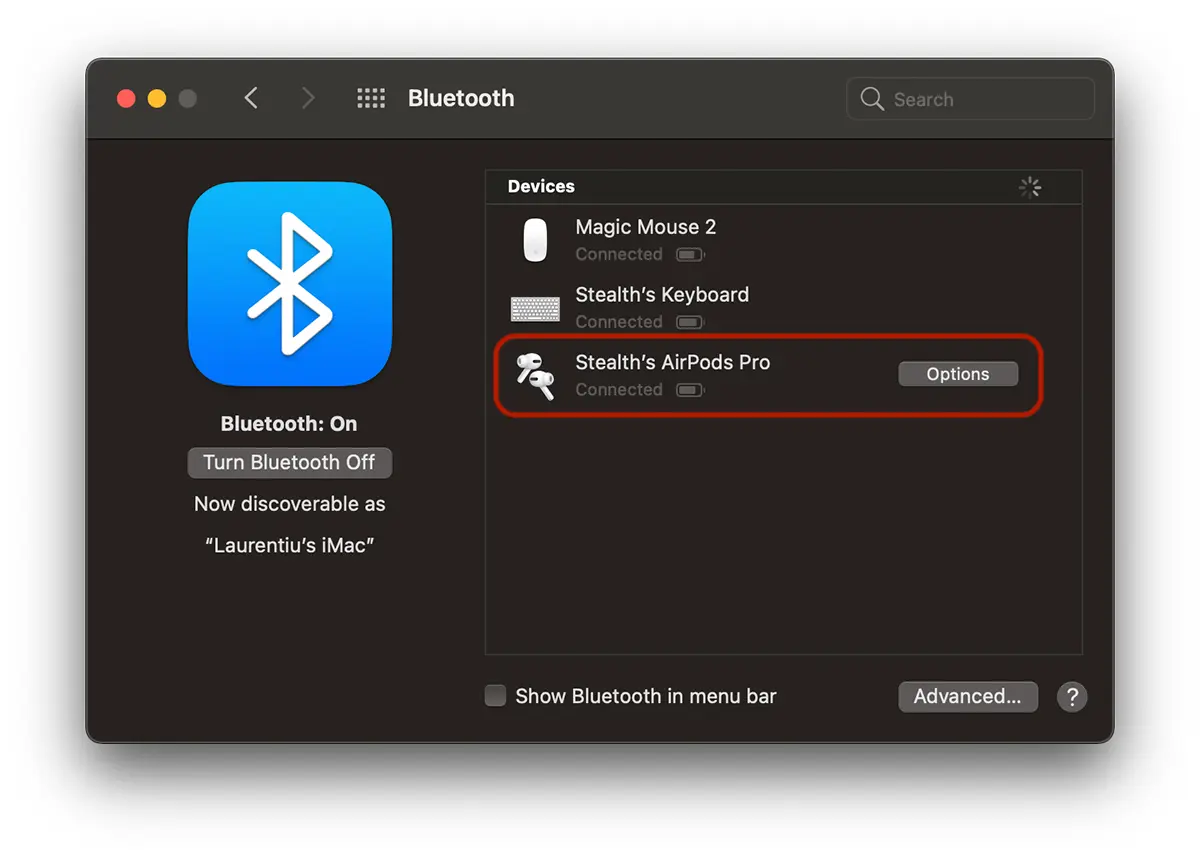
2. Na lista de dispositivos e acessórios Bluetooth conectados ao iMac / MacBook Pro, identifique os fones de ouvido AirPods, conecte-os e clique no botão "Options”Da direita deles.
3. Em “Options”Temos várias opções para AirPods Pro. Desde o microfone que queremos usar até a conexão automática ao dispositivo quando os AirPods são colocados nos ouvidos.
Tal como acontece com o iPad, em “Connect to This Mac“ vamos mudar de “Automatically“ em “When Last Connected to This Mac“. Ou seja, da mesma forma que você interrompe a conexão automática dos AirPods ao iPad.
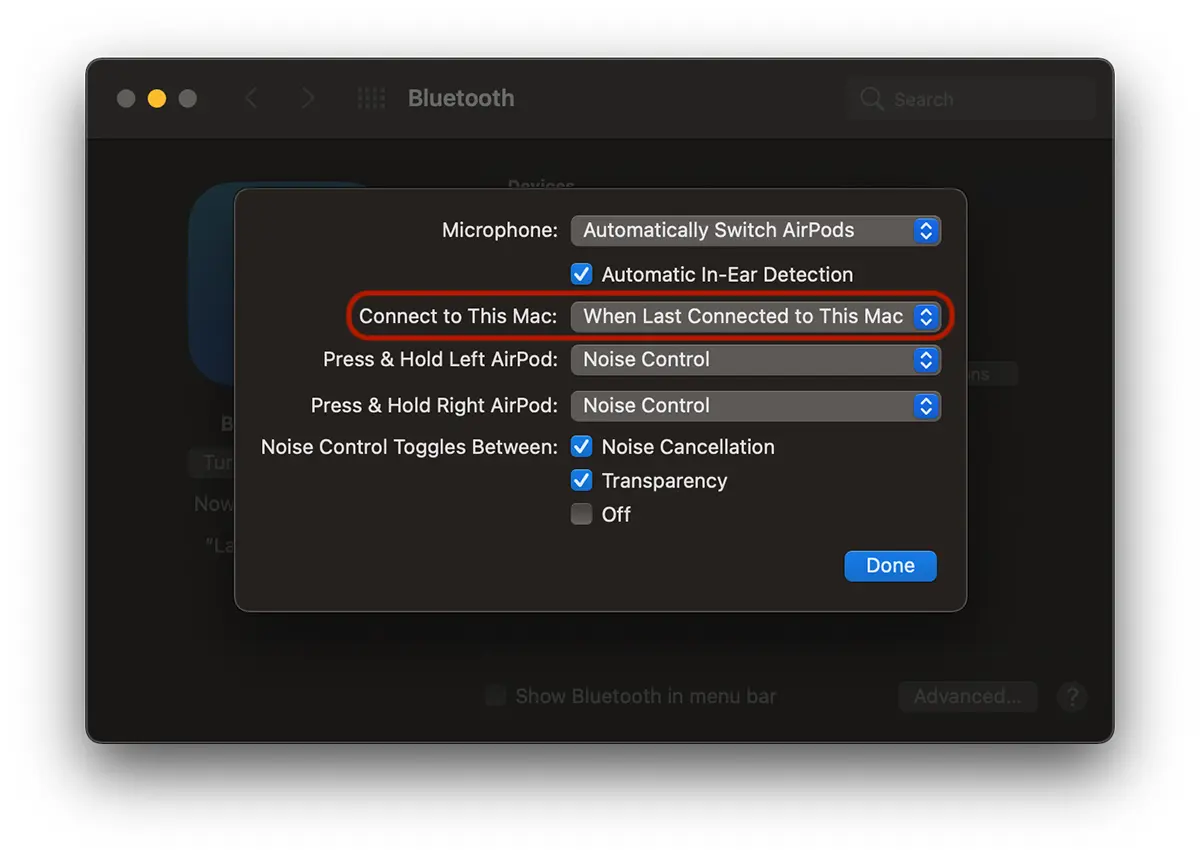
Castela Os AirPods não se conectarão mais automaticamente ao seu iMac ou MacBook a menos que tenham sido conectados manualmente a este dispositivo quando foram usados pela última vez.
Claro, tanto no iPad quanto no Mac você ainda pode transferir facilmente o som do alto-falante interno para AirPods / AirPods Pro.





































1 pensou em “Desative a conexão automática de AirPods para iPad, iMac, MacBook ou outros dispositivos Apple"