
In deze zelfstudie leert u hoe u de Automatic AirPods -verbinding met iPad, Mac of MacBook kunt uitschakelen. Stop your AirPods from switching automatically.
Apple hecht een geweldige prijs voor synchronisatie en interactie van apparaten in het ecosysteem en kastelen AirPods Ik ben geen uitzondering op deze functie.
Een Apple Watch, we kunnen het niet gebruiken als we geen iPhone hebben om deze te initiëren, MacBook en iMac kunnen worden ontgrendeld met Apple Watch, Muziek op HomePod / HomePod Mini kan worden gestart en alleen door de eenvoudige aanpak van een touch Surface iPhone, die onafhankelijk op het apparaat kan worden uitgevoerd, een iPad Pro, kunnen we het gebruiken als een uitbreiding van het MacBook / iMac -scherm per functie Sidecar Zonder de noodzaak van fysieke verbinding via de kabel tussen de twee apparaten, kunnen de voorbeelden van synchronisatie en interacties tussen Apple -apparaten doorgaan. Hoogstwaarschijnlijk zullen we hierover een compleet artikel maken.
Wat betreft AirPods Pro / AirPods Max, dankzij de H1 -chip dragen ze naast "Hey Siri"En een snellere syncorisatie met de andere Apple -apparaten om ons heen. Dus als we airpods hebben die in de oren zijn en je bent in de buurt van een iPhone, iPad en iMac of MacBook, zal het een" show "van synchronisatie zijn. Niet alleen aangenaam voor de gebruiker. De vermelding is dat alle apparaten tot hetzelfde account behoren. Airpods op IPAD en andere Apple -apparaten.
AirPods Pro zal automatisch verbinding maken met alle apparaten en de audio -inhoud komt van het actieve apparaat. Maar er is ook het scenario dat je wilt Voer een spraakoproep / Video Van de iPhone(met AirPods Pro in je oren) en heb de onaangename verrassing voor de hoofdtelefoon om de muziek te horen beginnen op de iPad of MacBook. Automatisch, zonder te vragen of je al dan niet muziek van een ander Apple -apparaat wilt overbrengen naar AirPods Pro.
Ik heb deze situatie persoonlijk meerdere keren doorgemaakt. Toen ik op de iPhone werd opgeroepen, toen ik de koptelefoon in mijn oren stopte en het telefoontje overnam, kwam het geluid van iMac, waar ik een video -inhoud heb bekeken, in plaats van naar mijn iPhone te komen waar ik al in een telefoontje was. Het beste idee was om de automatische AirPods uit te schakelen naar iPad, Mac, MacBook.
Als we de AirPods Pro -hoofdtelefoon meer gebruiken voor de iPhone (oproepen, muziek, Siri), is het het beste om ze automatisch te beschuldigen naar andere Apple -apparaten om ons heen.
In vergelijking met andere draadloze hoofdtelefoons, wordt AirPods eenmaal op een Apple -apparaat gestart, wordt de Bluetooth -verbinding gedaan met alle apparaten waarop hetzelfde iCloud -account is. Hun verwijdering uit de lijst met Bluetooth -verbindingen van een apparaat zal leiden tot eliminatie ervan. Het is dus geen goed idee. We kunnen echter iets anders doen om te voorkomen dat AirPods automatisch verbinding maken met iPad, MacBook of iMac.
Inhoudsopgave
Hoe kunt u de automatische AirPods uitschakelen die verbinding maken met iPad
Om de automatische AirPods uit te schakelen naar iPad, iMac, MacBook of andere Apple -apparaten, hoeft u alleen de onderstaande tutor te volgen. Het is heel eenvoudig.
1. Open de laadbehuizing van de AirPods en leg de hoofdtelefoon in de oren.
2. Ga door iPad (Als u het geluid niet langer op dit apparaat wilt nemen) in: “Settings” → “Bluetooth“ En we drukken op het bord ”i"Van de"AirPods Pro"Zie de onderstaande afbeelding.
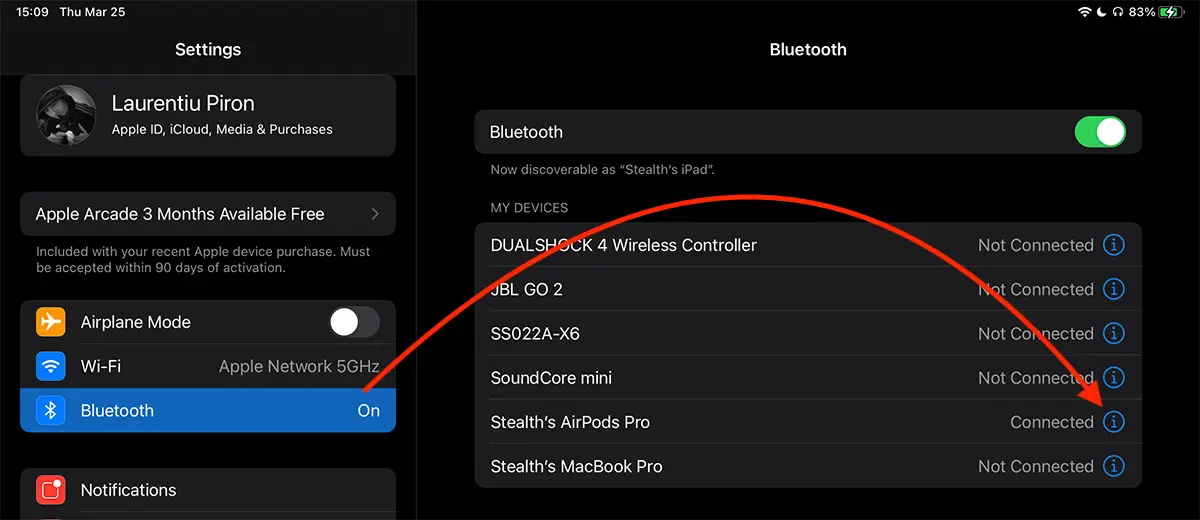
3. In de AirPods Pro -instellingen van Bluetooth hebben u een optie waarmee u de automatische geluidsoverdracht op de iPod kunt stoppen wanneer u de koptelefoon in uw oren hebt. Dit is de optie "Connect to This iPad", Die standaard in de automatische modus zit.
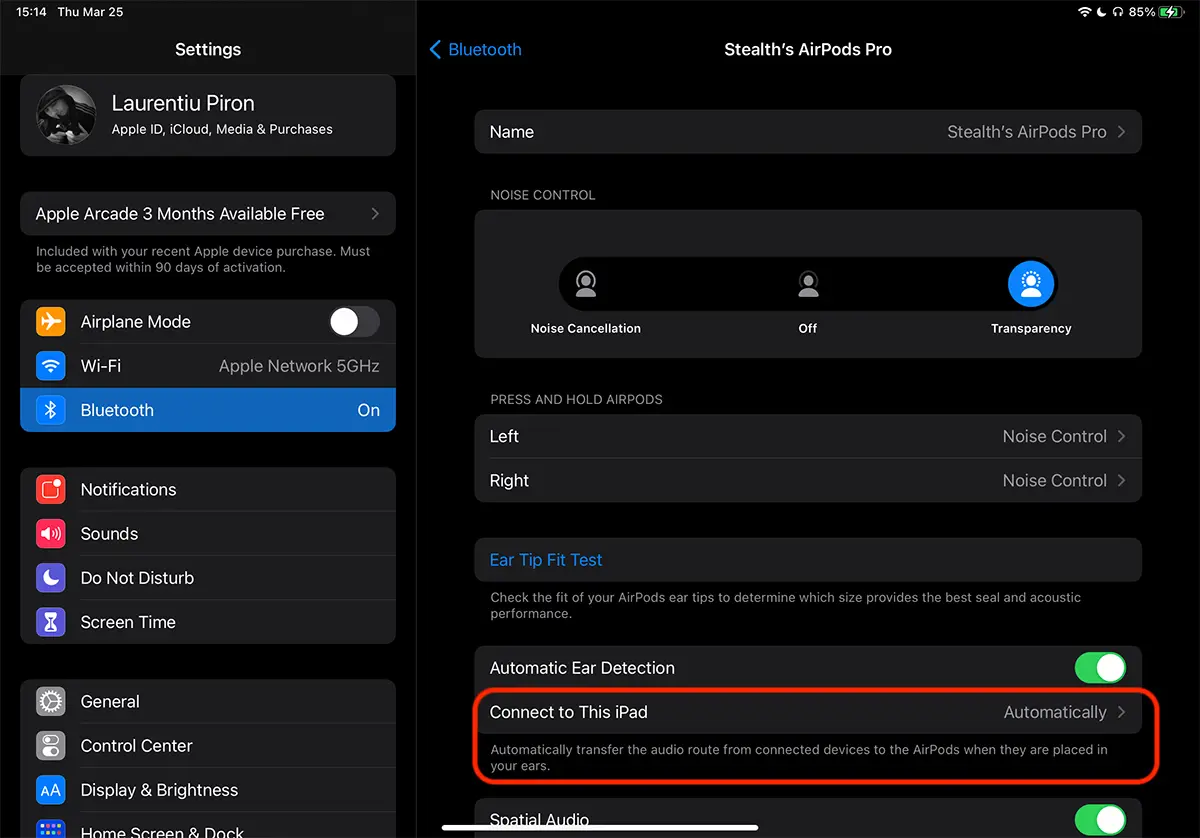
4. Megi naar de optie ”Connect to This iPad"En verander van"Automatically" in "When Last Connected to This iPad“.
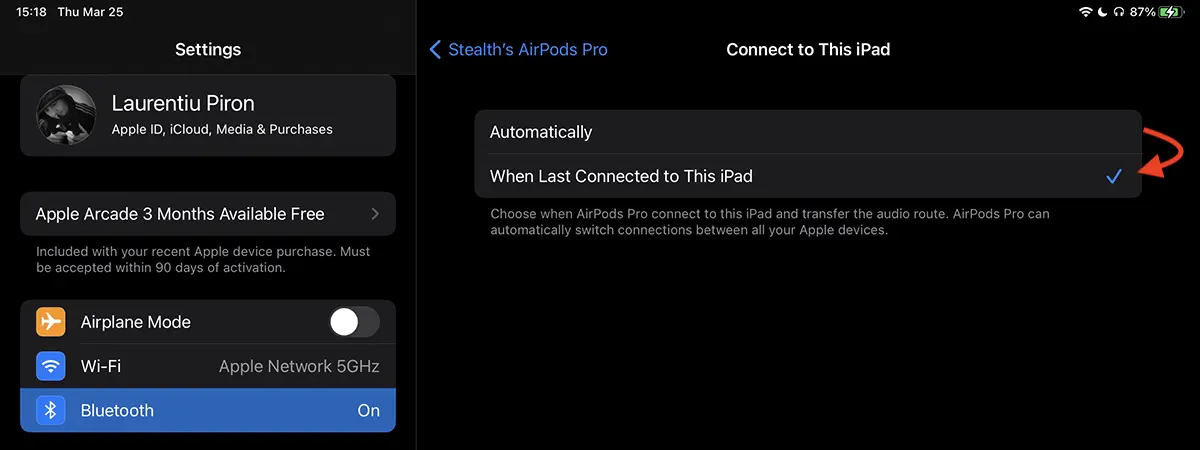
Nadat u deze instelling hebt gewijzigd, worden de automatische AirPods aangesloten op de iPad niet meer gemaakt, tenzij de koptelefoons voor het laatst handmatig zijn aangesloten.
In principe schakelt deze optie alleen over naar het automatische geluid van de iPad op AirPods als dit het laatste apparaat was waarop de hoofdtelefoon de vorige keer was.
Ik heb gemerkt dat er tutorial portals zijn die de oplossing geven om de optie te deactiveren ”Automatic Ear Detection". Het is niet logisch om deze optie te deactiveren, vooral omdat ik het met haar geactiveerde en gehandicapte heb opgemerkt, AirPods gedragen zich hetzelfde. Ik bedoel" ik heb getest "Automatic Ear Detection"Uitgeschakeld op de iPhone 12 Pro en AirPods zijn automatisch aangesloten zodra ik ze in hun oren stopte.
iPad blijft detecteren of de hoofdtelefoons actief zijn (in de oren) en we kunnen het geluid op de iPad op de AirPods schakelen en dat kunnen we We zien hieronder het laadniveau van de batterij van de behuizing en de hoofdtelefoon. Zelfs als theoretisch airpods niet langer zijn aangesloten op de iPad.
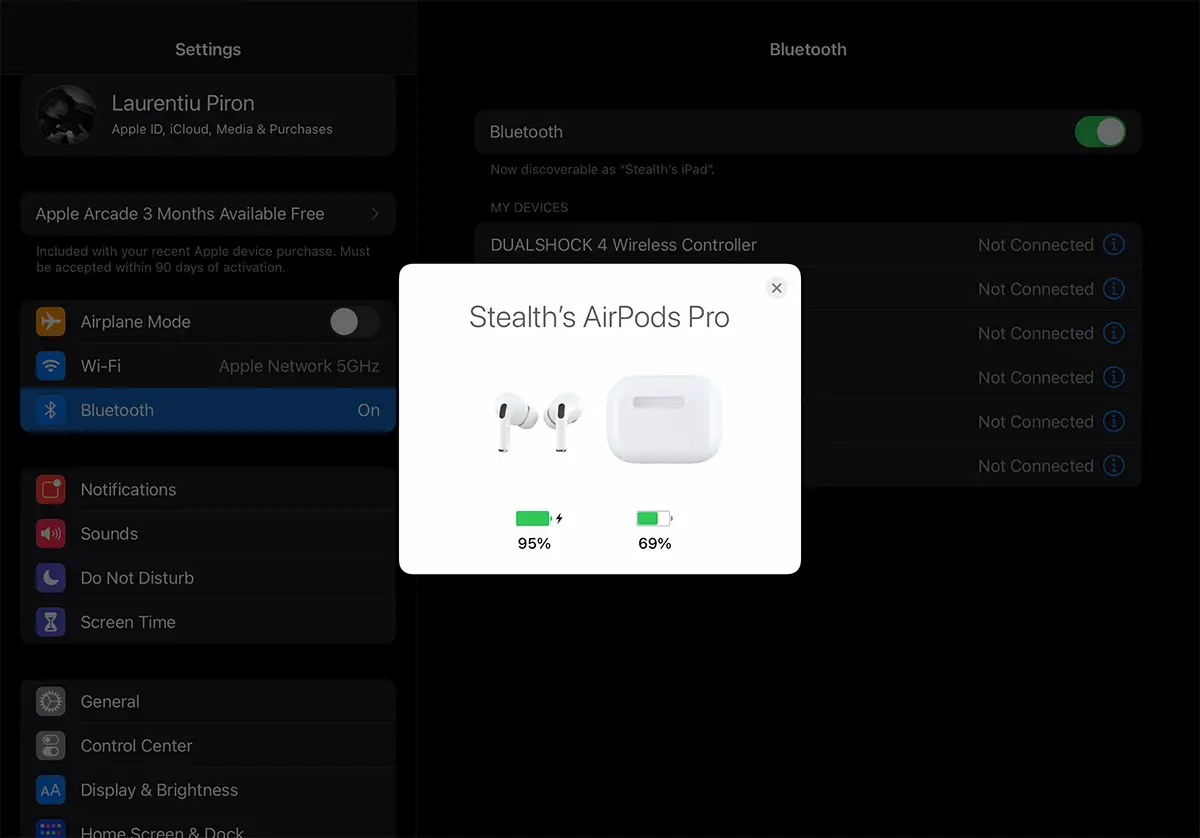
Als we het geluid handmatig van de iPad op de AirPods schakelen, wordt bij het volgende hergebruik van AirPods automatisch opnieuw verbonden op de iPad.
Zoals ik aan het begin van de tutorial zei, is het een echt "festival" van kennisgeving als we meer Apple -apparaten in de buurt hadden en we AirPods Pro in de oren hebben gestopt. IMac en MacBook Pro zijn geen uitzondering.

Spraakoproepen of ze nu door FaceTime zijn gemaakt of niet, ze kunnen worden genomen op zowel iPhone als iMac / MacBook of iPad als je ze in de nabijheid hebt wanneer je wordt gebeld. Maar als u alleen iPhone wilt gebruiken en de oproep op AirPods wilt volgen, vertel ik u uit de ervaring dat het het beste is om de automatische overstap van de iMac op AirPods uit te schakelen. Niet één keer leed ik om te reageren op AirPods Pro en de oproep werd alleen geschakeld toen ik op de iMac, toen ik op de iPhone niets begreep, noch ik, noch de conversatie -peer.
U bent geïnteresseerd in de belangen van u:
- Hoe we de levensduur van AirPods Pro / AirPods 3 - geoptimaliseerd batterij opladen, verhogen
- Geen geluid in de linker- of rechterhelm van AirPods - Problemen oplossen AirPods
- Hoe we het oplaadniveau van de batterij controleren voor elke AirPods of AirPods Pro
Nadat u hebt gezien hoe u de Automatic AirPods -verbinding met de iPad kunt uitschakelen om te zien hoe u dit op Mac kunt doen.
Hoe schakelt u de automatische verbinding uit van airpods / airpods pri la iMac en / of macbok
Als u wilt, worden de AirPods -hoofdtelefoon niet automatisch aangesloten op de Mac, de stappen in de onderstaande tutorial zijn nuttig.
1. Open ”System Preferences"En ga naar"Bluetooth“.
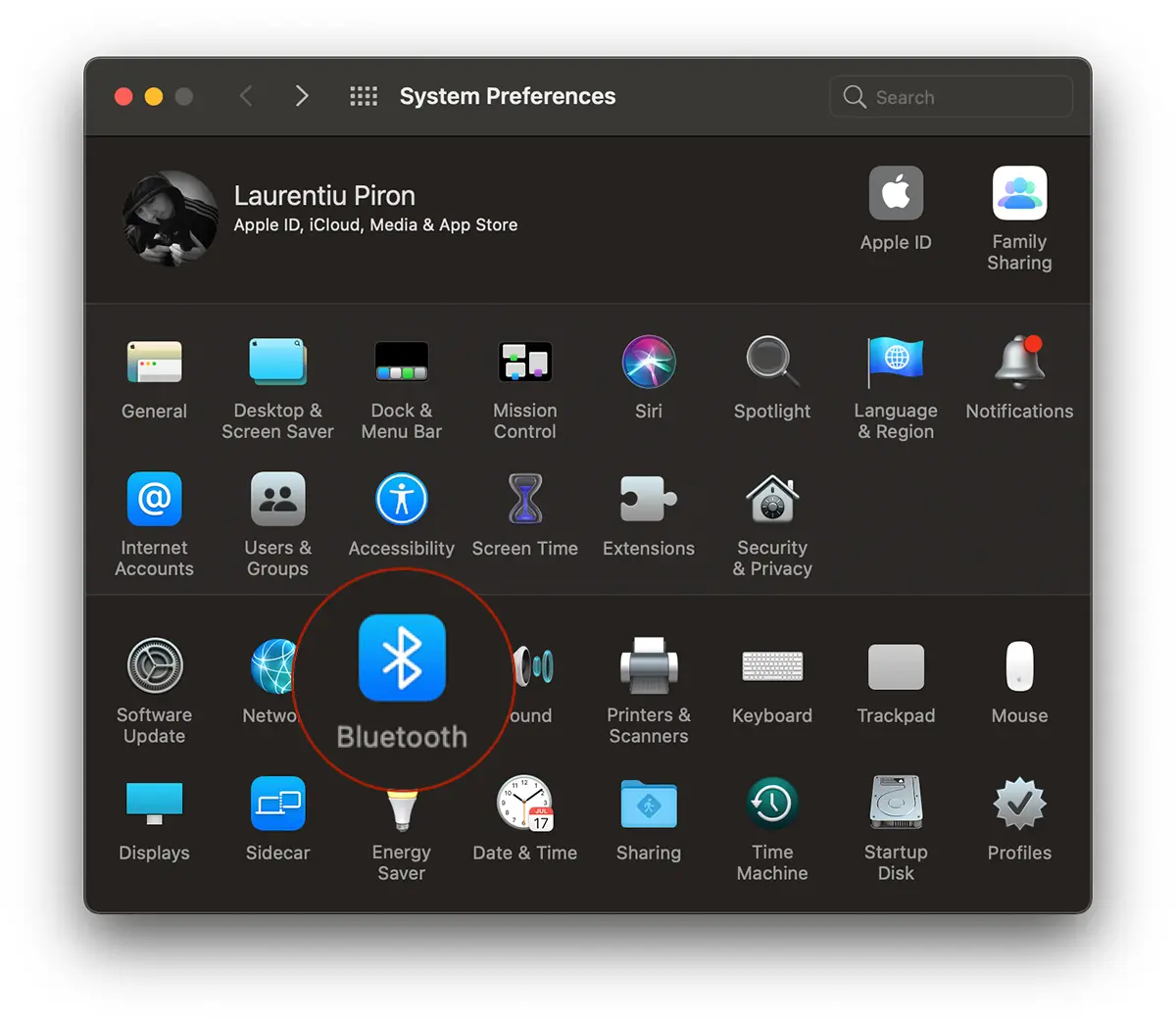
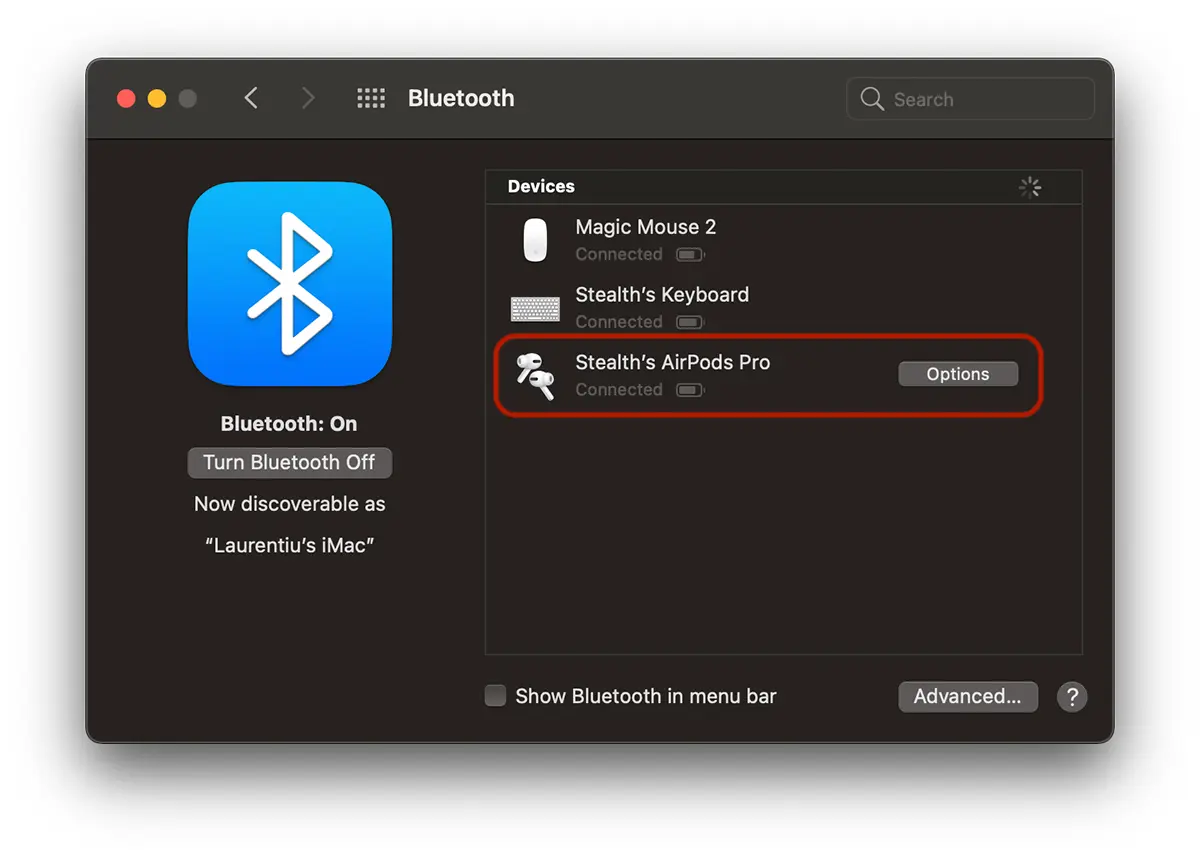
2. In de lijst met Bluetooth -apparaten en accessoires die zijn aangesloten op iMac / MacBook Pro, identificeren we de AirPods -hoofdtelefoon, we verbinden ze en klikken vervolgens op de "Options"Van hun rechterkant.
3. In “Options"We hebben verschillende opties voor AirPods Pro. Vanuit de microfoon die we willen gebruiken en om automatisch verbinding te maken met het apparaat wanneer de AirPods in de oren worden geplaatst.
Hetzelfde als de iPad, op “Connect to This Mac“ We zullen veranderen van “Automatically“ in “When Last Connected to This Mac“. Dat wil zeggen, op dezelfde manier waarop u de automatische verbinding van AirPods met de iPad stopt.
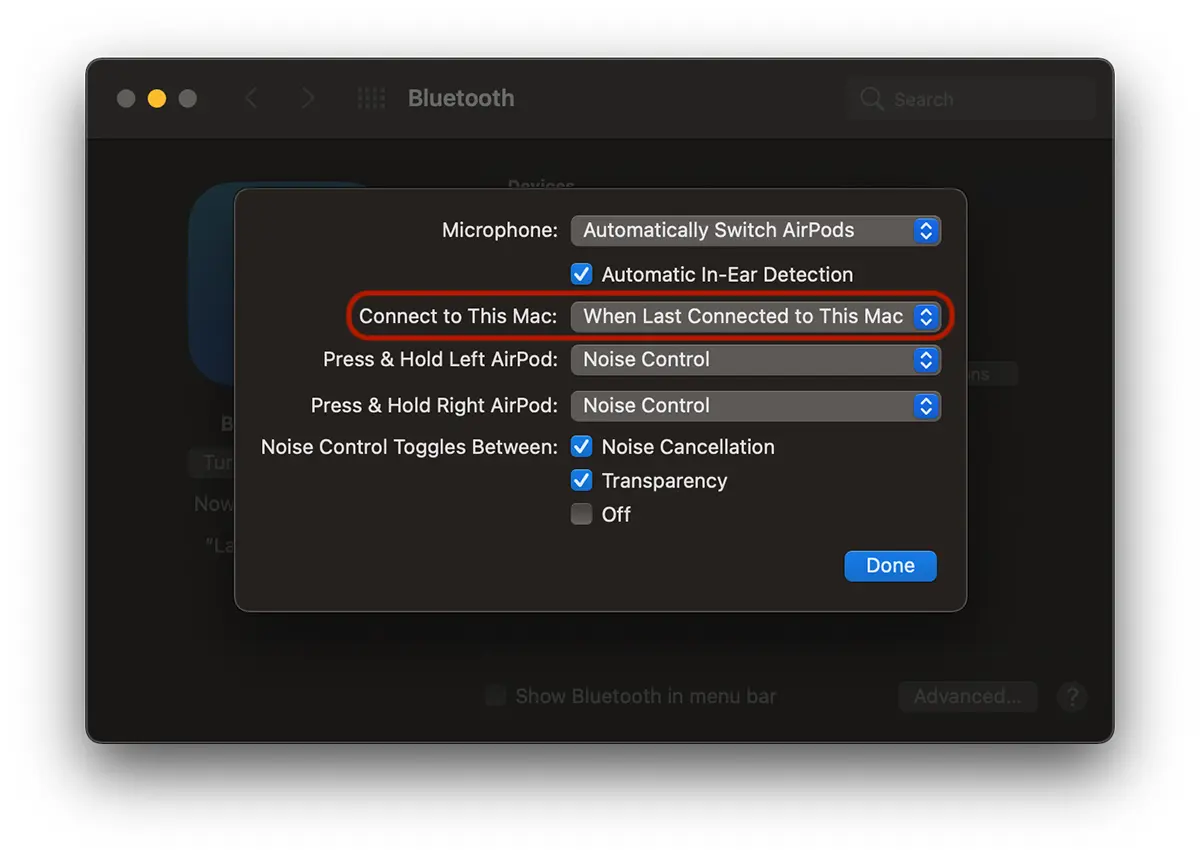
Castile AirPods zullen niet langer automatisch verbinding maken met iMac of MacBook Tenzij bij hun laatste gebruik handmatig op dit apparaat werd verbonden.
Natuurlijk, zowel van iPad als Mac, kun je het geluid nog steeds gemakkelijk overbrengen van de interne difozor naar AirPods / AirPods Pro.





































1 dacht aan "Schakelt de automatische verbinding van AirPods uit met iPad, iMac, MacBook of andere Apple -apparaten"