
In deze tutorial laten we u zien hoe u het oplaadniveau van de AirPods-batterij voor elke headset kunt zien. Check AirPods Battery Level. Zo weet je voor elke AirPods-headset wat de batterijautonomie is.
Over de functies en verschillen tussen Apple slimme hoofdtelefoons: AirPods (gen. 1), AirPods (gen. 2) en AirPods Pro Ik heb veel gepraat waren.
De echt grote verschillen zijn tussen de eerste generatiesAirPods en AirPods Pro. Deze laatste hebben een ander ontwerp en nieuwe functies, zoals:
- Active Noise Cancellation (het bijna totale verdwijnen van geluiden van buitenaf, zelfs als we niet in gesprek zijn of naar muziek luisteren);
- Transparency Mode (laat ons toe de geluiden om ons heen te horen, zelfs als we naar muziek luisteren);
- Normal (wanneer deze zich gedraagt als een gewone helm).
Naast deze manieren om omgevingsgeluiden te beheren, hebben AirPods Pro ook “Spatial Audio“.
Spatial Audio het is een modus met een meer geavanceerde technologie, die een ruimtelijke sensatie van het geluid creëert, dat vanuit verschillende richtingen wordt waargenomen, afhankelijk van de beweging van het hoofd en het lichaam. Deze modus is alleen actief voor video- en audio-inhoud die "spatial audio“.
Sommige van deze modi hebben een hoger energieverbruik, waardoor de batterij van de AirPods-hoofdtelefoon een lagere autonomie heeft. Daarom is het goed om te weten hoe je per headset afzonderlijk kunt zien hoe vol de batterij van de AirPods is.
Inhoudsopgave
Hoe ziet u AirPods Battery Laying -niveau voor elke helm
LED-indicatorstatus batterij AirPods
De LED die de oplaadstatus van de hoofdtelefoon aangeeft, is buiten de case voor AirPods Pro verplaatst. Door simpelweg op de knop op de behuizing te drukken, kunnen we de status van de batterij zien.
Rood (wanneer de AirPods Pro leeg zijn), Oranje (wanneer ze lager zijn dan 99%) en Verde (100% belasting). Dit is ook de gemakkelijkste manier om het laadniveau van de AirPods Pro- en AirPods-batterijen te zien. Ten slotte is het noodzakelijk om het deksel van de oplaadcassette op te tillen.
Melding batterijstatus op iPhone / iPad
Als we een koptelefoon hebben gekoppeld aan een iPhone en/of iPad, volstaat het om de case te openen zonder de koptelefoon te verwijderen, en op het scherm van het apparaat verschijnt in een pop-up de oplaadstatus van de batterij voor de AirPods draadloze hoesjes en van de oplaadcassette.
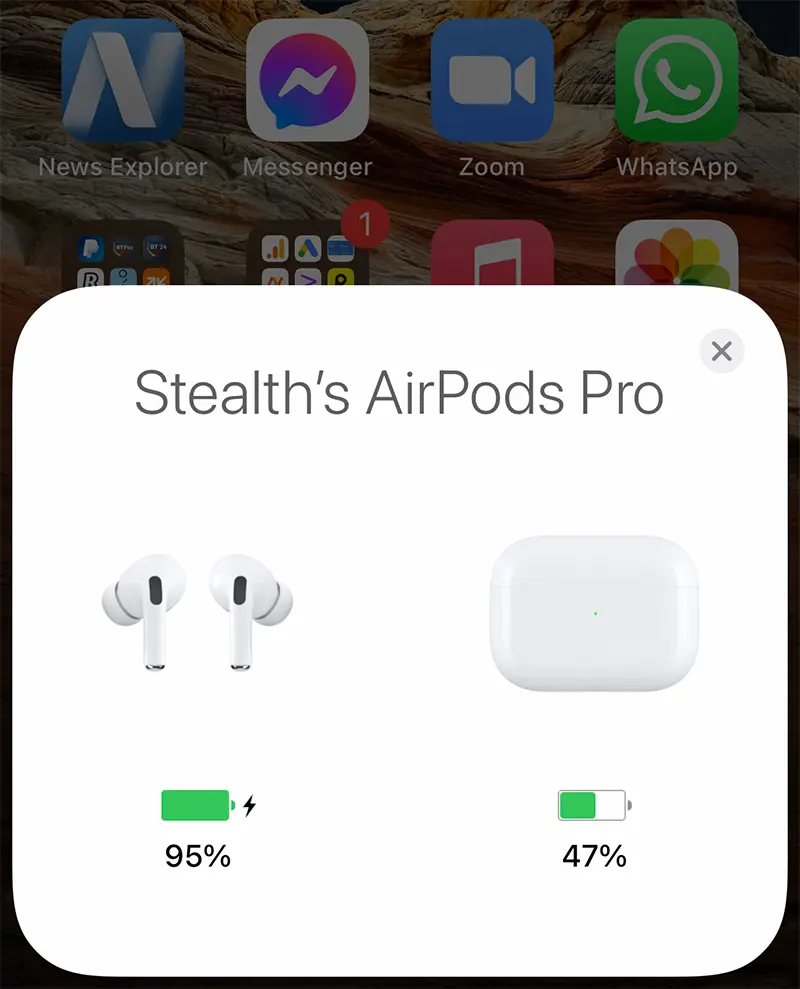
In dit scenario zien we gemiddelde laadtoestand van de batterijen van de twee hoofdtelefoons en de oplaadstatus van de batterij voor het hoesje (AirPods-hoesje).
Ik weet niet precies waarom, maar wanneer ik het gebruikte AirPods (gen. 1), dat gebeurt vaak de batterij van de ene headset raakt veel sneller leeg dan de andere, zelfs als beide dezelfde gebruikstijd hadden.
Andere nuttige AirPods-tutorials:
- Luister naar de ontvangen sms -berichten en hoe u sms -berichten met AirPods kunt verzenden
- Adaptieve transparantie inschakelen op AirPods Pro 1
- Hoe hebben we de AirPods van Apple ID verwijderd? Verplicht als we ze verkopen of aan iemand anders geven
- Hoe de levensduur van AirPods Pro / AirPods 3 - geoptimaliseerd batterij opladen te verhogen
- Schakelt de automatische verbinding van AirPods uit met iPad, iMac, MacBook of andere Apple -apparaten
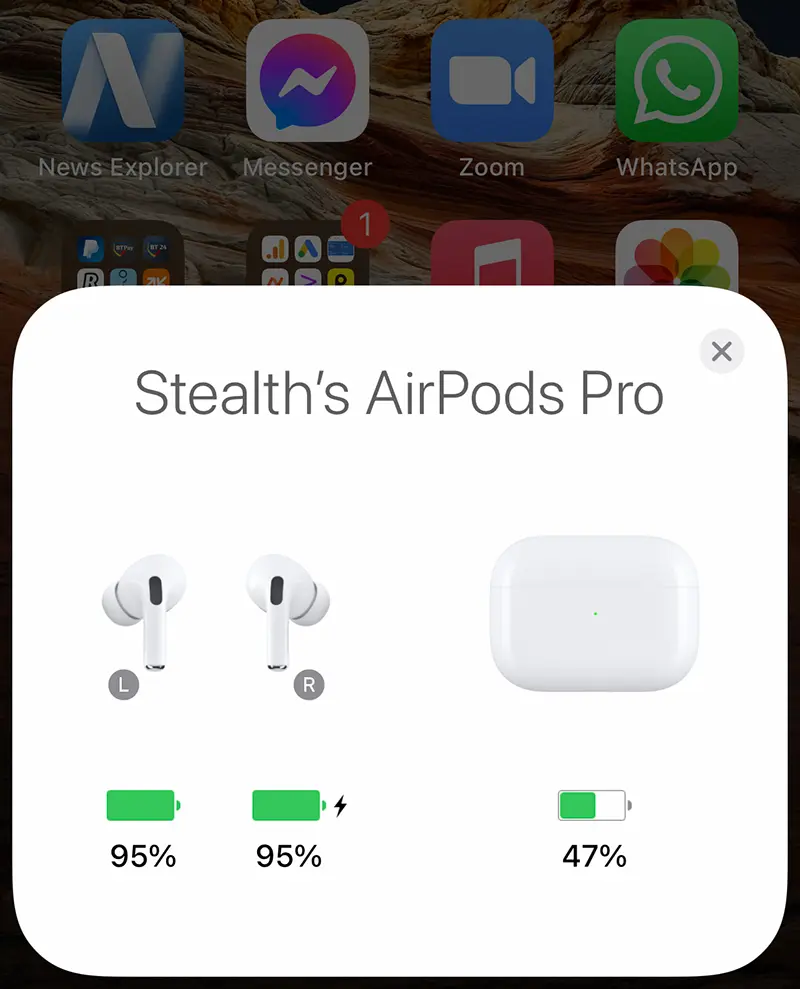
In dit geval is het goed om per headset het laadniveau van de AirPods-batterij te zien. Links en rechts. Hiervoor is het voldoende om open de oplaadcassette en verwijder een enkele helm. Bij de pop-upmelding worden de twee hoofdtelefoons gescheiden en wordt de individuele status weergegeven.
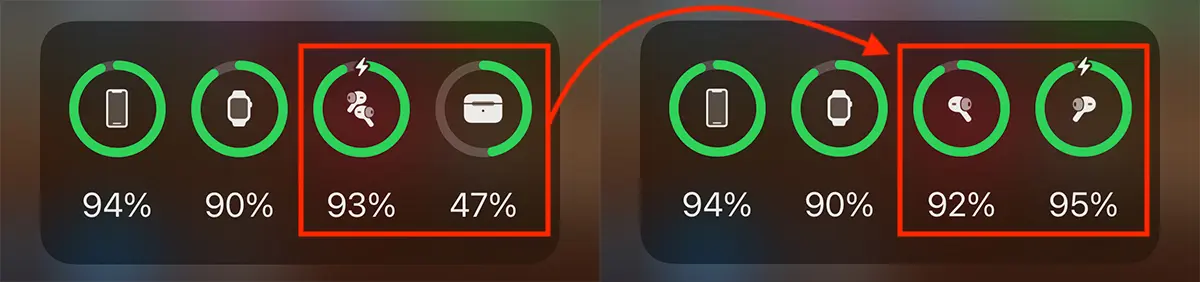
Een andere methode waarmee we de individuele laadstatus van de AirPods-batterijen kunnen zien, is in de widget "Battery“.
In hetzelfde scenario als hierboven, met de oplaadcassette open, geeft de widget de gemiddelde energiestatus van de AirPods en de oplaadcassette weer, en als de draadloze headset is verwijderd, wordt de individuele status weergegeven.
Dit zijn de eenvoudigste methoden waarmee u het laadniveau van de AirPods-batterij voor elke afzonderlijke headset kunt zien.




































