
W tym samouczku pokażemy, jak sprawdzić poziom naładowania baterii AirPods dla każdego zestawu słuchawkowego. Check AirPods Battery Level. W ten sposób będziesz wiedzieć, jaki jest czas pracy baterii każdego zestawu słuchawkowego AirPods.
Informacje o funkcjach i różnicach pomiędzy inteligentnymi słuchawkami Apple: AirPods (gen. 1), AirPods (gen. 2) i AirPods Pro Dużo rozmawiałem towar.
Naprawdę duże różnice występują pomiędzy pierwszymi generacjamiAirPods i AirPods Pro. Te ostatnie posiadają inną konstrukcję i nowe funkcje, takie jak:
- Active Noise Cancellation (prawie całkowite wyciszenie dźwięków zewnętrznych nawet wtedy, gdy nie rozmawiamy ani nie słuchamy muzyki);
- Transparency Mode (pozwala nam słyszeć otaczające nas dźwięki, nawet jeśli słuchamy muzyki);
- Normal (kiedy zachowuje się jak zwykły kask).
Oprócz tych sposobów zarządzania dźwiękami otoczenia, AirPods Pro mają także „Spatial Audio„.
Spatial Audio jest to tryb z bardziej wyrafinowaną technologią, który tworzy przestrzenne wrażenie dźwięku, który jest odbierany z różnych kierunków, w zależności od ruchu głowy i ciała. Ten tryb jest aktywny tylko w przypadku treści wideo i audio obsługujących „spatial audio„.
Niektóre z tych trybów charakteryzują się większym zużyciem energii, co sprawia, że bateria słuchawek AirPods ma mniejszą autonomię. Dlatego dobrze jest wiedzieć, jak sprawdzić poziom naładowania baterii AirPods dla każdego zestawu słuchawkowego.
Lista treści
Jak widzisz poziom ładowania baterii AirPods dla każdego hełmu
Wskaźnik LED stanu baterii AirPods
Dioda LED informująca o stanie naładowania słuchawek została przeniesiona na zewnątrz obudowy dla AirPods Pro. Po prostu naciskając przycisk na obudowie, możemy zobaczyć stan baterii.
Czerwony (kiedy AirPods Pro są rozładowane), Pomarańczowy (gdy są poniżej 99%) i Verde (100% obciążenia). Jest to również najłatwiejszy sposób sprawdzenia poziomu naładowania baterii słuchawek AirPods Pro i AirPods. Na koniec należy podnieść pokrywę etui ładującego.
Powiadomienie o stanie baterii na iPhonie/iPadzie
Jeżeli mamy słuchawki sparowane z iPhonem i/lub iPadem, wystarczy otworzyć etui bez wyjmowania słuchawek, a na ekranie urządzenia w wyskakującym okienku pojawi się stan naładowania baterii w przypadku bezprzewodowych etui AirPods oraz etui ładującego.
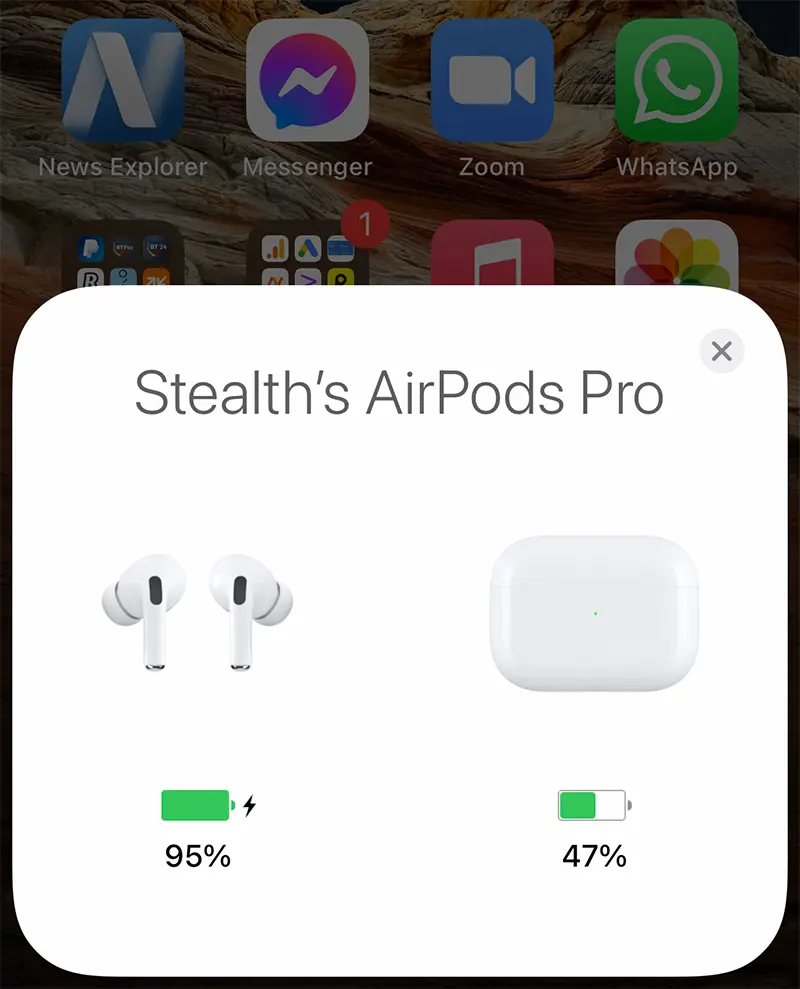
W tym scenariuszu widzimy średni stan naładowania akumulatorów obu słuchawek oraz stan naładowania baterii etui (etui AirPods).
Nie wiem dokładnie dlaczego, ale kiedy go używałem AirPods (gen. 1), często tak się dzieje bateria jednego zestawu słuchawkowego rozładowuje się znacznie szybciej niż drugiego, nawet jeśli oba miały ten sam czas użytkowania.
Inne przydatne samouczki dotyczące słuchawek AirPods:
- Posłuchaj otrzymanych wiadomości tekstowych i sposób wysyłania wiadomości tekstowych z AirPods
- Jak włączyć przezroczystość adaptacyjną w AirPods Pro 1
- Jak usunąć AirPods z Apple ID? Obowiązkowe, jeśli je sprzedajemy lub przekazujemy komuś innemu
- Jak zwiększyć okres żywotności AirPods Pro / AirPods 3 - Zoptymalizowane ładowanie baterii
- Wyłącza automatyczne połączenie AirPods z iPadem, iMac, MacBookiem lub innymi urządzeniami Apple
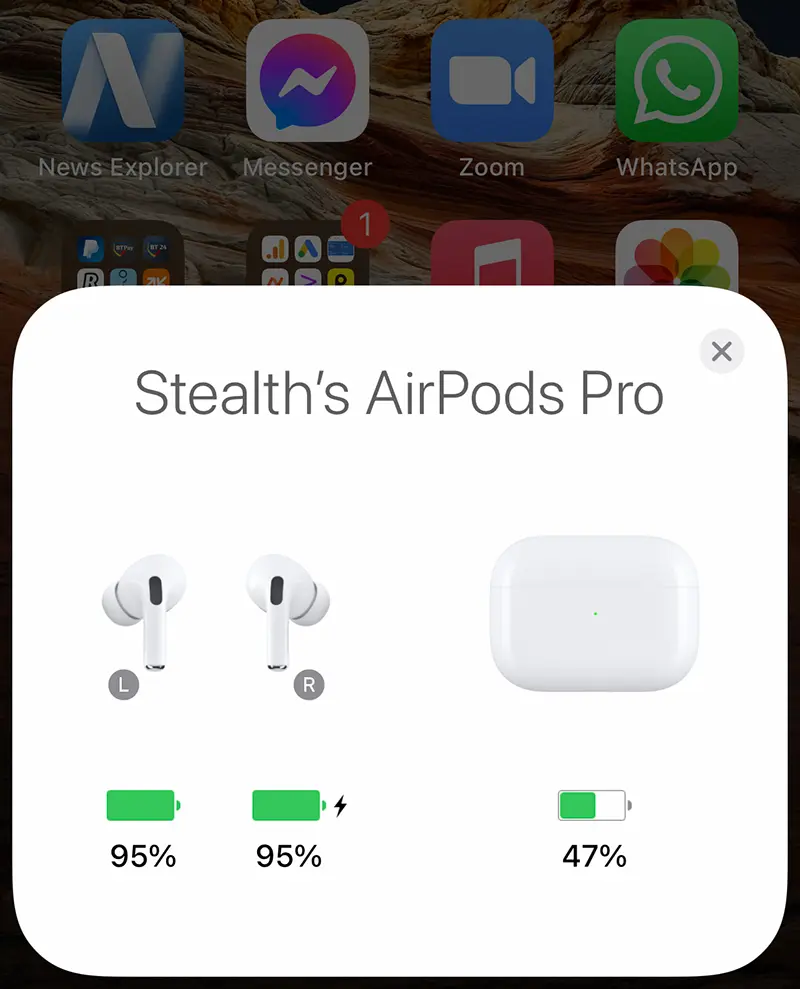
W takim przypadku dobrze jest sprawdzić poziom naładowania baterii AirPods dla każdego zestawu słuchawkowego. Lewy i prawy. Do tego wystarczy otwórz etui z funkcją ładowania i zdejmij pojedynczy kask. W wyskakującym powiadomieniu obie słuchawki zostaną rozdzielone i wyświetlony zostanie ich indywidualny status.
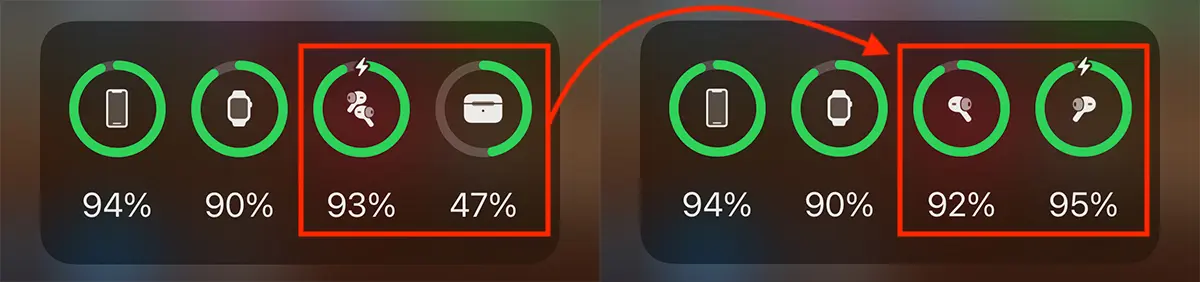
Inną metodą sprawdzenia indywidualnego stanu naładowania baterii AirPods jest widżet „Battery„.
W takim samym scenariuszu jak powyżej, przy otwartym etui ładującym widżet wyświetli średni stan energii słuchawek AirPods i etui ładującego, a po zdjęciu zestawu słuchawkowego Wirepess wyświetlony zostanie indywidualny stan.
Oto najprostsze metody sprawdzenia poziomu naładowania baterii AirPods dla każdego zestawu słuchawkowego.




































