

Neste tutorial mostraremos como ver o nível de carga da bateria dos AirPods de cada fone de ouvido. Check AirPods Battery Level. Assim você saberá qual é a autonomia da bateria de cada fone de ouvido AirPods.
Sobre os recursos e diferenças entre os fones de ouvido inteligentes da Apple: AirPods (gen. 1), AirPods (gen. 2) e AirPods Pro eu falei muito mercadoria.
As diferenças realmente importantes estão entre as primeiras gerações deAirPods e AirPods Pro. Este último com design diferenciado e novas funções, como:
- Active Noise Cancellation (o desaparecimento quase total dos sons externos, mesmo quando não estamos conversando ou ouvindo música);
- Transparency Mode (permite-nos ouvir os sons que nos rodeiam, mesmo que estejamos a ouvir música);
- Normal (quando se comporta como um capacete normal).
Além dessas formas de gerenciar sons ambientes, os AirPods Pro também possuem “Spatial Audio".
Spatial Audio é um modo com tecnologia mais sofisticada, que cria uma sensação espacial do som, que é percebido de diferentes direções, dependendo do movimento da cabeça e do corpo. Este modo está ativo apenas para conteúdo de vídeo e áudio compatível com "spatial audio".
Alguns desses modos vêm com maior consumo de energia, o que faz com que a bateria dos fones AirPods tenha menor autonomia. É por isso que é bom saber como você pode ver o nível de carga da bateria dos AirPods para cada fone de ouvido individual.
Tabela de Conteúdos
Como você vê o nível de carregamento da bateria do AirPods para cada capacete
Indicador LED de status da bateria dos AirPods
O LED que indica o status de carregamento dos fones de ouvido foi movido para fora do case do AirPods Pro. Simplesmente pressionando o botão no case, podemos ver o status da bateria.
Vermelho (quando os AirPods Pro estão descarregados), Laranja (quando estão abaixo de 99%) e verde (100% de carga). Esta também é a maneira mais fácil de ver o nível de carga das baterias do AirPods Pro e dos AirPods. Por fim, é necessário levantar a tampa do estojo de carregamento.
Notificação de status da bateria no iPhone/iPad
Se tivermos fones de ouvido emparelhados com um iPhone e / ou iPad, basta abrir o case sem retirar os fones de ouvido, e na tela do aparelho aparecerá em um pop-up o status de carregamento da bateria dos cases sem fio AirPods e do case de carregamento.
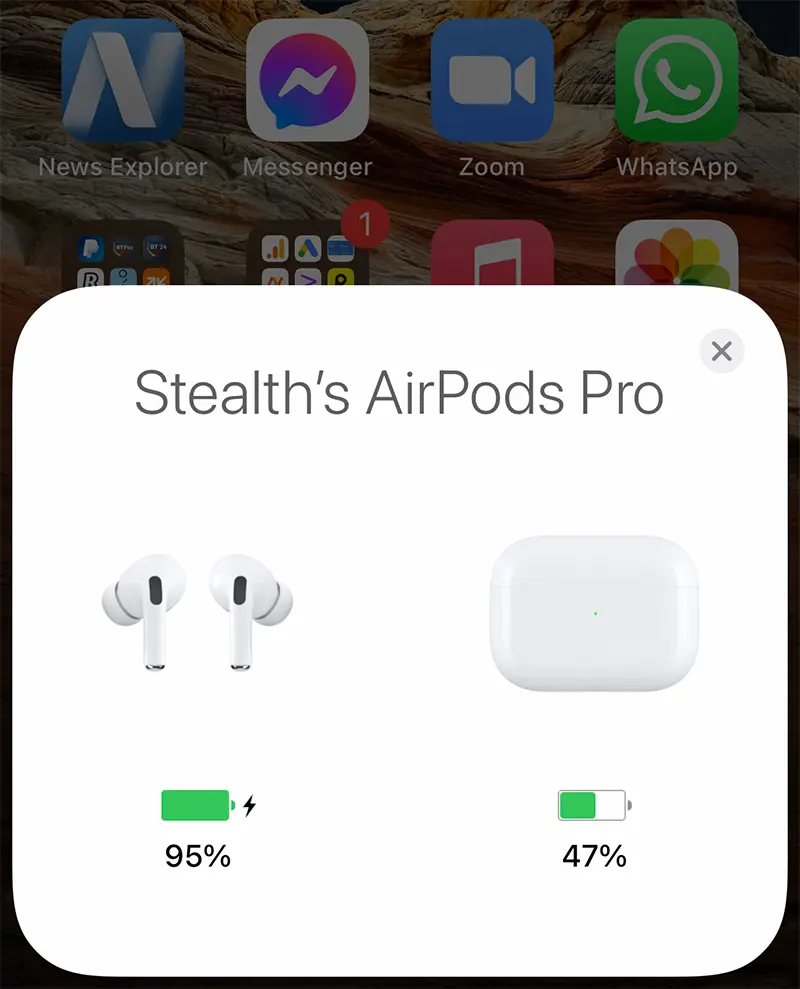
Neste cenário vemos estado médio de carga das baterias dos dois fones de ouvido e o status de carregamento da bateria do case (case AirPods).
Não sei exatamente por que, mas quando o estava usando AirPods (gen. 1), muitas vezes acontece que a bateria de um fone de ouvido descarrega muito mais rápido que o outro, mesmo que ambos tivessem o mesmo tempo de uso.
Outros tutoriais úteis sobre AirPods:
- Ouça as mensagens de texto recebidas e como você pode enviar mensagens de texto com AirPods
- Como ativar a transparência adaptativa no AirPods Pro 1
- Como removemos AirPods do Apple ID? Obrigatório se os vendermos ou os dermos a outra pessoa
- Como aumentar o período de vida dos AirPods Pro / AirPods 3 - Carregamento de bateria otimizado
- Desative a conexão automática de AirPods para iPad, iMac, MacBook ou outros dispositivos Apple
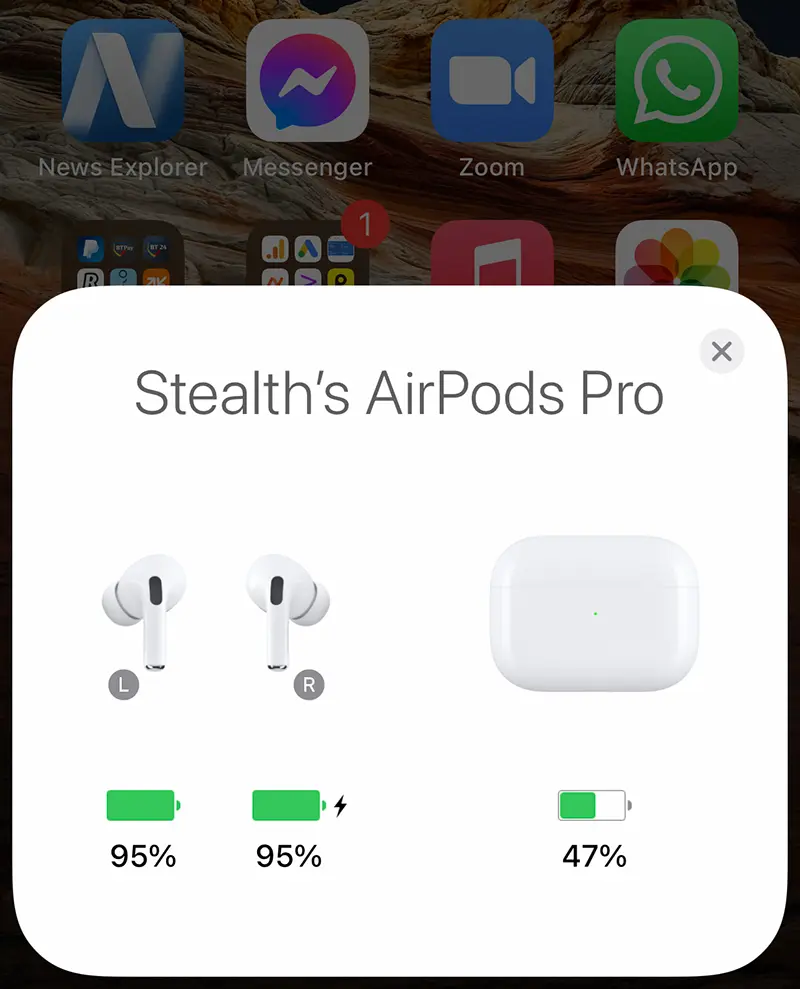
Nesse caso, é bom ver o nível de carga da bateria dos AirPods de cada fone de ouvido. Esquerda e Direita. Para isso basta abra o estojo de carregamento e remova um único capacete. Na notificação pop-up, os dois fones de ouvido serão separados e o status individual será exibido.
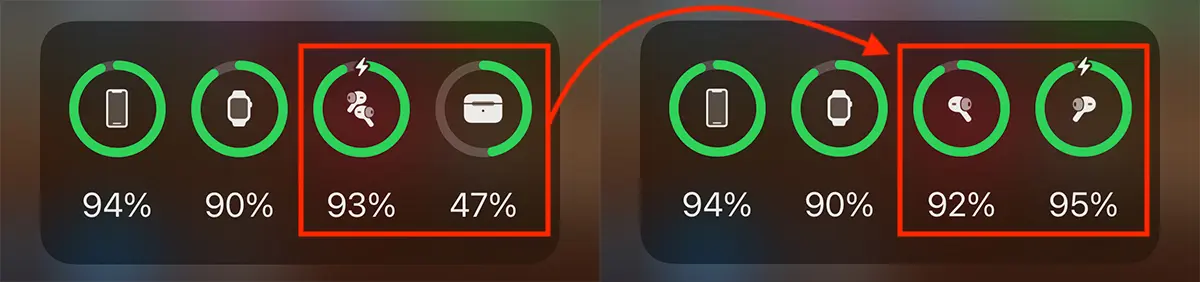
Outro método pelo qual podemos ver o status de carga individual das baterias dos AirPods está no widget "Battery".
No mesmo cenário acima, com o estojo de carregamento aberto, o widget exibirá o status médio de energia dos AirPods e do estojo de carregamento, e com um fone de ouvido sem fio removido, o status individual será exibido.
Estes são os métodos mais simples pelos quais você pode ver o nível de carga da bateria dos AirPods para cada fone de ouvido individual.




































