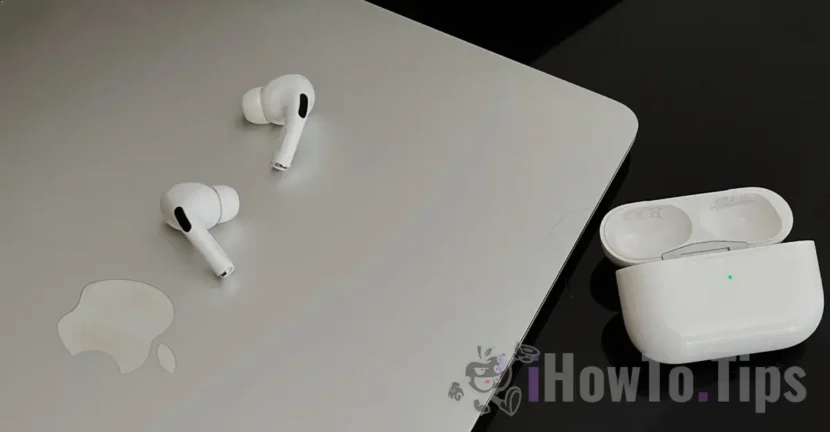

Antes de vermos como você pode habilitar a Transparência Adaptativa para AirPods Pro 1 (1ª geração), vamos ver um pouco sobre o que significa essa nova experiência de áudio.
Por alguma razão desconhecida, embora a Transparência Adaptativa seja um recurso introduzido para fones de ouvido AirPods Pro 2, com o iOS 16.1 esse recurso também apareceu disponível para proprietários de AirPods Pro de 1ª geração.
Atualização 04.2023: Para versões finais do iOS 16.1 e posteriores, a Apple retirou o recurso Adaptive Transparency do primeiro modelo de AirPods Pro, permanecendo exclusivo do AirPods Pro 2.
Tabela de Conteúdos
O que significa transparência adaptativa?
Com o lançamento da nova geração AirPods Pro 2, a Apple também trouxe um novo recurso de filtragem de som ambiente quando os AirPods Pro estão no ouvido. Com a Transparência Adaptativa ativada, os sons externos altos são bloqueados, permitindo que o usuário ouça apenas o que é importante do lado de fora.
Os sons das sirenes da polícia, bombeiros, resgate, canteiro de obras serão bloqueados, enquanto você ouvirá os demais sons do ambiente.

Basicamente, o recurso Transparência Adaptativa é um caminho entre Active Noise Cancellatione o modoTransparency Mode.
Muito útil, aliás, visto que os novos AirPods Pro 2 prometem um Cancelamento Ativo de Ruído duas vezes mais eficaz que o existente na primeira geração de AirPods Pro. Isso significa que os sons externos são quase completamente bloqueados e você pode ouvir música sem problemas no metrô, no avião ou em outros lugares onde esteja cercado por sons externos altos.
Como ativar a transparência adaptativa para airpods pro 1
A Transparência Adaptável foi anunciada originalmente para o AirPods Pro 2. A Apple afirma que esse recurso é possível graças ao novo chip H2. Aparentemente, com o iOS 16.1 (beta 3), muitos proprietários de AirPods Pro 1 encontraram esse recurso disponível nas configurações do AirPods Pro 1.
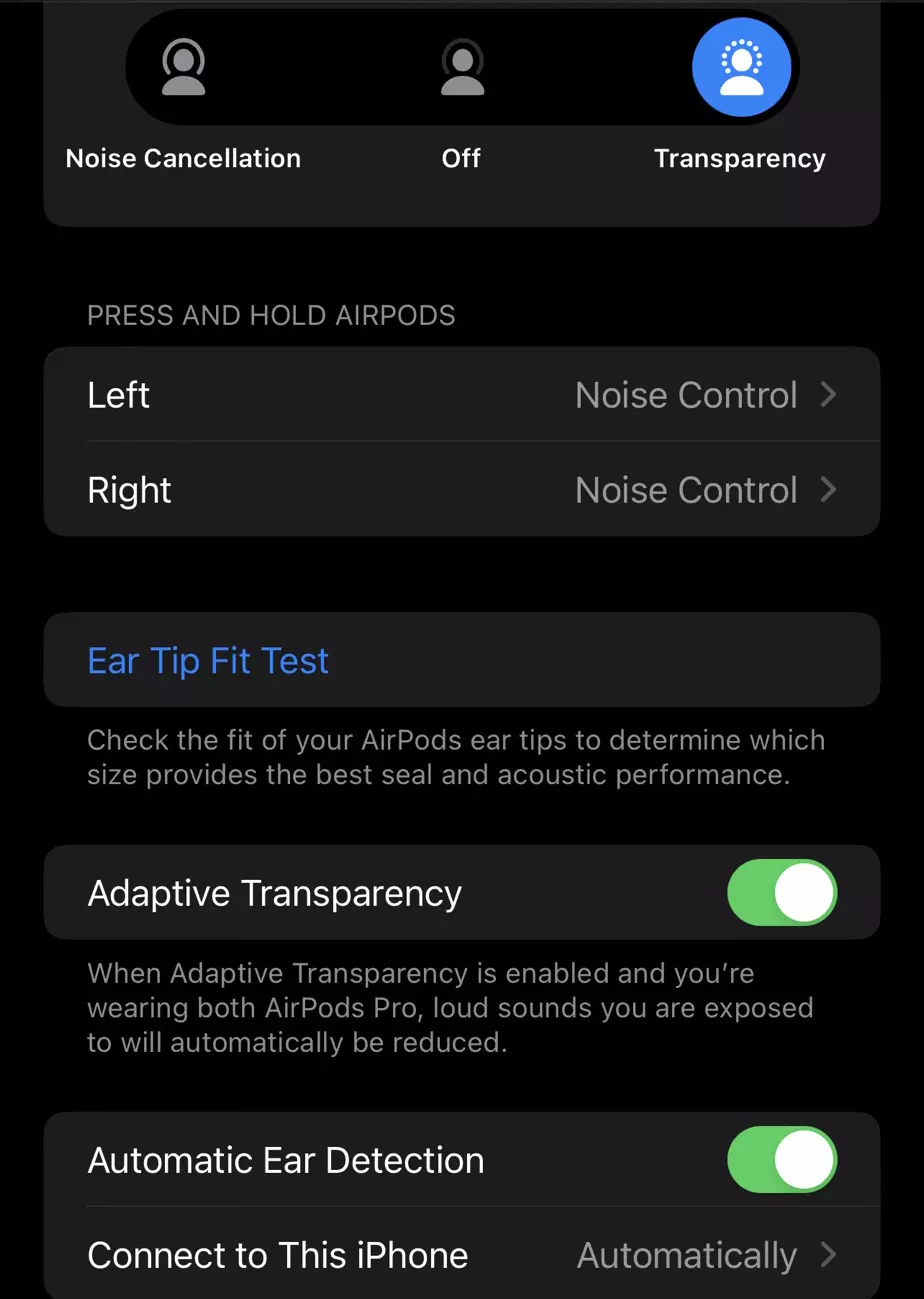
Portanto, se quiser habilitar a Transparência Adaptativa para AirPods Pro 1 (primeira geração), você precisa seguir estas etapas:
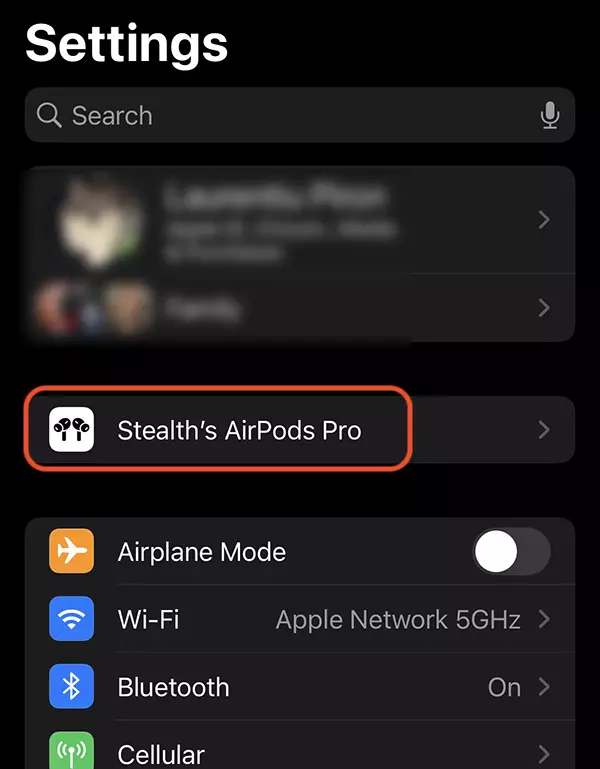
1. Coloque os AirPods nos ouvidos e vá ao menu “Configurações” para as configurações dos AirPods. Com o iOS 16.1, essas configurações aparecem diretamente no menu principal da conta iCloud.
2. Na opção “Ear Fit Tip Test”Você também encontra a opção pela qual pode ativar a Transparência Adaptativa para AirPods Pro 1. (segunda imagem do artigo).
Como dissemos na atualização deste artigo, a Apple retirou esse recurso com o lançamento da versão final do iOS 16.1, mas é possível que esteja disponível novamente.




































