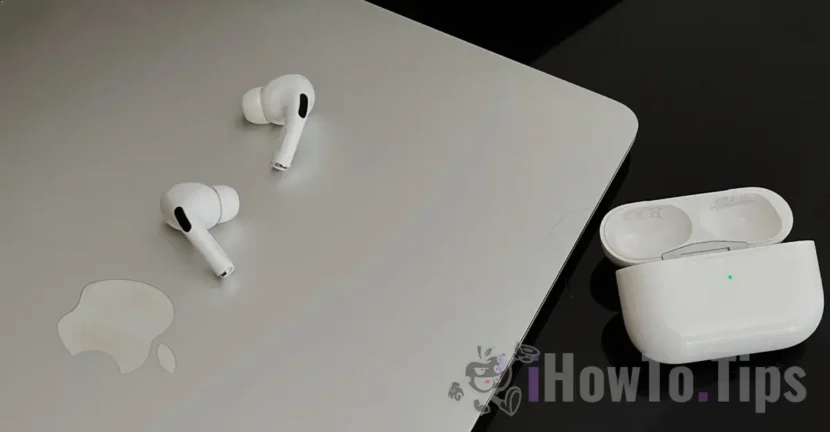

Перш ніж ми побачимо, як увімкнути адаптивну прозорість для AirPods Pro 1 (1-го покоління), давайте трохи подивимося, що означає цей новий аудіосигнал.
З якоїсь невідомої причини, незважаючи на те, що Adaptive Transparency є функцією, представленою для навушників AirPods Pro 2, з iOS 16.1 ця функція також стала доступною для власників AirPods Pro 1-го покоління.
Оновлення 04.2023: Для фінальної версії iOS 16.1 і новіших версій Apple скасувала функцію адаптивної прозорості для першої моделі AirPods Pro, залишившись ексклюзивною для AirPods Pro 2.
Зміст
Що означає адаптивна прозорість?
Із запуском нового покоління AirPods Pro 2, Apple також представила нову функцію фільтрації навколишнього звуку, коли AirPods Pro знаходяться у вусі. Якщо ввімкнено адаптивну прозорість, гучні зовнішні звуки блокуються, дозволяючи користувачеві чути лише те, що важливо ззовні.
Звуки поліцейських, пожежних, рятувальних, будівельних сирен будуть заблоковані, а інші звуки навколишнього середовища ви почуєте.

В основному, особливість Адаптивна прозорість це шлях між Active Noise Cancellationі режимTransparency Mode.
Крім того, це дуже корисно, враховуючи, що нові AirPods Pro 2 обіцяють активне шумозаглушення, яке вдвічі ефективніше, ніж у AirPods Pro першого покоління. Це означає, що зовнішні звуки майже повністю блокуються, і ви можете без проблем слухати музику в метро, літаку чи інших місцях, де вас оточують гучні зовнішні звуки.
Як активувати адаптивну прозорість для AirPods Pro 1
Адаптивна прозорість спочатку була анонсована для AirPods Pro 2. Apple каже, що ця функція можлива завдяки новому чіпу H2. Очевидно, з iOS 16.1 (бета-версія 3) багато власників AirPods Pro 1 знайшли цю функцію доступною в налаштуваннях AirPods Pro 1.
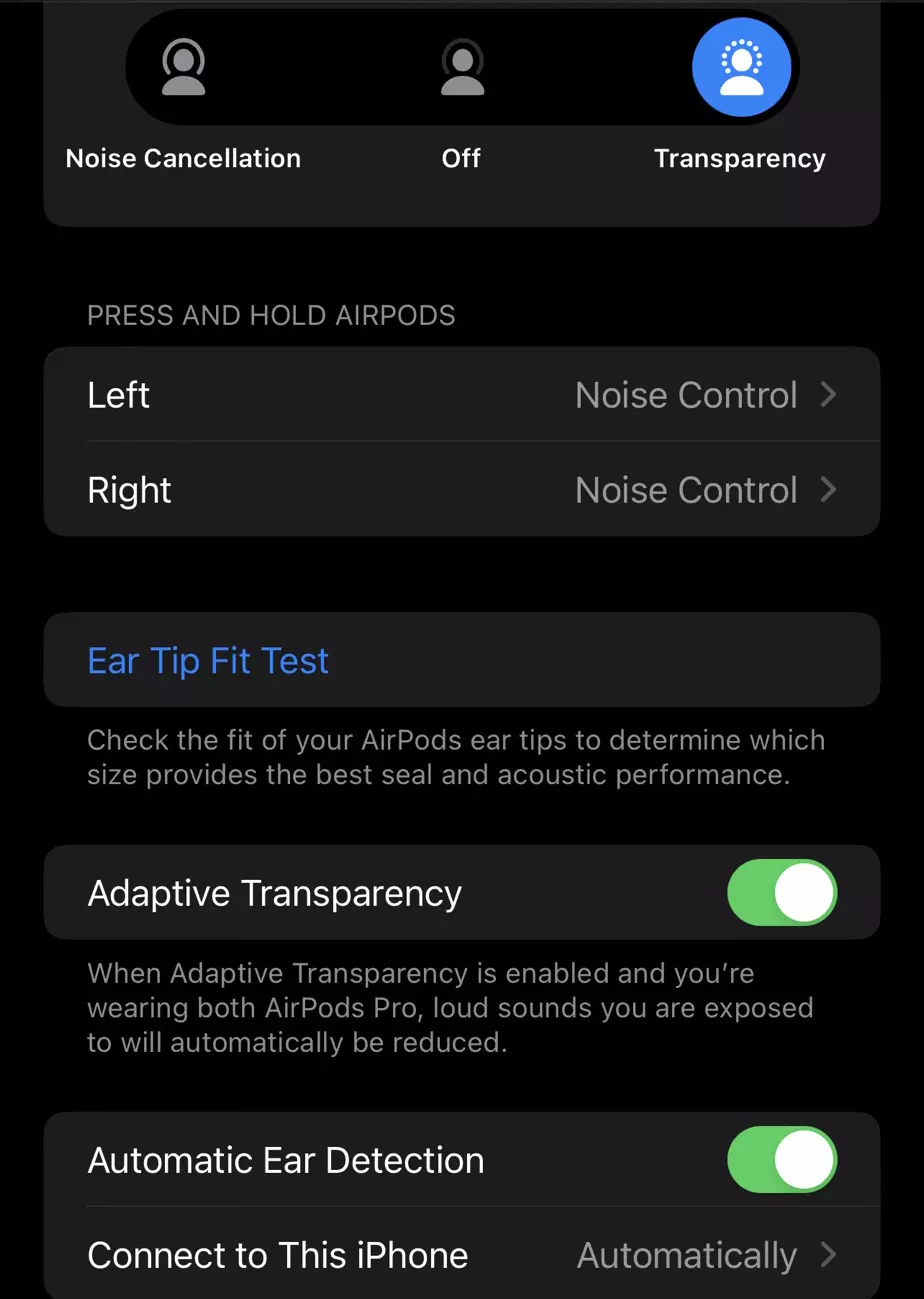
Отже, якщо ви хочете ввімкнути Adaptive Transparency для AirPods Pro 1 (перше покоління), вам потрібно виконати такі дії:
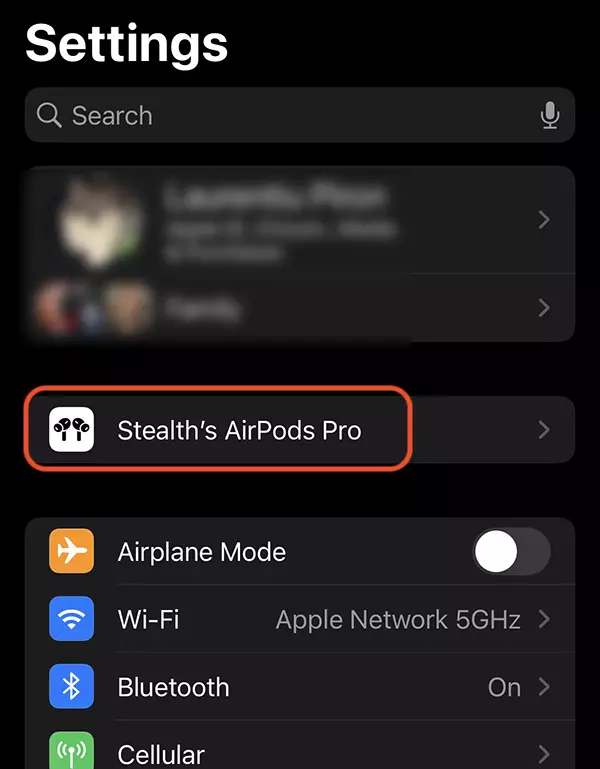
1. Вставте AirPods у вуха, потім перейдіть у меню «Налаштування» до налаштувань AirPods. У iOS 16.1 ці налаштування з’являються безпосередньо в головному меню облікового запису iCloud.
2. Під опцією «Ear Fit Tip Test” ви також знайдете опцію, за допомогою якої можна активувати Adaptive Transparency для AirPods Pro 1. (друге зображення в статті).
Як ми вже говорили в оновленні цієї статті, Apple припинила використання цієї функції з випуском фінальної версії iOS 16.1, але цілком можливо, що вона знову стане доступною.




































