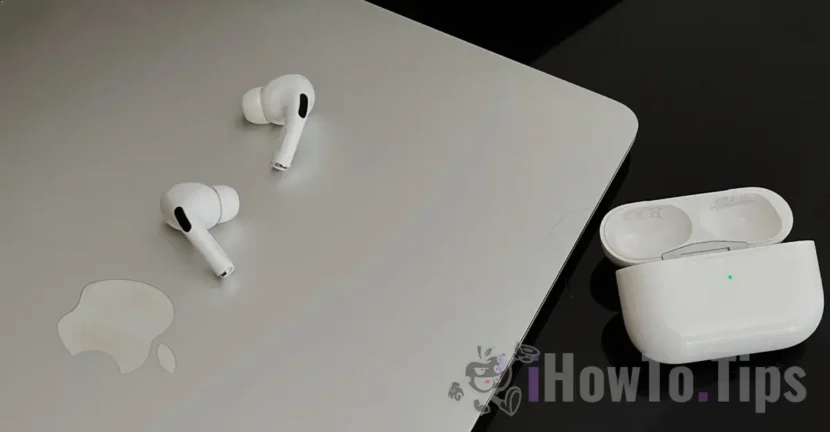

Innan vi ser hur du kan aktivera Adaptive Transparency för AirPods Pro 1 (1:a generationen), låt oss se lite om vad den här nya ljudupplevelsen betyder.
Av någon okänd anledning, även om Adaptive Transparency är en funktion som introducerats för AirPods Pro 2-hörlurar, har denna funktion med iOS 16.1 också visat sig vara tillgänglig för ägare av AirPods Pro 1:a gen.
Uppdatering 04.2023: För iOS 16.1 slutgiltiga och senare versioner har Apple dragit tillbaka funktionen Adaptive Transparency för den första modellen av AirPods Pro, förbli exklusiv för AirPods Pro 2.
Innehållsförteckning
Vad betyder Adaptiv transparens?
Med lanseringen av den nya generationen AirPods Pro 2, Apple tog också med en ny filterfunktion för omgivande ljud när AirPods Pro är i örat. Med Adaptive Transparency aktiverat blockeras höga externa ljud, vilket låter användaren bara höra det som är viktigt utifrån.
Ljudet från polis, brand, räddning, byggarbetssirener kommer att blockeras, medan du kommer att höra andra ljud från omgivningen.

I grund och botten funktionen Adaptiv transparens är en väg mellan Active Noise Cancellationoch lägetTransparency Mode.
Mycket användbart dessutom med tanke på att nya AirPods Pro 2 lovar en aktiv brusreducering som är dubbelt så effektiv som den som finns på den första generationen av AirPods Pro. Det gör att ljud utifrån nästan helt blockeras och du kan lyssna på musik utan problem i tunnelbanan, flygplanet eller andra platser där du är omgiven av höga ljud utifrån.
Hur man aktiverar transparens adaptiv för AirPods Pro 1
Adaptive Transparency tillkännagavs ursprungligen för AirPods Pro 2. Apple säger att denna funktion är möjlig tack vare det nya H2-chippet. Tydligen, med iOS 16.1 (beta 3), har många AirPods Pro 1-ägare funnit den här funktionen tillgänglig i AirPods Pro 1-inställningarna.
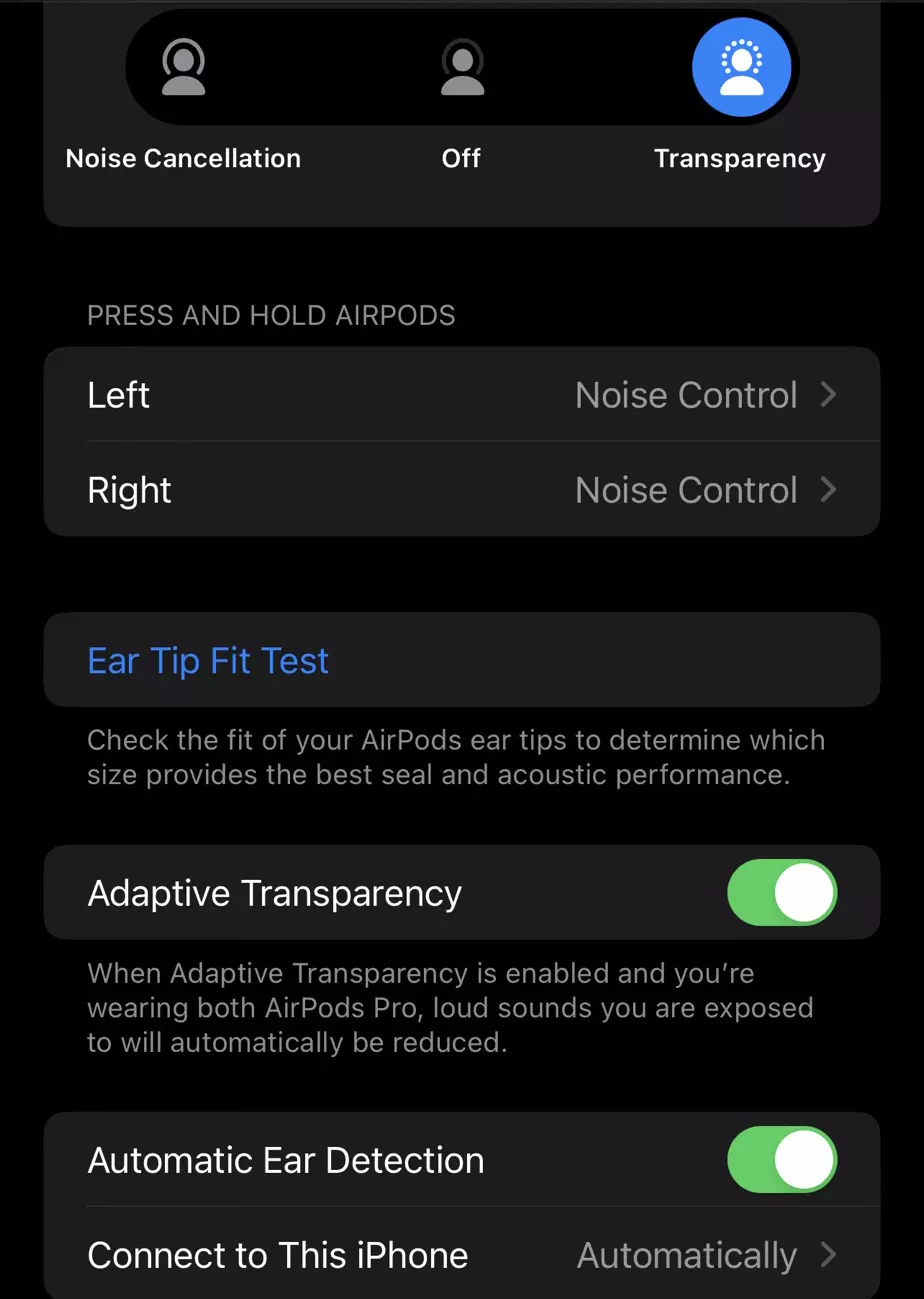
Så om du vill aktivera Adaptive Transparency för AirPods Pro 1 (första generationen), måste du följa dessa steg:
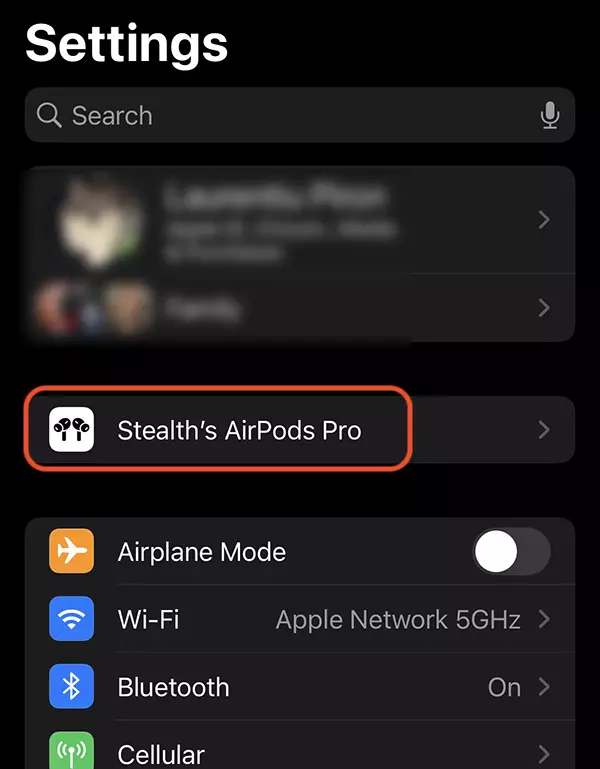
1. Sätt AirPods i öronen och gå sedan till "Settings"-menyn till AirPods-inställningarna. Med iOS 16.1 visas dessa inställningar direkt i huvudmenyn under iCloud-kontot.
2. Under alternativet "Ear Fit Tip Test” du kan också hitta alternativet att aktivera Adaptive Transparency för AirPods Pro 1. (andra bilden i artikeln).
Som vi sa i uppdateringen till den här artikeln, drog Apple tillbaka den här funktionen med lanseringen av den slutliga versionen av iOS 16.1, men det är möjligt att den kommer att bli tillgänglig igen.




































