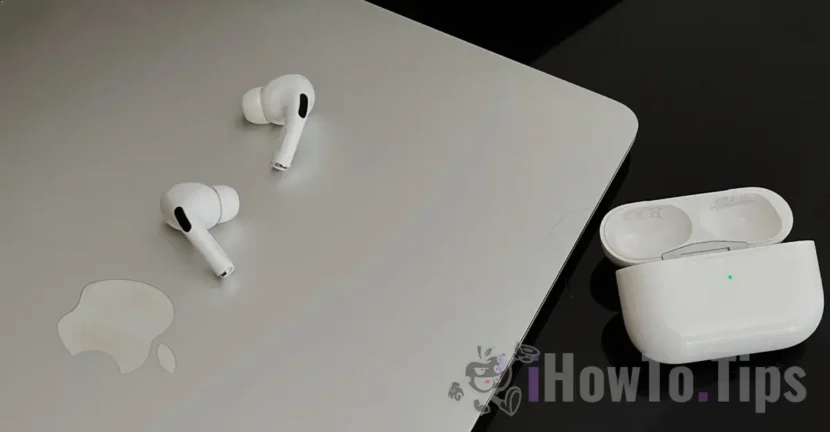

Zanim zobaczymy, jak włączyć przezroczystość adaptacyjną w słuchawkach AirPods Pro 1 (1. generacji), przyjrzyjmy się, co oznacza to nowe doświadczenie audio.
Z nieznanego powodu, mimo że funkcja przezroczystości adaptacyjnej została wprowadzona dla słuchawek AirPods Pro 2, w systemie iOS 16.1 ta funkcja stała się również dostępna dla właścicieli słuchawek AirPods Pro 1. generacji.
Aktualizacja 04.2023: W wersji ostatecznej iOS 16.1 i nowszych firma Apple wycofała funkcję Adaptive Transparency w pierwszym modelu AirPods Pro, pozostając wyłącznie w AirPods Pro 2.
Lista treści
Co oznacza przezroczystość adaptacyjna?
Wraz z wprowadzeniem nowej generacji AirPods Pro 2Apple wprowadziło także nową funkcję filtrowania dźwięków otoczenia, gdy słuchawki AirPods Pro znajdują się w uchu. Po włączeniu przezroczystości adaptacyjnej głośne dźwięki zewnętrzne są blokowane, dzięki czemu użytkownik słyszy z zewnątrz tylko to, co ważne.
Dźwięki policji, straży pożarnej, ratownictwa, syren budowlanych zostaną zablokowane, a Ty usłyszysz inne dźwięki otoczenia.

W zasadzie funkcja Adaptacyjna przejrzystość jest sposobem pomiędzy Active Noise Cancellationi trybTransparency Mode.
Co więcej, bardzo przydatne, biorąc pod uwagę, że nowe AirPods Pro 2 zapewniają aktywną redukcję szumów, która jest dwukrotnie skuteczniejsza niż ta dostępna w pierwszej generacji AirPods Pro. Oznacza to, że dźwięki zewnętrzne są prawie całkowicie zablokowane i muzyki można bez problemu słuchać w metrze, samolocie czy innych miejscach, gdzie otaczają nas głośne dźwięki zewnętrzne.
Jak aktywować przezroczystość adaptacyjną dla AirPods Pro 1
Funkcja Adaptive Transparency została pierwotnie ogłoszona dla słuchawek AirPods Pro 2. Apple twierdzi, że ta funkcja jest możliwa dzięki nowemu chipowi H2. Najwyraźniej w systemie iOS 16.1 (beta 3) wielu właścicieli AirPods Pro 1 odkryło, że ta funkcja jest dostępna w ustawieniach AirPods Pro 1.
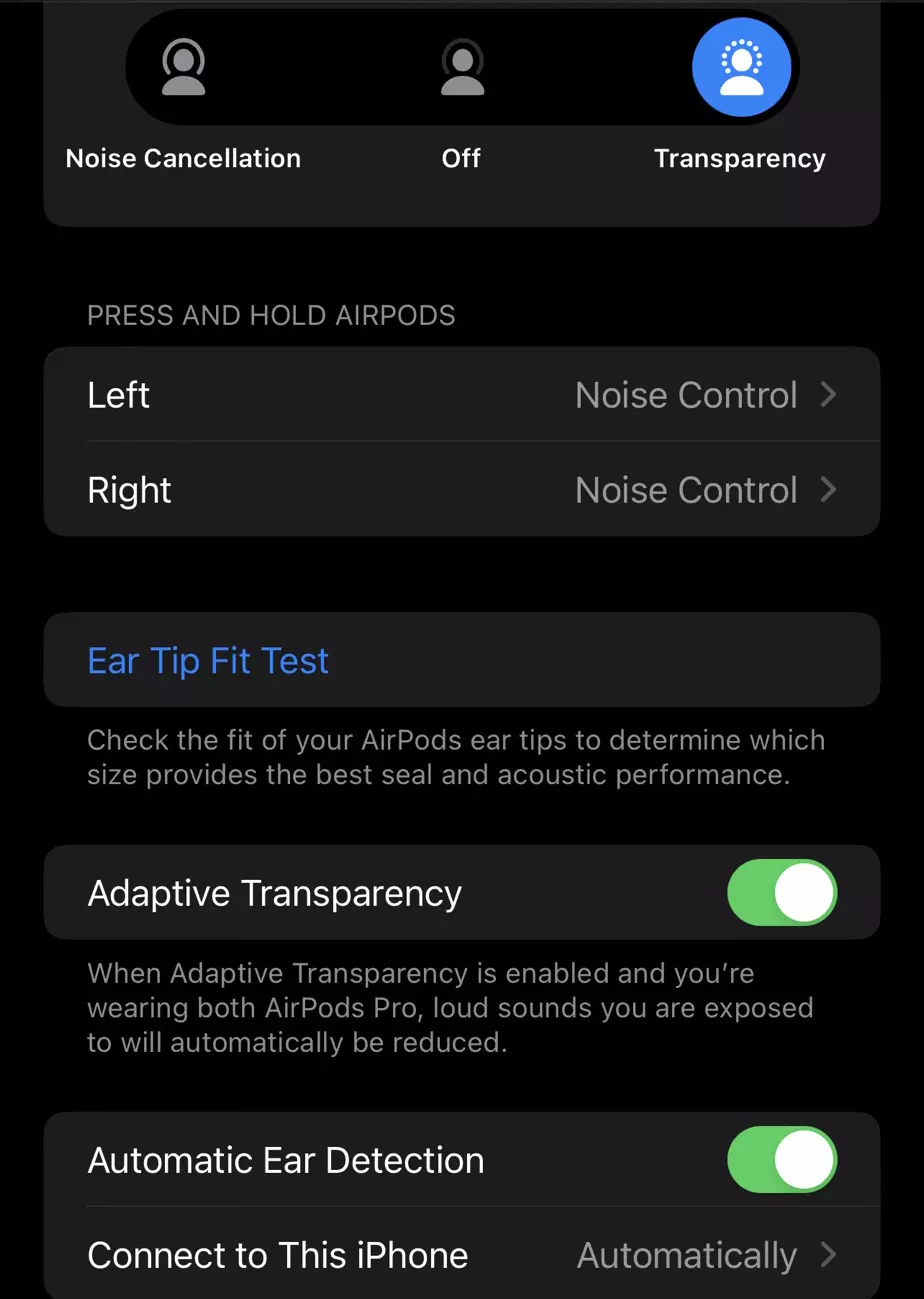
Jeśli więc chcesz włączyć przezroczystość adaptacyjną dla AirPods Pro 1 (pierwszej generacji), musisz wykonać następujące kroki:
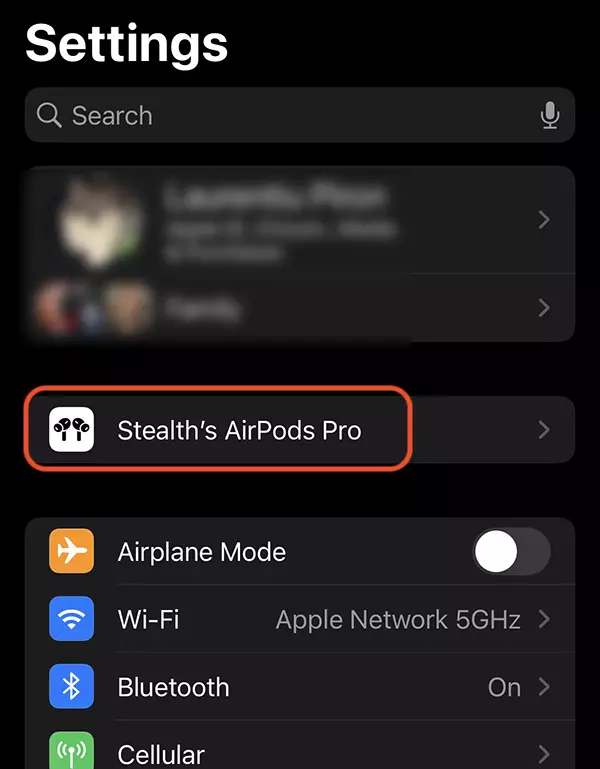
1. Włóż słuchawki AirPods do uszu, a następnie przejdź do menu „Ustawienia” i przejdź do ustawień AirPods. W iOS 16.1 te ustawienia pojawiają się bezpośrednio w menu głównym pod kontem iCloud.
2. W opcji „Ear Fit Tip Test” znajdziesz także opcję aktywacji Adaptacyjnej przezroczystości dla AirPods Pro 1. (drugi obraz w artykule).
Jak powiedzieliśmy w aktualizacji tego artykułu, Apple wycofał tę funkcję wraz z wydaniem ostatecznej wersji iOS 16.1, ale możliwe jest, że będzie ona ponownie dostępna.




































