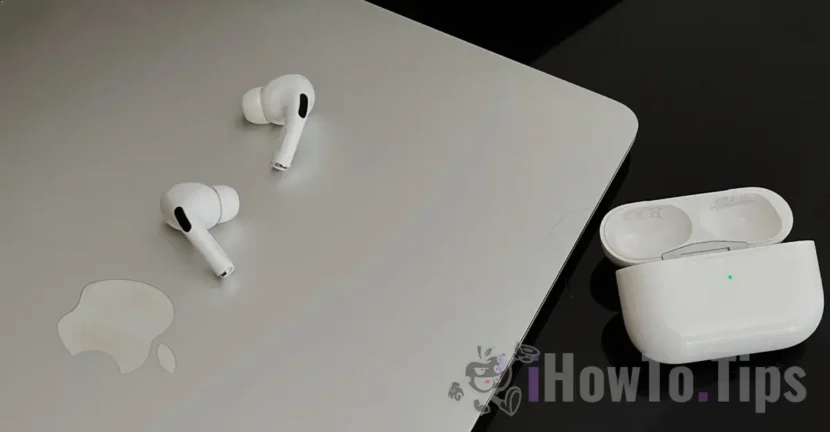

Než se podíváme na to, jak můžete aktivovat Adaptive Transparency pro AirPods Pro 1 (1. generace), pojďme se trochu podívat, co tento nový zvukový zážitek znamená.
Z nějakého neznámého důvodu, i když je adaptivní průhlednost funkce zavedená pro sluchátka AirPods Pro 2, s iOS 16.1 se tato funkce objevila také k dispozici majitelům AirPods Pro 1. gen.
Aktualizace 04.2023: Pro iOS 16.1 finální a novější verze Apple stáhl funkci Adaptive Transparency pro první model AirPods Pro, která zůstává exkluzivně pro AirPods Pro 2.
Obsah
Co znamená Adaptivní transparentnost?
S uvedením nové generace AirPods Pro 2Apple také přinesl novou funkci filtrování okolního zvuku, když jsou AirPods Pro v uchu. S aktivovanou Adaptive Transparency jsou hlasité vnější zvuky blokovány, takže uživatel zvenčí slyší pouze to, co je důležité.
Zvuky sirén policie, hasičů, záchranářů, staveniště budou blokovány, zatímco ostatní zvuky prostředí uslyšíte.
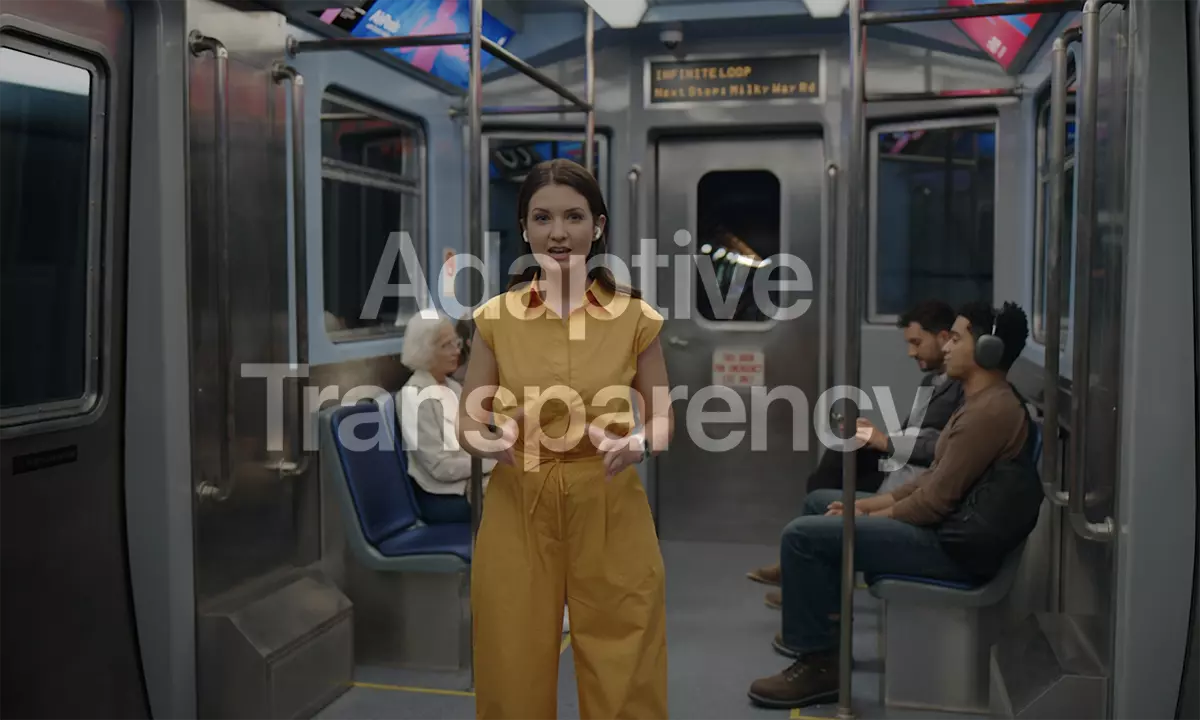
V podstatě vlastnost Adaptivní průhlednost je cesta mezi Active Noise Cancellationa režimTransparency Mode.
Velmi užitečné, navíc vzhledem k tomu, že nové AirPods Pro 2 slibují Active Noise Cancellation, které je dvakrát účinnější než to, které existuje u první generace AirPods Pro. To znamená, že venkovní zvuky jsou téměř úplně blokovány a hudbu můžete bez problémů poslouchat v metru, letadle nebo na jiných místech, kde jste obklopeni hlasitými vnějšími zvuky.
Jak aktivovat transparentnost adaptivní pro AirPods Pro 1
Adaptive Transparency byla původně oznámena pro AirPods Pro 2. Apple říká, že tato funkce je možná díky novému čipu H2. Zdá se, že s iOS 16.1 (beta 3) mnoho majitelů AirPods Pro 1 našlo tuto funkci dostupnou v nastavení AirPods Pro 1.
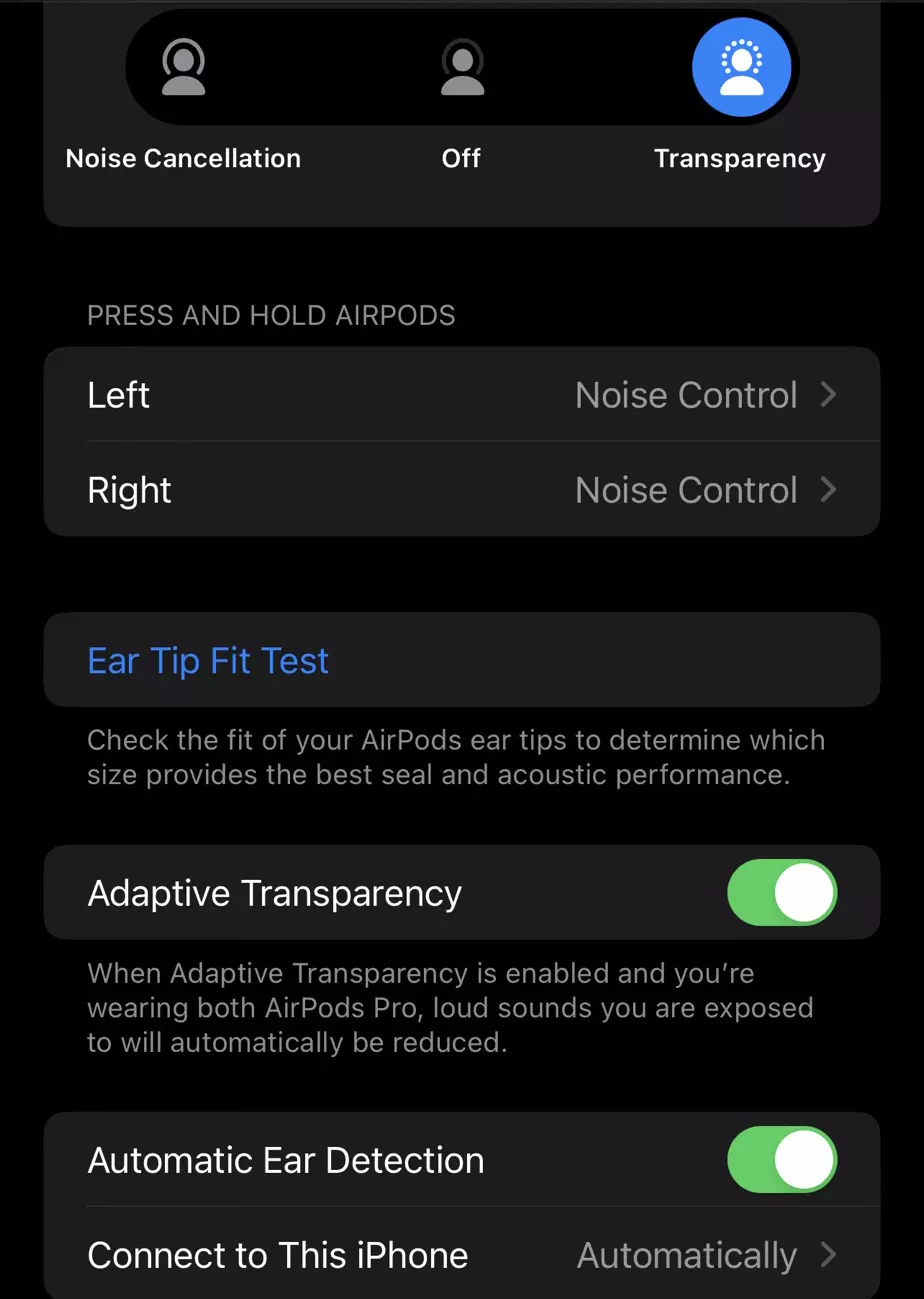
Pokud tedy chcete povolit adaptivní průhlednost pro AirPods Pro 1 (první generace), musíte postupovat takto:
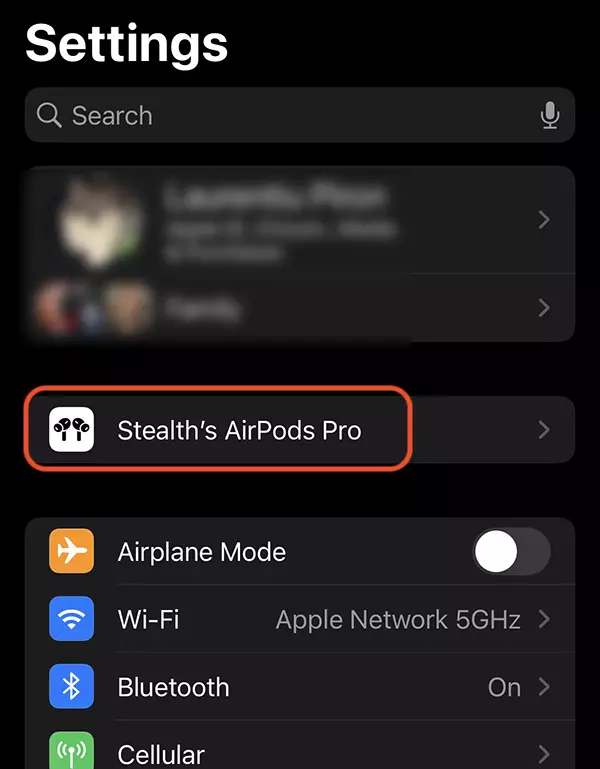
1. Nasaďte si AirPods do uší a poté přejděte do nabídky „Nastavení“ do nastavení AirPods. V systému iOS 16.1 se tato nastavení zobrazují přímo v hlavní nabídce pod účtem iCloud.
2. Pod možností „Ear Fit Tip Test” najdete také možnost, pomocí které můžete aktivovat Adaptive Transparency pro AirPods Pro 1. (druhý obrázek v článku).
Jak jsme si řekli v aktualizaci tohoto článku, Apple tuto funkci vyřadil s vydáním finální verze iOS 16.1, ale je možné, že bude znovu k dispozici.




































