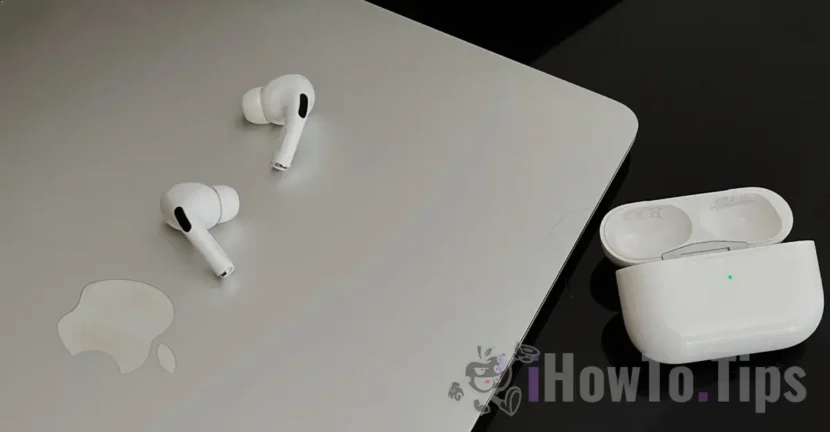

Enne kui näeme, kuidas saate AirPods Pro 1 (1. põlvkond) jaoks adaptiivse läbipaistvuse lubada, vaatame veidi, mida see uus helikogemus tähendab.
Kuigi Adaptive Transparency on funktsioon AirPods Pro 2 kõrvaklappide jaoks, on see funktsioon iOS 16.1 puhul teadmata põhjusel saadaval ka AirPods Pro 1. põlvkonna omanikele.
Värskendus 04.2023: iOS 16.1 lõpliku ja uuemate versioonide puhul on Apple eemaldanud AirPods Pro esimese mudeli Adaptive Transparency funktsiooni, jäädes ainult AirPods Pro 2-le.
Sisukord
Mida tähendab adaptiivne läbipaistvus?
Uue põlvkonna turule toomisega AirPods Pro 2, Apple tõi ka uue ümbritseva heli filtreerimise funktsiooni, kui AirPods Pro on kõrvas. Kui Adaptive Transparency on lubatud, blokeeritakse valjud välishelid, võimaldades kasutajal kuulda ainult seda, mis on väljastpoolt oluline.
Politsei-, tuletõrje-, pääste- ja ehitusplatsi sireenide helid blokeeritakse, samal ajal kui kuulete muid keskkonnahelisid.

Põhimõtteliselt funktsioon Kohanduv läbipaistvus on tee vahel Active Noise Cancellationja režiimTransparency Mode.
Lisaks on see väga kasulik, arvestades, et uus AirPods Pro 2 lubab aktiivset mürasummutust, mis on kaks korda tõhusam kui esimese põlvkonna AirPods Pro puhul. See tähendab, et välishelid on peaaegu täielikult blokeeritud ja saate ilma probleemideta muusikat kuulata metroos, lennukis või mujal, kus teid ümbritsevad valjud välishelid.
Kuidas aktiveerida AirPods Pro 1 jaoks läbipaistvuse adaptiivne
Adaptive Transparency kuulutati algselt välja AirPods Pro 2 jaoks. Apple ütleb, et see funktsioon on võimalik tänu uuele H2 kiibile. Ilmselt on iOS 16.1 (beeta 3) puhul paljud AirPods Pro 1 omanikud leidnud, et see funktsioon on AirPods Pro 1 seadetes saadaval.
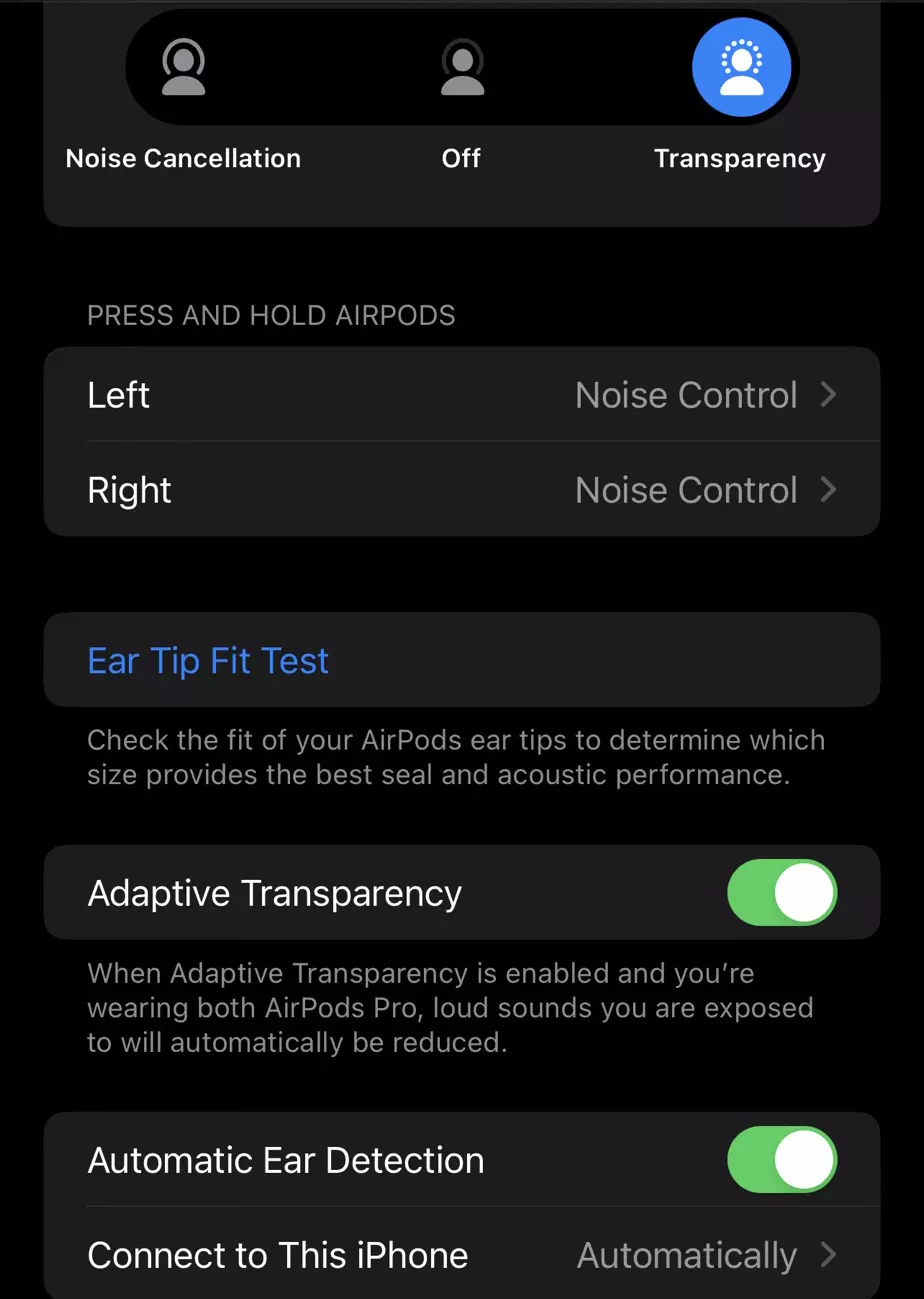
Seega, kui soovite lubada adaptiivse läbipaistvuse AirPods Pro 1 jaoks (esimene põlvkond), peate järgima neid samme.
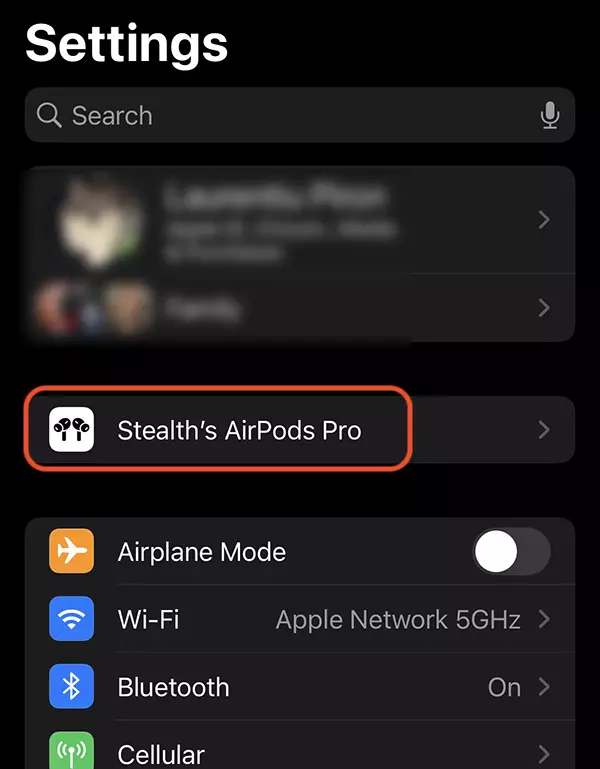
1. Asetage AirPods kõrvadesse, seejärel minge menüüsse „Settings” AirPodsi seadetesse. iOS 16.1 puhul kuvatakse need seaded otse iCloudi konto peamenüüs.
2. Valiku „Ear Fit Tip Test” leiad ka võimaluse, mille abil saad aktiveerida Adaptive Transparency for AirPods Pro 1. (artikli teine pilt).
Nagu me selle artikli värskenduses ütlesime, lõpetas Apple selle funktsiooni iOS 16.1 lõpliku versiooni avaldamisega, kuid on võimalik, et see on uuesti saadaval.




































