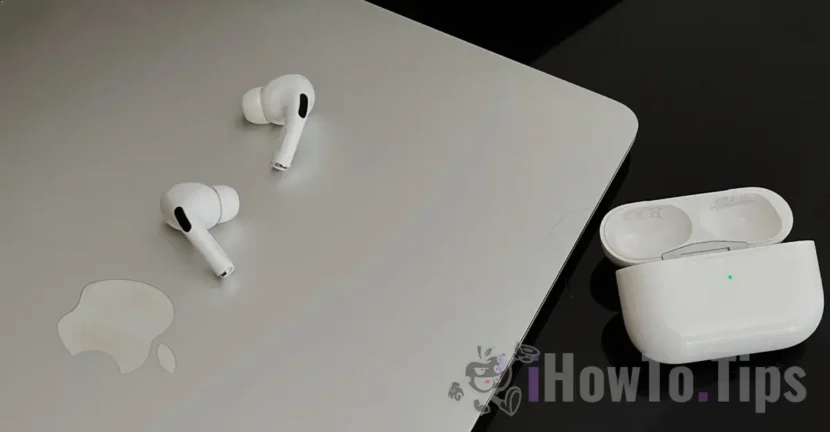

Bevor Sie sehen, wie Sie adaptive Transparenz für Airpods Pro 1 (1. Gen) aktivieren können, sehen wir ein wenig, was diese neue Audioerlebnis bedeutet.
Ich weiß nicht aus Gründen, auch wenn adaptive Transparenz eine Funktion ist, die für die AirPods Pro 2 Audio -Cheeks eingeführt wird, mit iOS 16.1 Diese Funktion erschien auch für AirPods Pro 1. General.
Update 04.2023: Für iOS 16.1 Die endgültige Version und die nachfolgenden Versionen hat Apple die adaptive Transparenzfunktion für das erste AirPods Pro -Modell, Ramanad ausschließlich für AirPods Pro 2, zurückgezogen.
Inhaltsverzeichnis
Was bedeutet Transparenz adaptiv?
Mit dem Start der neuen Generation AirPods Pro 2Apple hat auch eine neue Funktion zum Filtern von Umweltgeräuschen mitgebracht, wenn sich die AirPods Pro -Kopfhörer im Ohr befinden. Wenn der adaptive Transparenzmodus aktiviert ist, werden die leistungsstarken Außengeräusche blockiert, sodass der Benutzer nur von außen wichtig ist.
Die Geräusche von Polizei, Feuerwehrleuten, Rettung, Geräusche, die von den Baustellen erzeugt werden, werden blockiert, während Sie die anderen Geräusche in der Umgebung hören.

Grundsätzlich das Merkmal Adaptive Transparenz ist ein Weg zwischen Active Noise Cancellationund der WegTransparency Mode.
Sehr nützlich, da der neue AirPods Pro 2 eine aktive Geräuschunterdrückung doppelt so effizient verspricht wie die erste Generation von AirPods Pro. Dies bedeutet, dass Außengeräusche fast vollständig blockiert sind und Sie musik ohne Probleme in der U -Bahn, in Flugzeug oder an anderen Orten, an denen Sie von lauten Außengeräuschen umgeben sind, Musik hören können.
Wie man Transparenz adaptiv für AirPods Pro 1 aktiviert
Adaptive Transparenz wurde zunächst für AirPods Pro 2. Apple angekündigt, dass diese Funktion aufgrund des neuen H2 -Chips möglich ist. Anscheinend haben viele AirPods Pro 1 -Eigentümer mit der iOS 16.1 -Version (Beta 3) in AirPods Pro 1 -Einstellungen festgestellt.
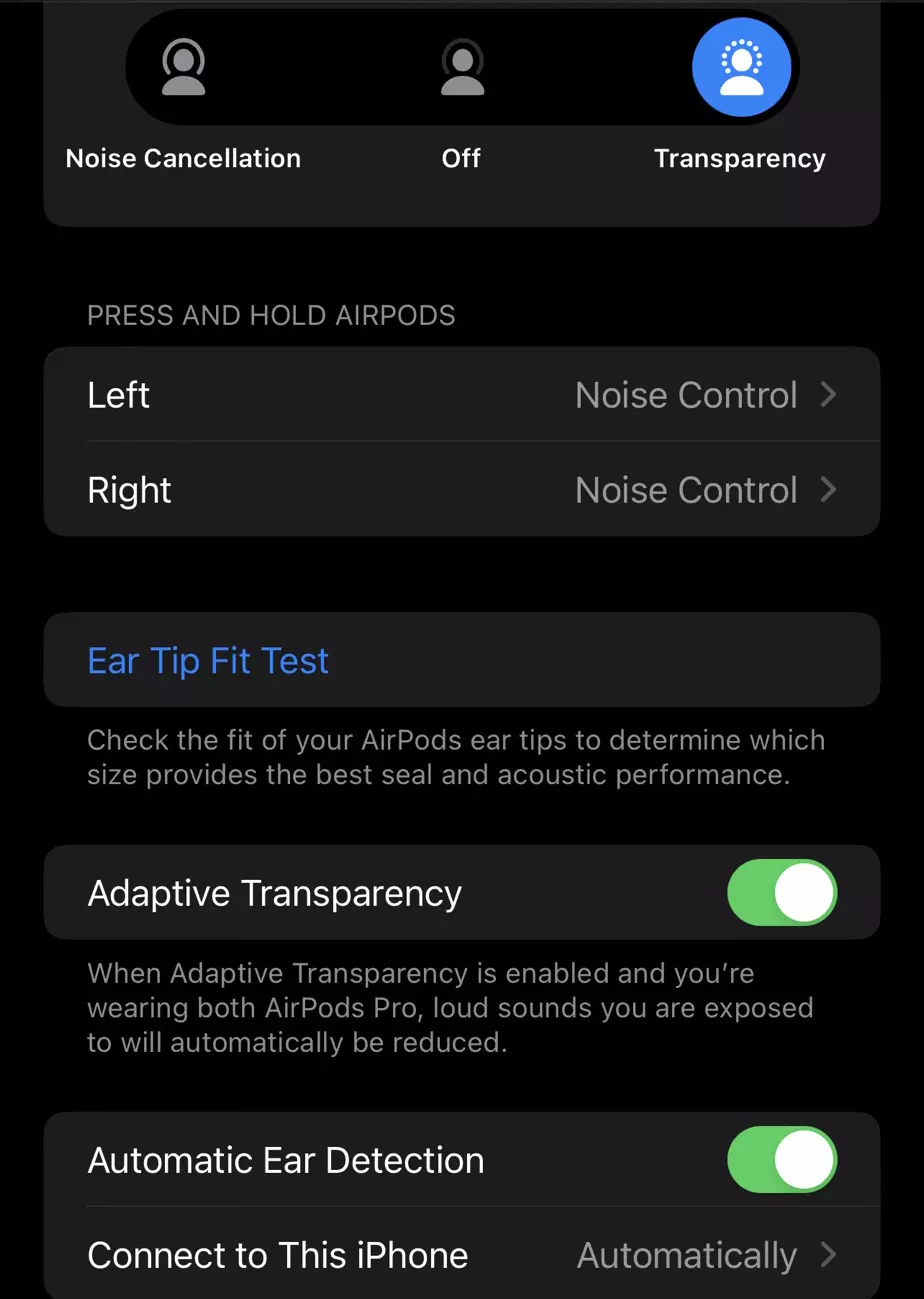
Wenn Sie also adaptive Transparenz für Airpods Pro 1 (erste Generation) aktivieren möchten, müssen Sie folgende Schritte befolgen:
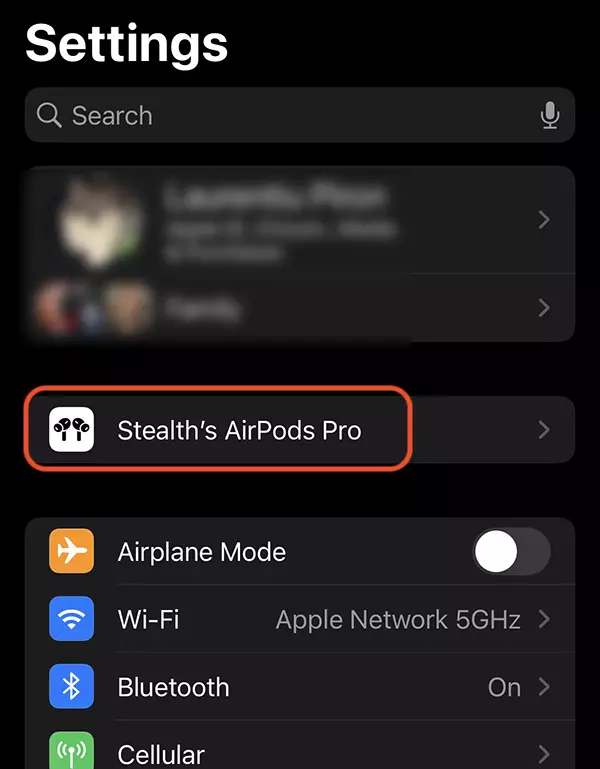
1. Legen Sie die AirPods in Ihre Ohren und gehen Sie dann zum Menü "Einstellungen" in die AirPods -Einstellungen. Mit der iOS 16.1 -Version werden diese Einstellungen direkt im Hauptmenü unter dem iCloud -Konto angezeigt.
2. unter der Option “Ear Fit Tip Test"Sie können auch die Option finden, mit der Sie adaptive Transparenz für AirPods Pro 1 (das zweite Bild im Artikel) aktivieren können.
Wie gesagt, in der Aktualisierung dieses Artikels zog Apple diese Funktion mit dem Start der endgültigen Version iOS 16.1 zurück, aber es ist nicht ausgeschlossen, dass sie wieder verfügbar sein wird.




































