
V tomto návode vám ukážeme, ako zobraziť úroveň nabitia batérie AirPods pre každú náhlavnú súpravu. Check AirPods Battery Level. Týmto spôsobom budete vedieť, aká je autonómia batérie pre každý headset AirPods.
O funkciách a rozdieloch medzi inteligentnými slúchadlami Apple: AirPods (gen. 1), AirPods (gen. 2) a AirPods Pro Veľa som rozprával tovar.
Skutočne zásadné rozdiely sú medzi prvými generáciamiAirPods a AirPods Pro. Ten má odlišný dizajn a nové funkcie, ako napríklad:
- Active Noise Cancellation (takmer úplné vyblednutie vonkajších zvukov, aj keď nie sme v rozhovore alebo nepočúvame hudbu);
- Transparency Mode (umožňuje nám počuť zvuky okolo nás, aj keď počúvame hudbu);
- Normal (keď sa správa ako bežná prilba).
Okrem týchto spôsobov spravovania okolitých zvukov majú AirPods Pro aj „Spatial Audio„
Spatial Audio ide o režim so sofistikovanejšou technológiou, ktorý vytvára priestorový vnem zvuku, ktorý je vnímaný z rôznych smerov v závislosti od pohybu hlavy a tela. Tento režim je aktívny len pre video a audio obsah, ktorý podporuje „spatial audio„
Niektoré z týchto režimov majú vyššiu spotrebu energie, čo spôsobuje, že batéria slúchadiel AirPods má nižšiu autonómiu. Preto je dobré vedieť, ako môžete vidieť úroveň nabitia batérie AirPods pre každý jednotlivý headset.
Zoznam obsahu
Ako vidíte úroveň nabíjania batérií AirPods pre každú prilbu
LED indikátor stavu batérie AirPods
LED dióda indikujúca stav nabíjania slúchadiel bola presunutá mimo puzdra pre AirPods Pro. Jednoduchým stlačením tlačidla na puzdre vidíme stav batérie.
Červená (keď sú AirPods Pro vybité), Orange (keď sú nižšie ako 99 %) a Verde (100% zaťaženie). Toto je tiež najjednoduchší spôsob, ako zistiť úroveň nabitia batérií AirPods Pro a AirPods. Nakoniec je potrebné zdvihnúť kryt nabíjacieho puzdra.
Upozornenie na stav batérie na iPhone / iPad
Ak máme slúchadlá spárované s iPhonom a/alebo iPadom, stačí puzdro otvoriť bez toho, aby sme slúchadlá vybrali, a na obrazovke zariadenia sa vo vyskakovacom okne zobrazí stav nabíjania batérie pre bezdrôtové puzdrá AirPods a nabíjacieho puzdra.
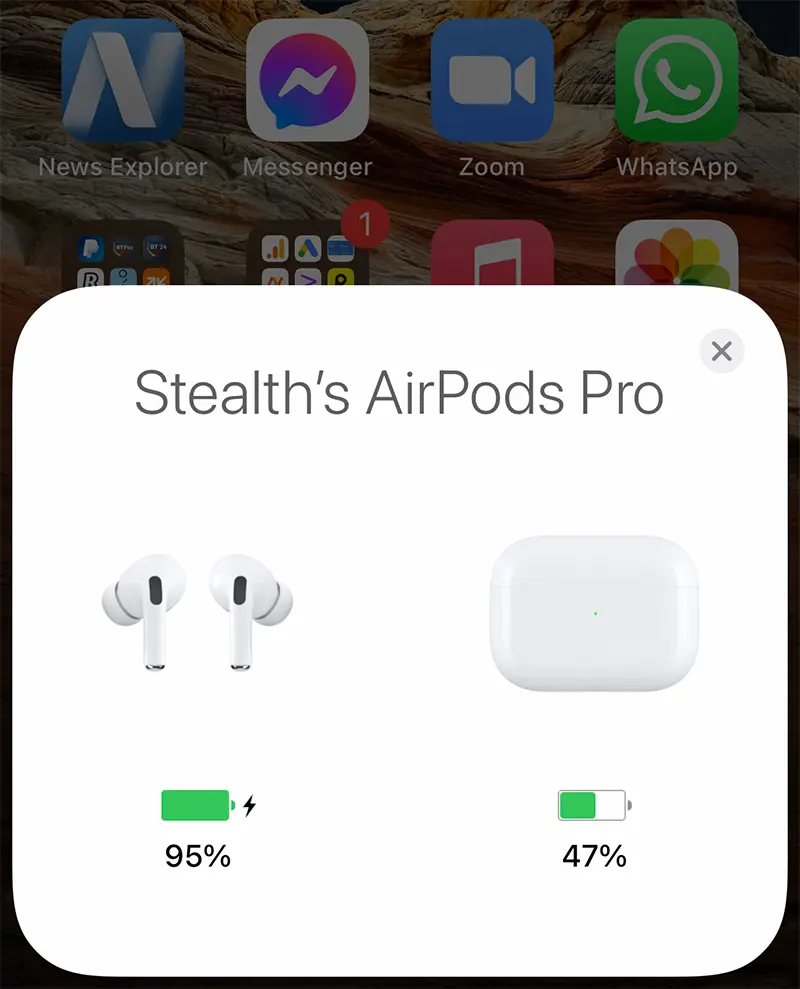
V tomto scenári vidíme priemerný stav nabitia batérií dvoch slúchadiel a stav nabitia batérie puzdra (puzdro AirPods).
Neviem presne prečo, ale kedy som to používal AirPods (gen. 1), často sa to stáva batéria jedného headsetu sa vybíja oveľa rýchlejšie ako druhého, aj keď obe mali rovnakú dobu používania.
Ďalšie užitočné návody AirPods:
- Vypočujte si prijaté textové správy a ako môžete posielať textové správy pomocou AirPods
- Ako aktivujete adaptívnosť transparentnosti na AirPods Pro 1
- Ako sme odstránili AirPods z Apple ID? Povinné, ak ich predáme alebo ich dáme niekomu inému
- Ako zvýšiť životnosť AirPods Pro / AirPods 3 - Optimalizované nabíjanie batérie
- Zakáže automatické pripojenie AirPods s iPad, IMAC, MacBook alebo iné zariadenia Apple
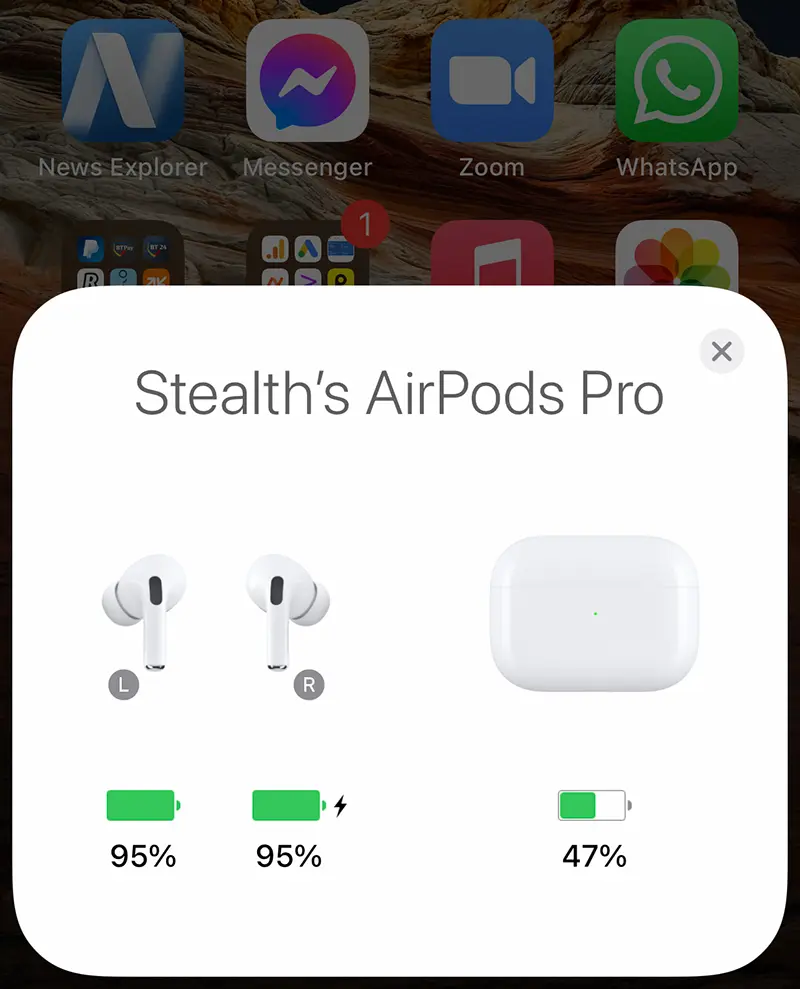
V tomto prípade je dobré vidieť úroveň nabitia batérie AirPods pri jednotlivých slúchadlách. Vľavo a Vpravo. Na to stačí otvorte nabíjacie puzdro a vyberte jednu prilbu. Vo vyskakovacom upozornení sa obe slúchadlá oddelia a zobrazí sa individuálny stav.
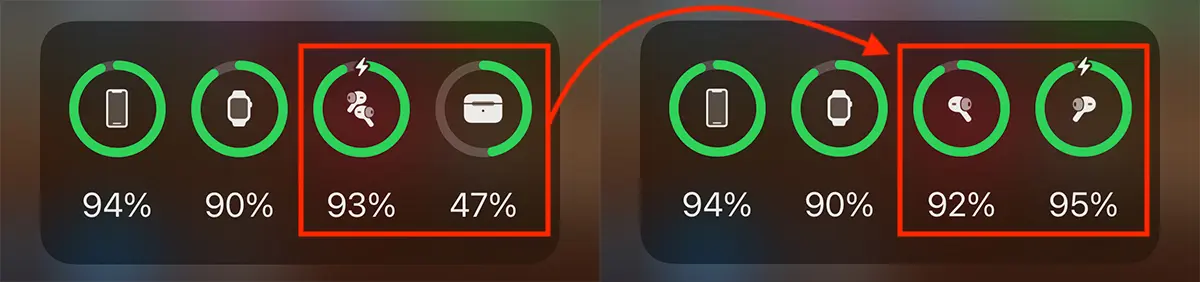
Ďalší spôsob, ktorým môžeme vidieť individuálny stav nabitia batérií AirPods, je vo widgete "Battery„
V rovnakom scenári, ako je uvedené vyššie, pri otvorenom nabíjacom puzdre miniaplikácia zobrazí priemerný energetický stav slúchadiel AirPods a nabíjacieho puzdra a po odstránení bezdrôtovej náhlavnej súpravy sa zobrazí individuálny stav.
Toto sú najjednoduchšie metódy, pomocou ktorých môžete vidieť úroveň nabitia batérie AirPods pre každý jednotlivý headset.




































