

Veľmi užitočný návod pre majiteľov iPhone a AirPods, v ktorom krok za krokom ukážeme, ako môžete pomocou AirPodov posielať textové správy a ako si môžete v AirPodoch vypočuť prijaté textové správy a odpovedať na ne.
Funkcie AirPods sa neobmedzujú len na počúvanie hudby a hlasové rozhovory. Bezdrôtové slúchadlá AirPods sú tiež inteligentným prostriedkom interakcie so Siri, prostredníctvom ktorého si môžeme vyžiadať informácie a vykonávať operácie. V tomto návode sa naučíte, ako počúvať prijaté textové správy a ako odosielať textové správy s AirPods.
S funkciou Oznámiť upozornenia, Siri dokáže načítať upozornenia z kompatibilných aplikácií vrátane správ a prečítať text prijatej správy. Keď teda máte slúchadlá AirPods v ušiach, na prečítanie prijatej textovej správy nemusíte dvíhať iPhone. Siri vám povie, kto správu poslal, a prečíta si jej obsahvrátane emotikonov.
Ak chcete využiť možnosť, prostredníctvom ktorej môže Siri čítať prijaté textové správy a vy ich počuť v slúchadlách AirPods, stačí aktivovať možnosť Announce Notifications pre Správy.
Zoznam obsahu
Ako povoliť oznamovanie upozornení na správy – čítanie prichádzajúcich textových správ
Ak chcete aktivovať možnosť Oznamovať upozornenia iPhone alebo iPad, postupujte podľa nasledujúcich krokov:
1. Prejdite na iPhone, iPad alebo iPod touch v: Nastavenia → Upozornenia → Oznámiť upozornenia a aktivujte prvú a druhú možnosť. Oznámiť upozornenia a Headphones.
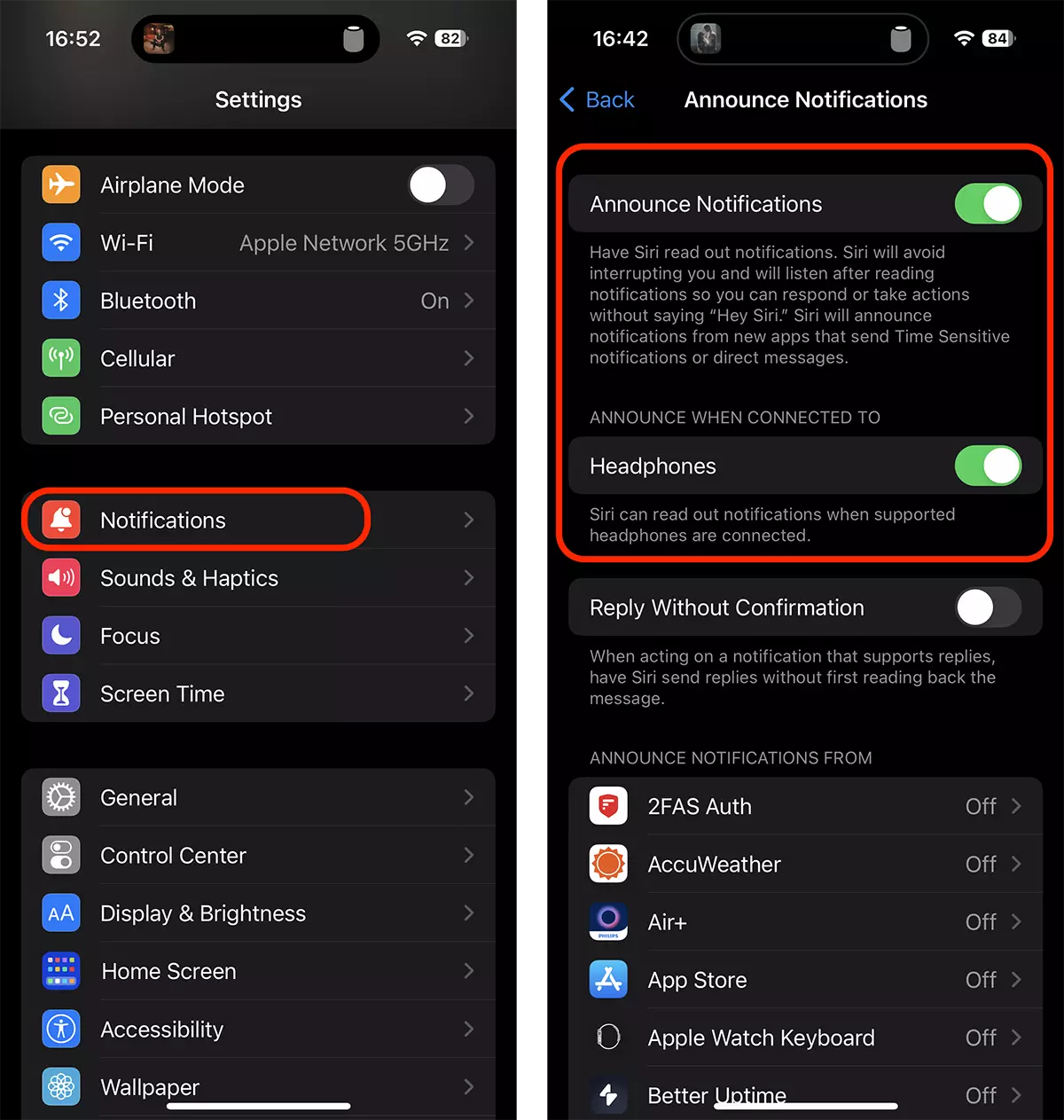
2. Po aktivácii dvoch možností prejdite nadol a aktivujte možnosť pre aplikáciu Správy.
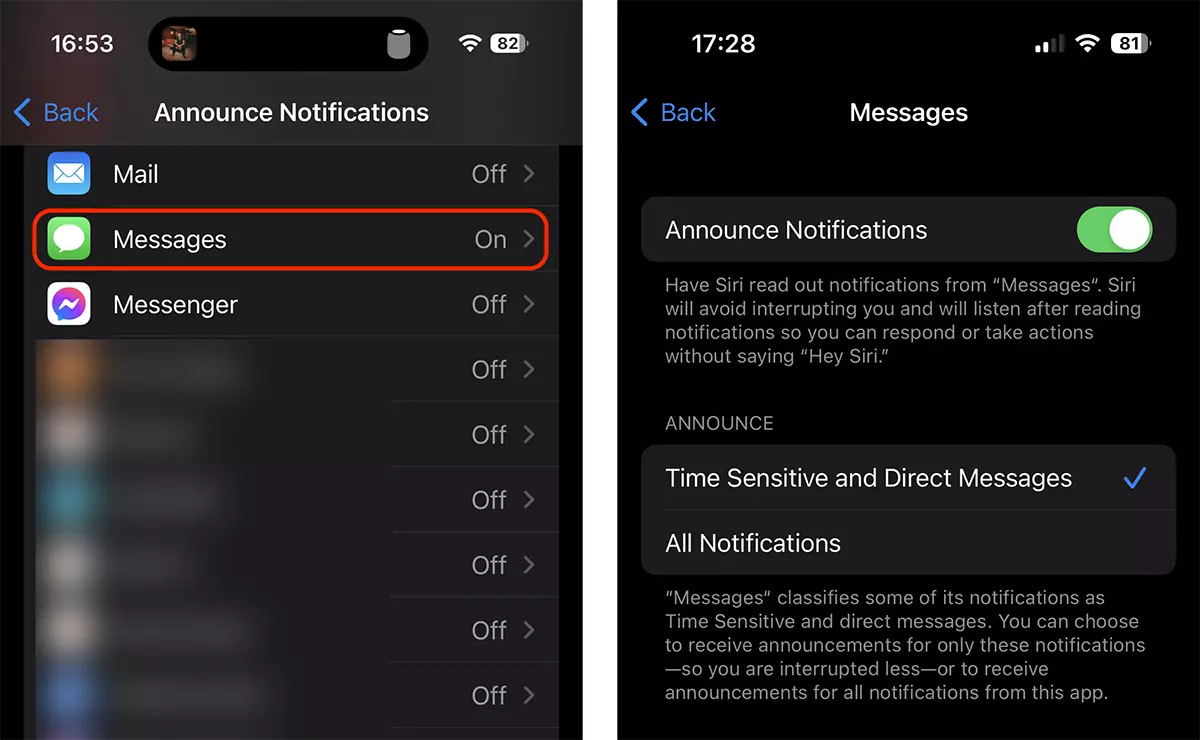
Po aktivácii týchto možností, keď máte AirPods v ušiach a dostanete textovú správu, Siri „prečíta“ obsah správy.
Ako odpovedať a odosielať textové správy pomocou AirPods
Keď si Siri prečíta vašu prijatú správu, stačí jej povedať niečo ako: "Reply thanks you! Good Bye!". Nadiktovanú správu zopakuje Siri, aby sa uistila, že to, čo chcete odoslať, bolo dobre pochopené, pretransformované na textovú správu, potom sa vás opýta, či potvrdzujete, že správu možno odoslať.
Čakanie na potvrdenie správy cez AirPods a Siri môže byť niekedy príliš pomalá rutina, najmä ak ste v kurzívnej konverzácii cez iMessage.
Ak chcete zakázať čakanie na potvrdenie pre textové správy odosielané hlasovo pomocou AirPods, stačí aktivovať možnosť „Oznamovať upozornenia“Reply Without Confirmation„
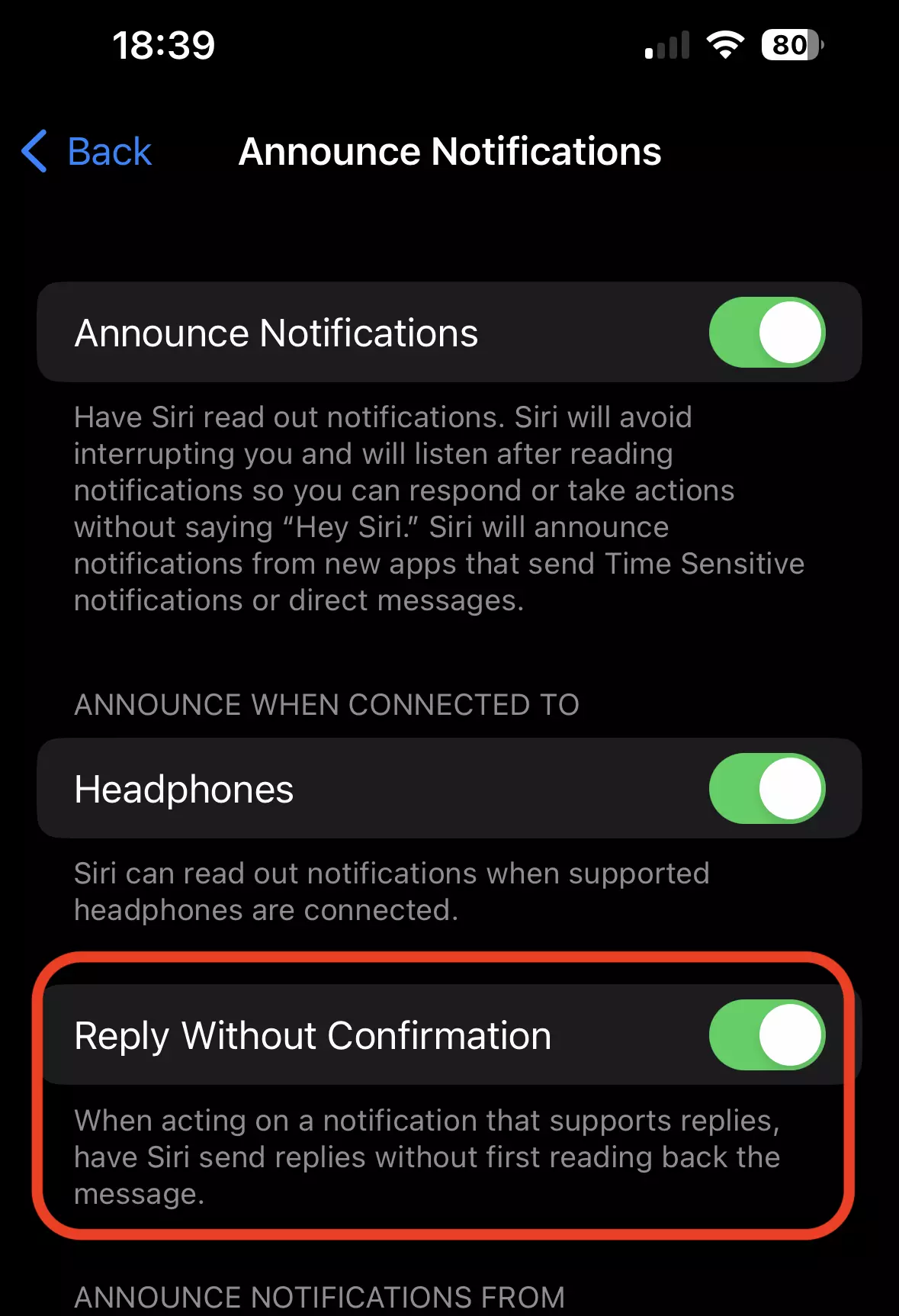
Po aktivácii tejto možnosti môžete odpovedať na textové správy bez čakania na potvrdenie, že Siri pochopila správne a vy ste povedali bez potvrdenia odoslania.
Aceasta optiune nu va elimina confirmarea pentru mesajele noi pe care le expediati. Ca sa expediati un mesaj text nou cu AirPods si Siri, activati Siri (prin comanda vocala sau comanda de pe AirPods) si spune “Hei, Siri… Send message to <numele din agenda al contactului destinatar>”.
Siri potvrdí kontakt príjemcu a potom nadiktuje text, ktorý sa má odoslať. Nasleduje potvrdenie odoslania textu správy.




































