

En veldig nyttig opplæring for iPhone- og AirPods-eiere, der vi viser trinn for trinn hvordan du kan sende tekstmeldinger med AirPods og hvordan du kan lytte til mottatte tekstmeldinger i AirPods og svare på dem.
Funksjonene til AirPods er ikke bare begrenset til å lytte til musikk og stemmesamtaler. Trådløse hodetelefoner AirPods de er også et intelligent middel for interaksjon med Siri, der vi kan be om informasjon og utføre operasjoner. I denne opplæringen lærer du hvordan du lytter til mottatte tekstmeldinger og hvordan du sender tekstmeldinger med AirPods.
Med funksjonen Kunngjør varsler, Siri kan hente varsler fra kompatible applikasjoner, inkludert meldinger, og lese teksten til den mottatte meldingen. Så når du har AirPods i ørene, trenger du ikke ta opp iPhonen for å lese en mottatt tekstmelding. Siri vil fortelle deg hvem som sendte meldingen og vil lese innholdet, inkludert uttrykksikoner.
For å dra nytte av alternativet der Siri kan lese mottatte tekstmeldinger og du kan høre dem i AirPods-hodetelefonene, er alt du trenger å gjøre å aktivere alternativet Annonser varsler for meldinger.
Innholdsfortegnelse
Slik aktiverer du kunngjøringsvarsler for meldinger – Lese innkommende tekstmeldinger
For å aktivere kunngjøringsvarsler på iPhone eller iPad, følg trinnene nedenfor:
1. Gå til iPhone, iPad eller iPod touch i: Innstillinger → Varsler → Kunngjør varsler og aktiver det første alternativet og det andre. Kunngjør varsler og Headphones.
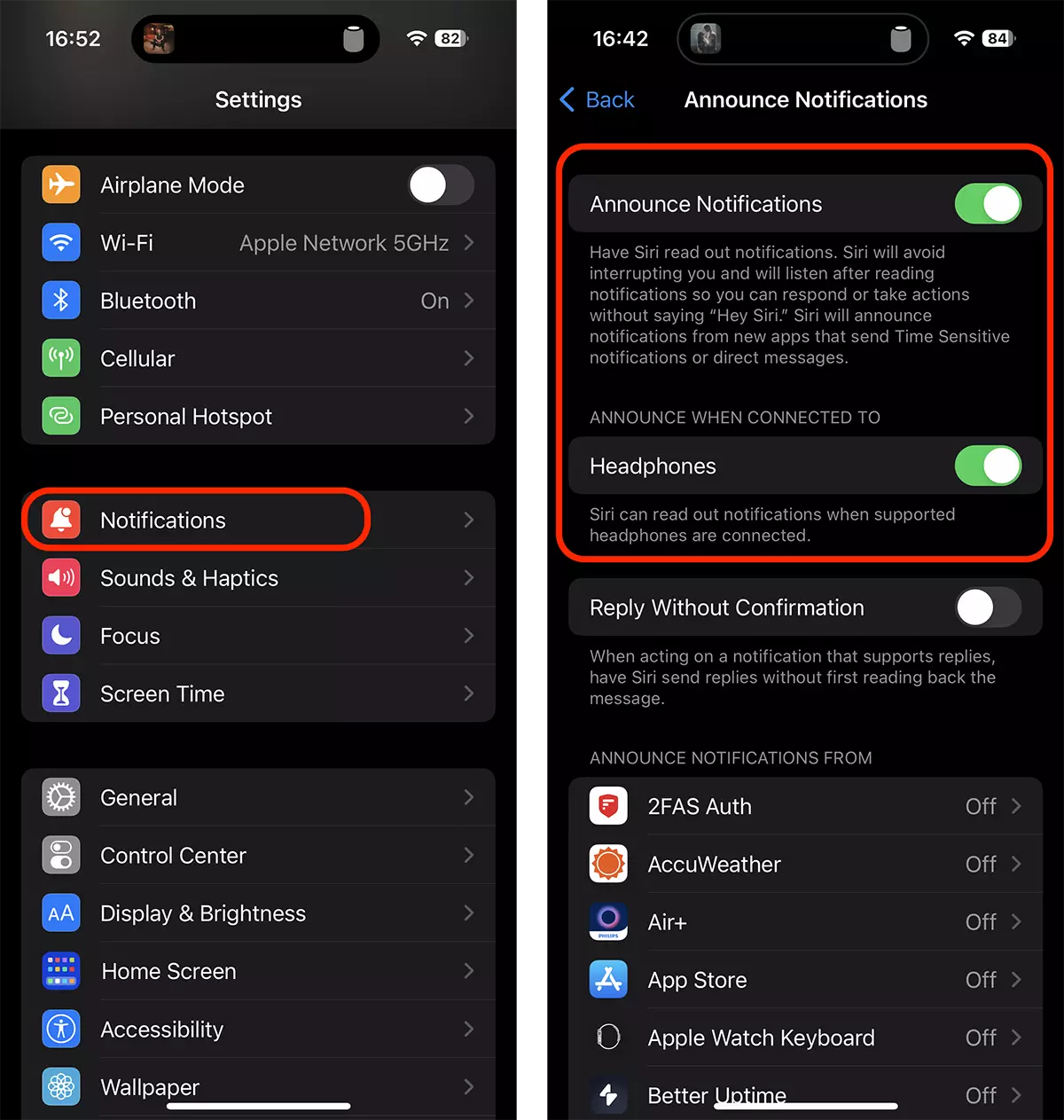
2. Etter å ha aktivert de to alternativene, blar du ned og aktiverer alternativet for Meldinger-applikasjonen.
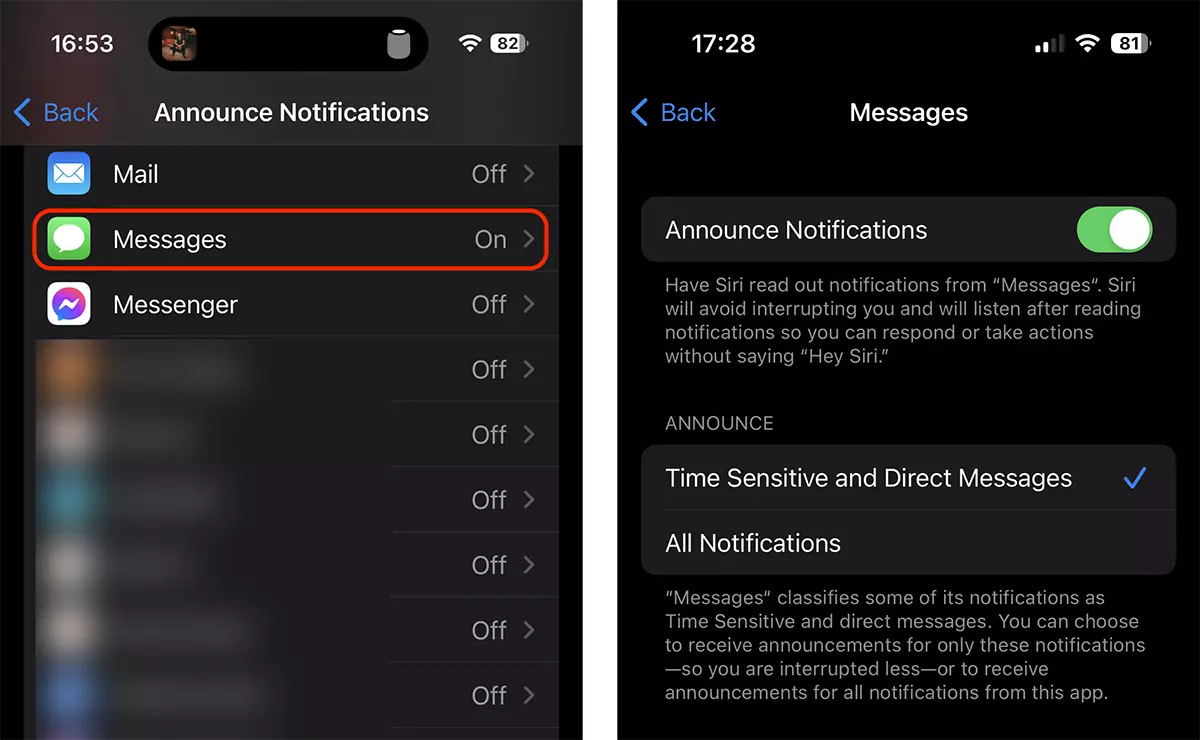
Når du har aktivert disse alternativene, når du har AirPods i ørene og mottar en tekstmelding, vil Siri "lese" innholdet i meldingen.
Hvordan svare og sende tekstmeldinger med AirPods
Etter at Siri har lest den mottatte meldingen din, er det nok å fortelle henne noe sånt som: "Reply thanks you! Good Bye!". Den dikterte meldingen vil bli gjentatt av Siri for å sikre at det du ønsker å sende har blitt godt forstått, forvandlet til en tekstmelding, så vil den spørre om du bekrefter at meldingen kan sendes.
Å vente på bekreftelse av en melding via AirPods og Siri kan noen ganger være en for treg rutine, spesielt hvis du er i en kursiv samtale via iMessage.
Hvis du vil deaktivere venting på bekreftelse for tekstmeldinger som sendes vokalt med AirPods, er alt du trenger å gjøre å aktivere alternativet "Annonser varsler"Reply Without Confirmation“.
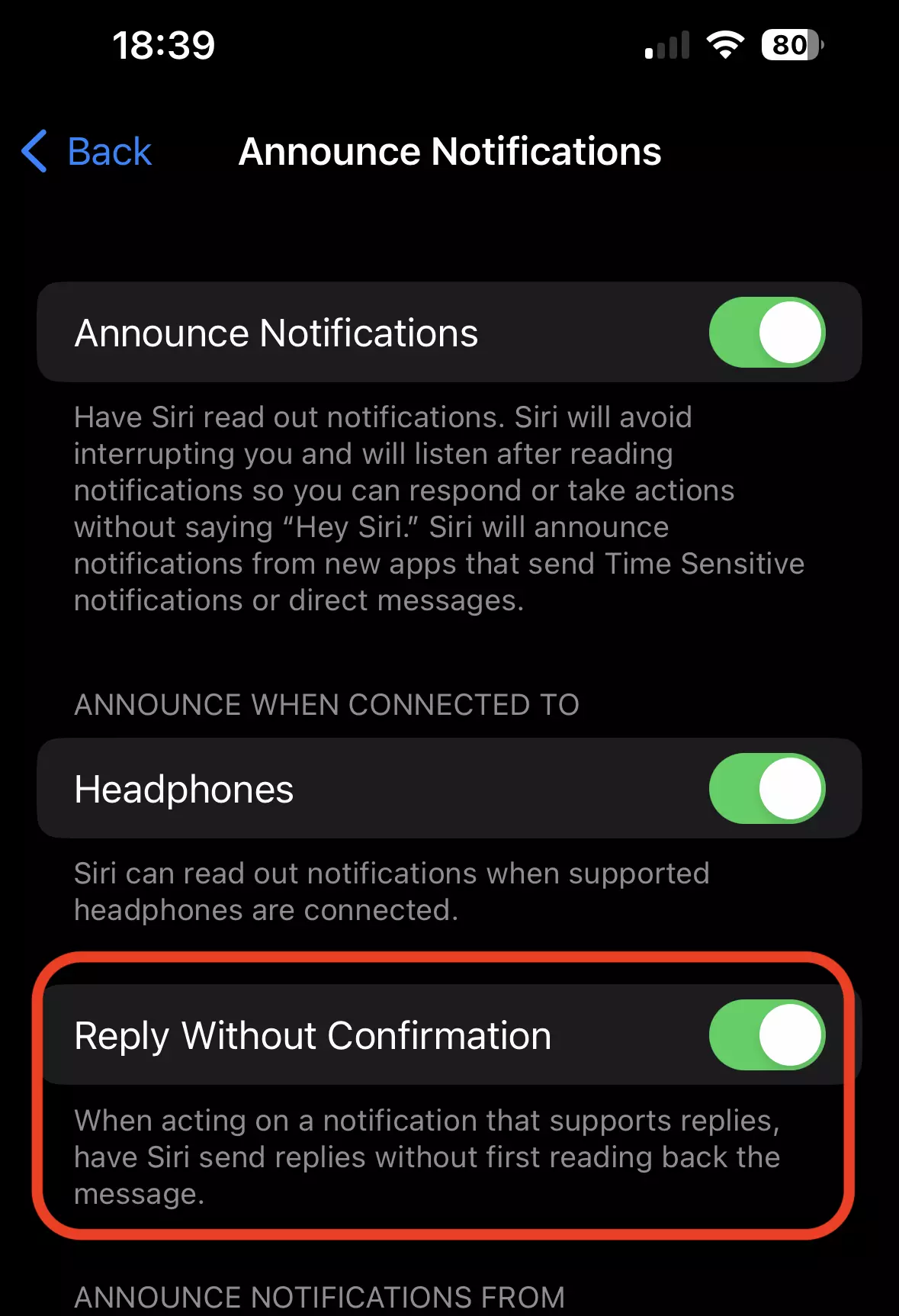
Etter å ha aktivert dette alternativet, kan du svare på tekstmeldinger uten å vente på bekreftelsen på at Siri forsto riktig og du sa uten å sende bekreftelsen.
Aceasta optiune nu va elimina confirmarea pentru mesajele noi pe care le expediati. Ca sa expediati un mesaj text nou cu AirPods si Siri, activati Siri (prin comanda vocala sau comanda de pe AirPods) si spune “Hei, Siri… Send message to <numele din agenda al contactului destinatar>”.
Siri vil bekrefte mottakerkontakten, og deretter diktere teksten som skal sendes. Bekreftelsen på å sende teksten til meldingen vil følge.




































