

Un tutorial muy útil para propietarios de iPhone y AirPods, en el que mostramos paso a paso cómo puedes enviar mensajes de texto con los AirPods y cómo puedes escuchar los mensajes de texto recibidos en los AirPods y responderlos.
Las funciones de los AirPods no se limitan sólo a escuchar música y conversaciones de voz. auriculares inalámbricos AirPods también son un medio inteligente de interacción con Siri, a través del cual podemos solicitar información y ejecutar operaciones. En este tutorial aprenderás cómo escuchar los mensajes de texto recibidos y cómo enviar mensajes de texto con AirPods.
con la funcion Anunciar notificaciones, Siri puede recuperar notificaciones de aplicaciones compatibles, incluidos Mensajes, y leer el texto del mensaje recibido. Entonces, cuando tienes AirPods en tus oídos, no necesitas levantar tu iPhone para leer un mensaje de texto recibido. Siri te dirá quién envió el mensaje y leerá su contenido, incluidos emoticones.
Para beneficiarte de la opción a través de la cual Siri puede leer los mensajes de texto recibidos y puedes escucharlos en los auriculares AirPods, lo único que tienes que hacer es activar la opción Anunciar notificaciones para Mensajes.
Tabla de Contenidos
Cómo habilitar notificaciones de anuncios para mensajes: lectura de mensajes de texto entrantes
Para activar Anunciar notificaciones en iPhone o iPad, sigue los pasos a continuación:
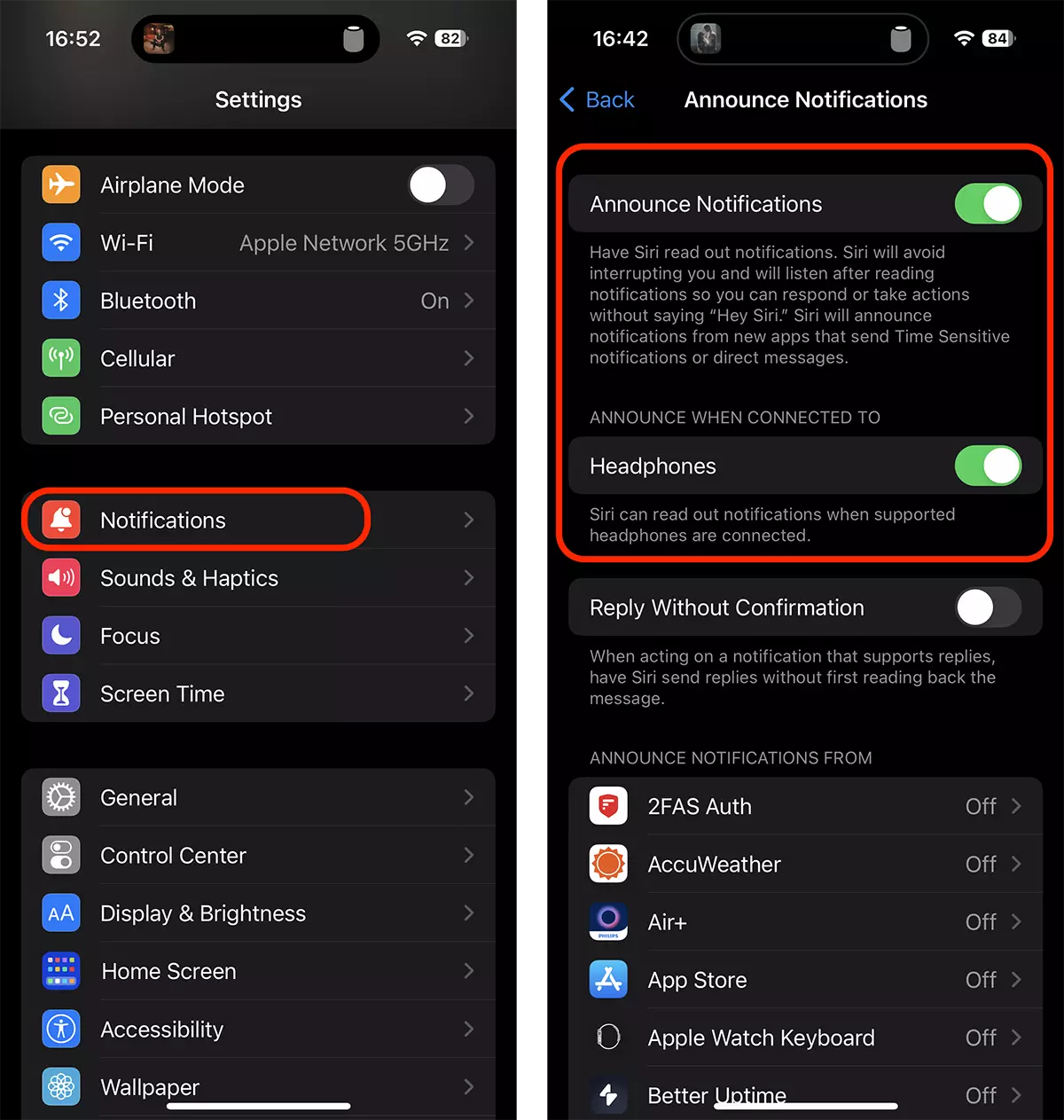
1. Ve a iPhone, iPad o iPod touch en: Ajustes → Notificaciones → Anunciar Notificaciones y activa la primera opción y la segunda. Anunciar notificaciones y Headphones.
2. Después de activar las dos opciones, desplácese hacia abajo y active la opción para la aplicación Mensajes.
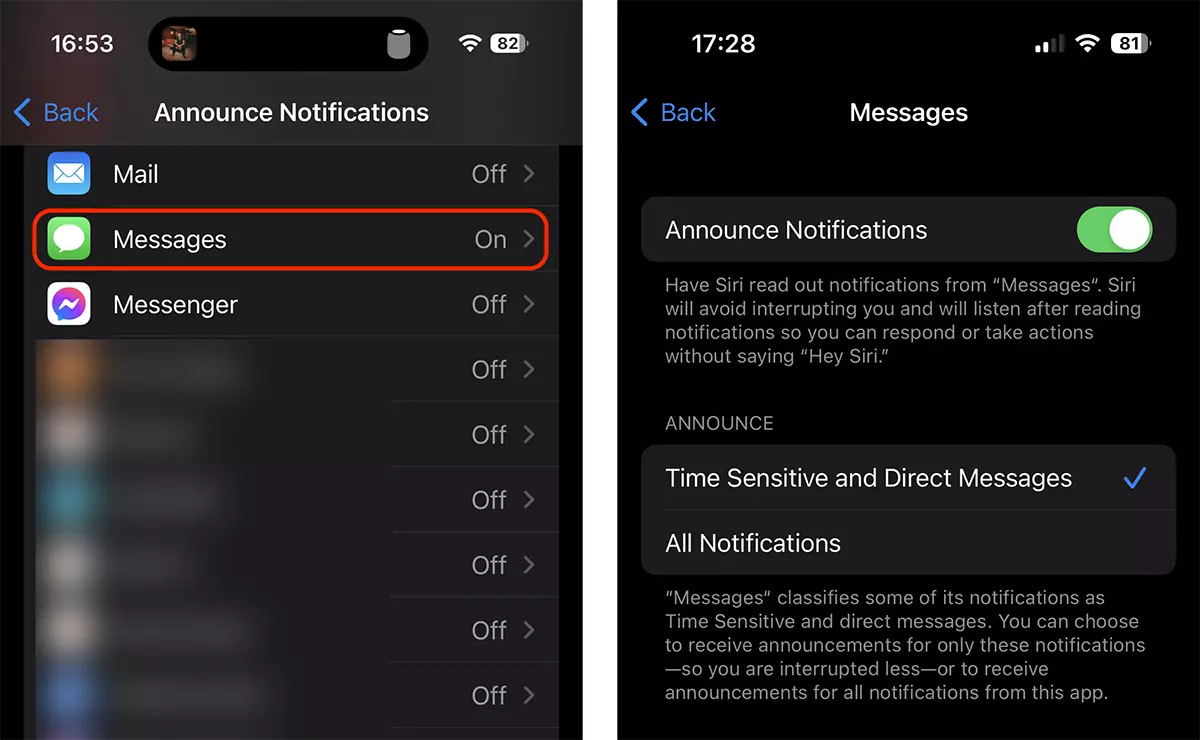
Una vez que hayas activado estas opciones, cuando tengas los AirPods en tus oídos y recibas un mensaje de texto, Siri “leerá” el contenido del mensaje.
Cómo responder y enviar mensajes de texto con AirPods
Después de que Siri lea el mensaje recibido, basta con decirle algo como: "Reply thanks you! Good Bye!". Siri repetirá el mensaje dictado para asegurarse de que se haya entendido bien lo que desea enviar, lo transformará en un mensaje de texto y luego le preguntará si confirma que el mensaje se puede enviar.
Esperar la confirmación de un mensaje a través de AirPods y Siri a veces puede ser una rutina demasiado lenta, especialmente si estás en una conversación en cursiva a través de iMessage.
Si quieres desactivar la espera de confirmación para los mensajes de texto enviados de forma vocal con los AirPods, lo único que tienes que hacer es activar la opción "Anunciar notificaciones"Reply Without Confirmation".
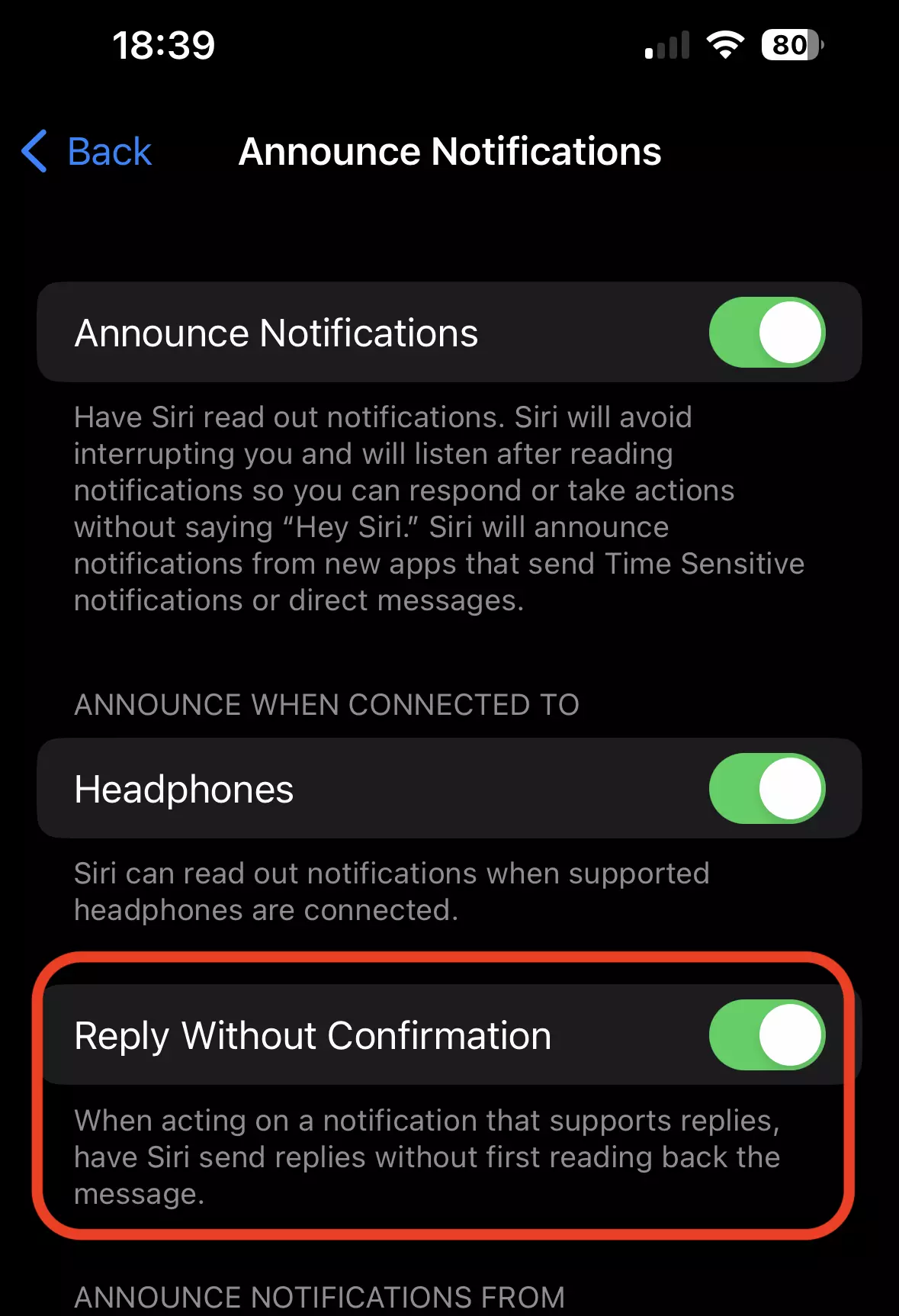
Luego de activar esta opción, podrás responder mensajes de texto sin esperar la confirmación de que Siri entendió correctamente y dijiste sin la confirmación de envío.
Aceasta optiune nu va elimina confirmarea pentru mesajele noi pe care le expediati. Ca sa expediati un mesaj text nou cu AirPods si Siri, activati Siri (prin comanda vocala sau comanda de pe AirPods) si spune “Hei, Siri… Send message to <numele din agenda al contactului destinatar>”.
Siri confirmará el contacto del destinatario y luego dictará el texto que se enviará. Seguirá la confirmación del envío del texto del mensaje.




































