

Väga kasulik õpetus iPhone'i ja AirPodide omanikele, milles näitame samm-sammult, kuidas saate AirPodidega tekstisõnumeid saata ning kuidas saate AirPodides vastuvõetud tekstsõnumeid kuulata ja neile vastata.
AirPodide funktsioonid ei piirdu ainult muusika kuulamise ja häälvestlustega. Juhtmeta kõrvaklapid AirPods need on ka intelligentsed vahendid Siriga suhtlemiseks, mille kaudu saame teavet küsida ja toiminguid teha. Sellest õpetusest saate teada, kuidas kuulata vastuvõetud tekstsõnumeid ja kuidas AirPodidega tekstisõnumeid saata.
Funktsiooniga Teatage märguanded, Siri saab laadida teateid ühilduvatest rakendustest, sealhulgas sõnumitest, ja lugeda vastuvõetud sõnumi teksti. Seega, kui teil on AirPodid kõrvus, ei pea te vastuvõetud tekstsõnumi lugemiseks iPhone'i kätte võtma. Siri ütleb teile, kes sõnumi saatis, ja loeb selle sisu, sealhulgas emotikonid.
Et saada kasu valikust, mille kaudu Siri saab lugeda vastuvõetud tekstisõnumeid ja kuulda neid AirPodsi kõrvaklappides, peate vaid aktiveerima sõnumite valiku Teata teavitused.
Sisukord
Sõnumite teavituste lubamine – sissetulevate tekstisõnumite lugemine
Teavituste teatamise aktiveerimiseks iPhone või iPad, järgige alltoodud samme:
1. Avage iPhone, iPad või iPod touch menüüs Seaded → Teavitused → Teavitused ja aktiveerige esimene ja teine valik. Teatage teated ja Headphones.
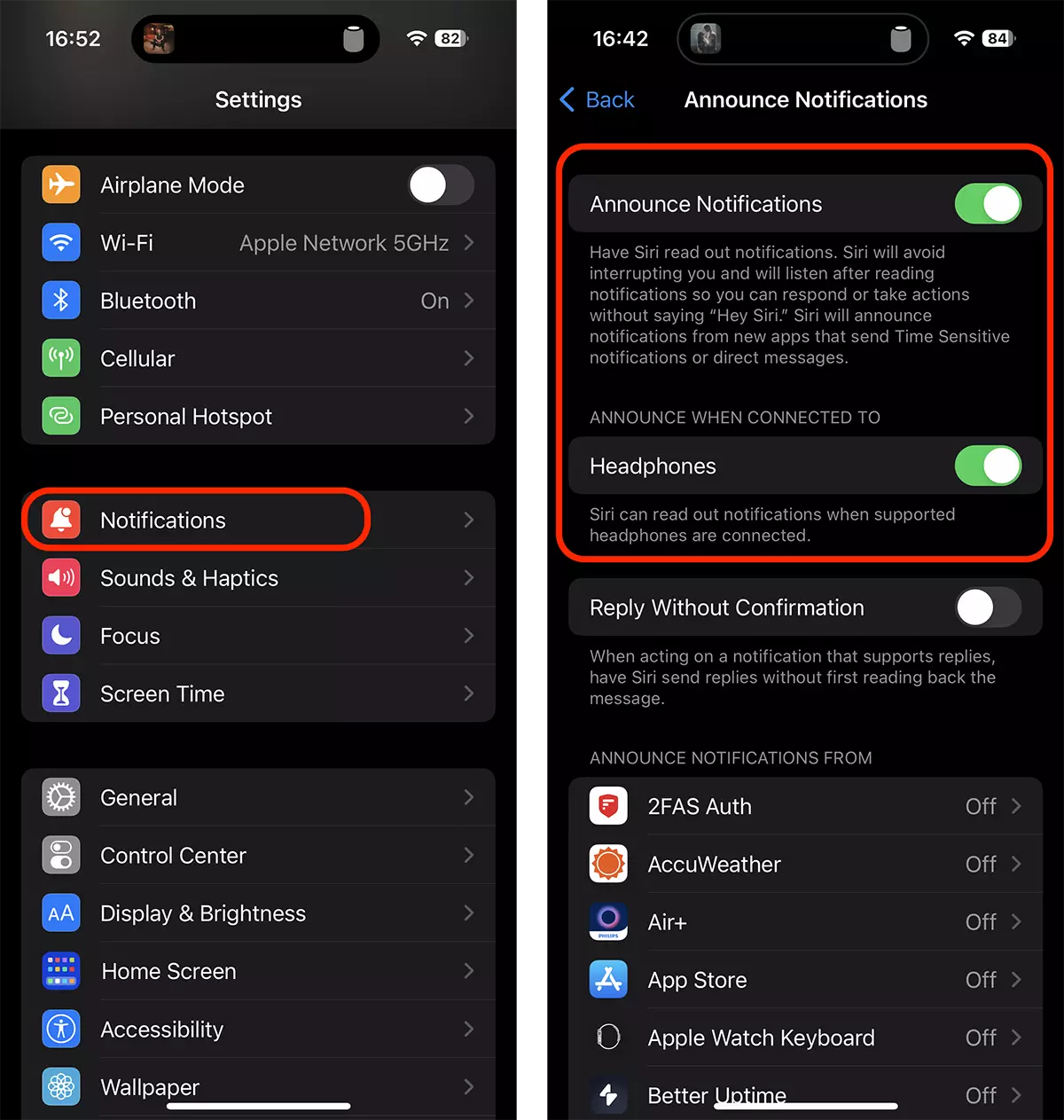
2. Pärast kahe valiku aktiveerimist kerige alla ja aktiveerige rakenduse Sõnumid valik.
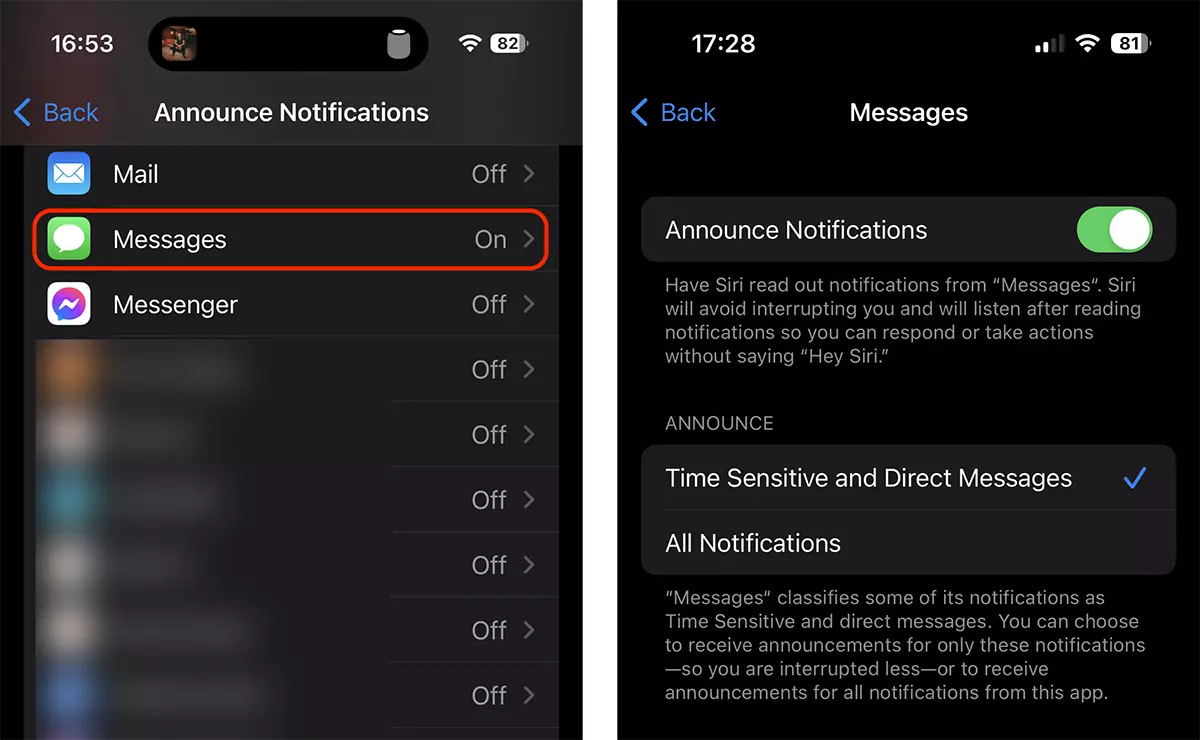
Kui olete need valikud aktiveerinud, kui teil on AirPodid kõrvas ja saate tekstisõnumi, "loeb" Siri sõnumi sisu.
Kuidas AirPodidega tekstisõnumeid vastata ja saata
Kui Siri on teie vastuvõetud sõnumi läbi lugenud, piisab, kui öelda talle midagi sellist: "Reply thanks you! Good Bye!". Siri kordab dikteeritud sõnumit, veendumaks, et see, mida soovite saata, on hästi arusaadav, muudetud tekstisõnumiks, seejärel küsib see, kas kinnitate, et sõnumit saab saata.
AirPodsi ja Siri kaudu sõnumi kinnituse ootamine võib mõnikord olla liiga aeglane rutiin, eriti kui olete iMessage'i kaudu kursiivses vestluses.
Kui soovite keelata AirPodidega häälega saadetud tekstisõnumite kinnituse ootamise, peate vaid aktiveerima valiku "Teavitage teavitusi".Reply Without Confirmation“.
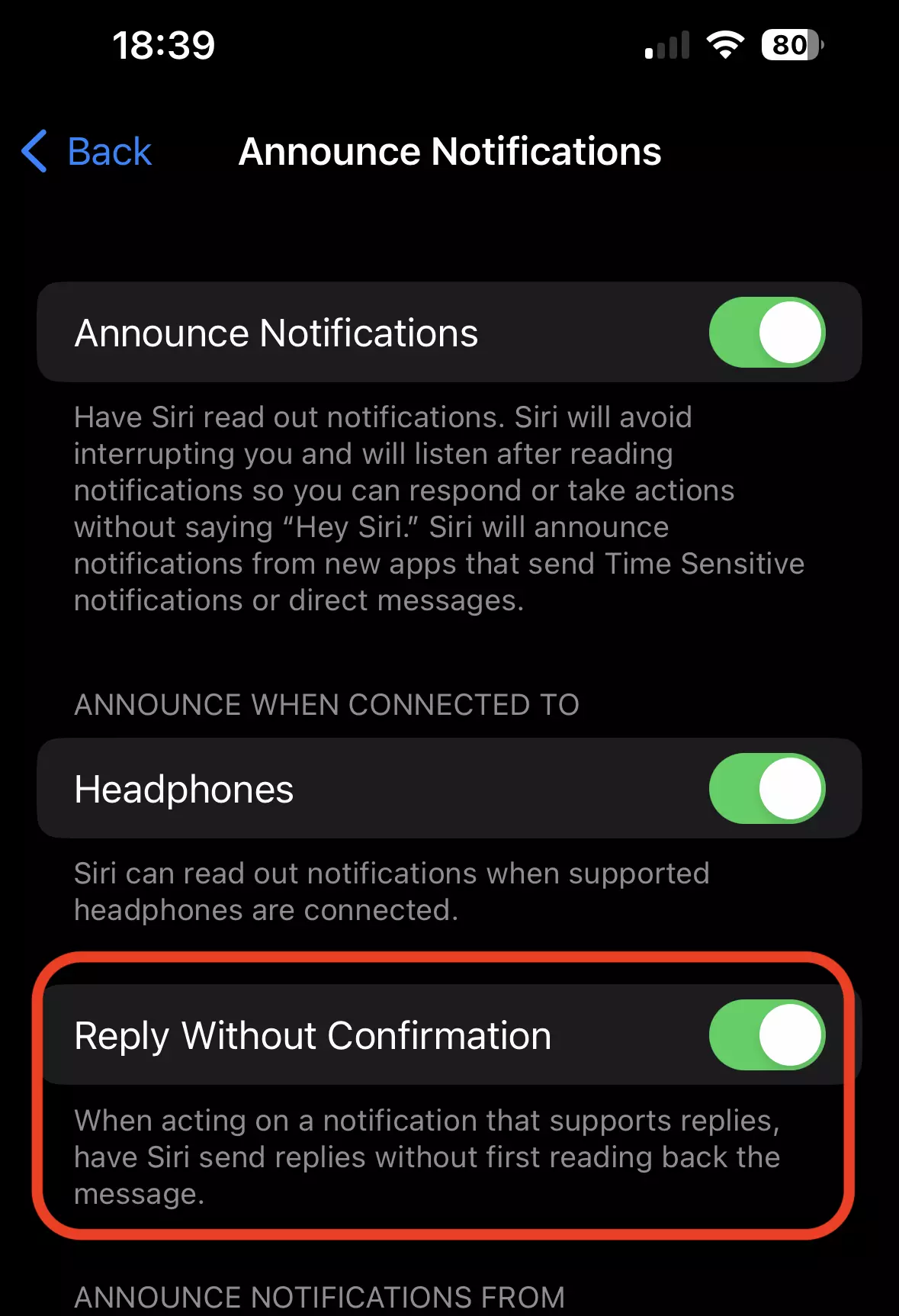
Pärast selle valiku aktiveerimist saate tekstisõnumitele vastata, ootamata kinnitust, et Siri sai õigesti aru ja teie ütlesite ilma saatmiskinnituseta.
Aceasta optiune nu va elimina confirmarea pentru mesajele noi pe care le expediati. Ca sa expediati un mesaj text nou cu AirPods si Siri, activati Siri (prin comanda vocala sau comanda de pe AirPods) si spune “Hei, Siri… Send message to <numele din agenda al contactului destinatar>”.
Siri kinnitab adressaadi kontakti ja dikteerib seejärel saadetava teksti. Järgneb kinnitus sõnumi teksti saatmise kohta.




































