

Een zeer nuttige tutorial voor iPhone- en AirPods-bezitters, waarin we stap voor stap laten zien hoe je sms-berichten kunt versturen met AirPods en hoe je ontvangen sms-berichten in AirPods kunt beluisteren en erop kunt reageren.
De functies van AirPods zijn niet alleen beperkt tot het luisteren naar muziek en spraakgesprekken. Draadloze hoofdtelefoon AirPods ze zijn ook een intelligent middel voor interactie met Siri, waarmee we informatie kunnen opvragen en bewerkingen kunnen uitvoeren. In deze tutorial leer je hoe je ontvangen sms-berichten kunt beluisteren en hoe je sms-berichten kunt verzenden met AirPods.
Met de functie Meldingen aankondigenkan Siri meldingen ophalen van compatibele applicaties, waaronder Berichten, en de tekst van het ontvangen bericht lezen. Wanneer je AirPods in je oren hebt, hoef je dus je iPhone niet op te pakken om een ontvangen sms-bericht te lezen. Siri vertelt u wie het bericht heeft verzonden en leest de inhoud ervan, inclusief emoticons.
Om te profiteren van de optie waarmee Siri ontvangen sms-berichten kan lezen en je ze kunt horen in de AirPods-hoofdtelefoon, hoef je alleen maar de optie Meldingen aankondigen voor Berichten te activeren.
Inhoudsopgave
Hoe u meldingen voor berichten kunt inschakelen - Inkomende sms-berichten lezen
Om Aankondigingsmeldingen aan te zetten iPhone of iPad, volg de onderstaande stappen:
1. Ga naar iPhone, iPad of iPod touch in: Instellingen → Meldingen → Meldingen aankondigen en activeer de eerste en de tweede optie. Meldingen aankondigen en Headphones.
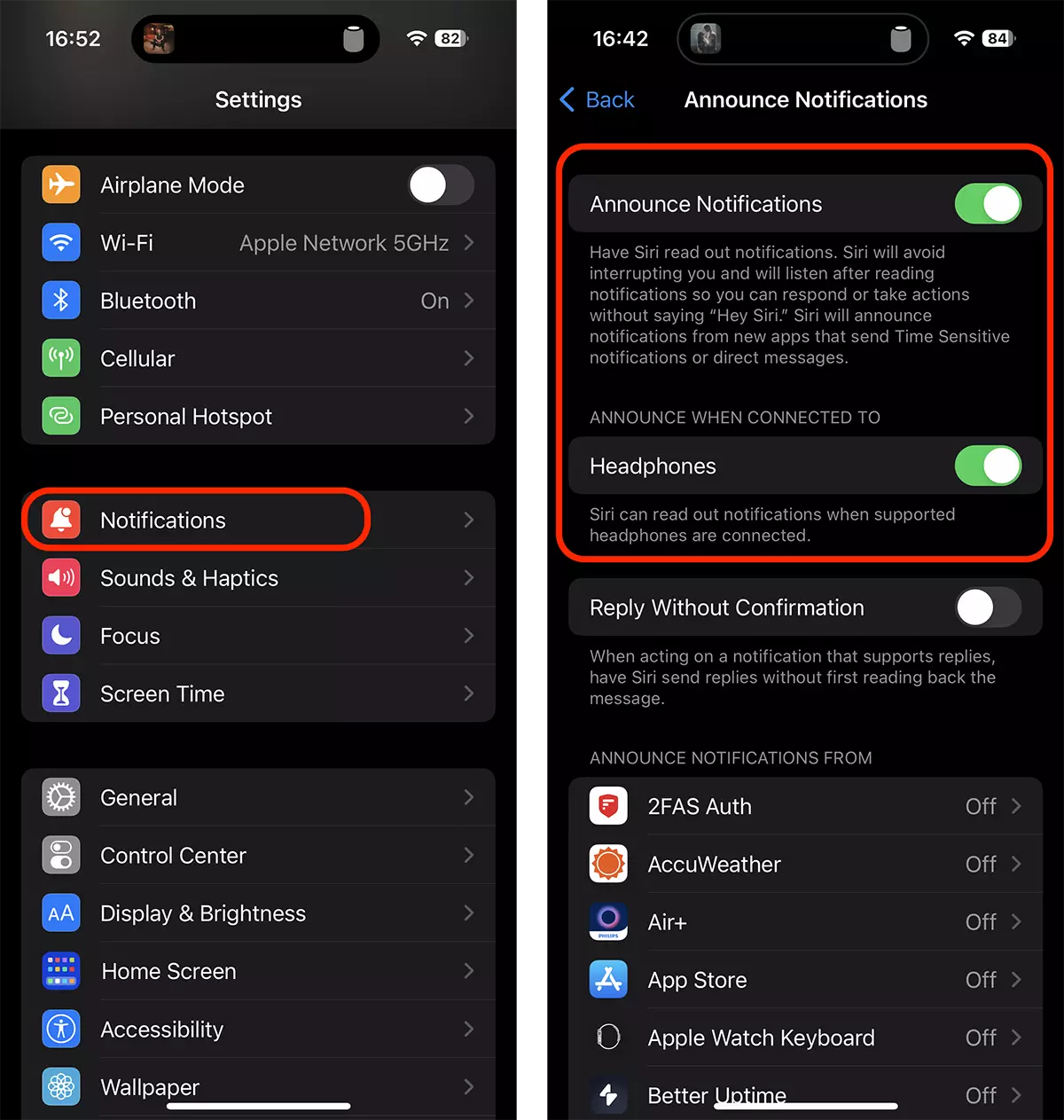
2. Nadat u de twee opties heeft geactiveerd, scrollt u naar beneden en activeert u de optie voor de Berichten-applicatie.
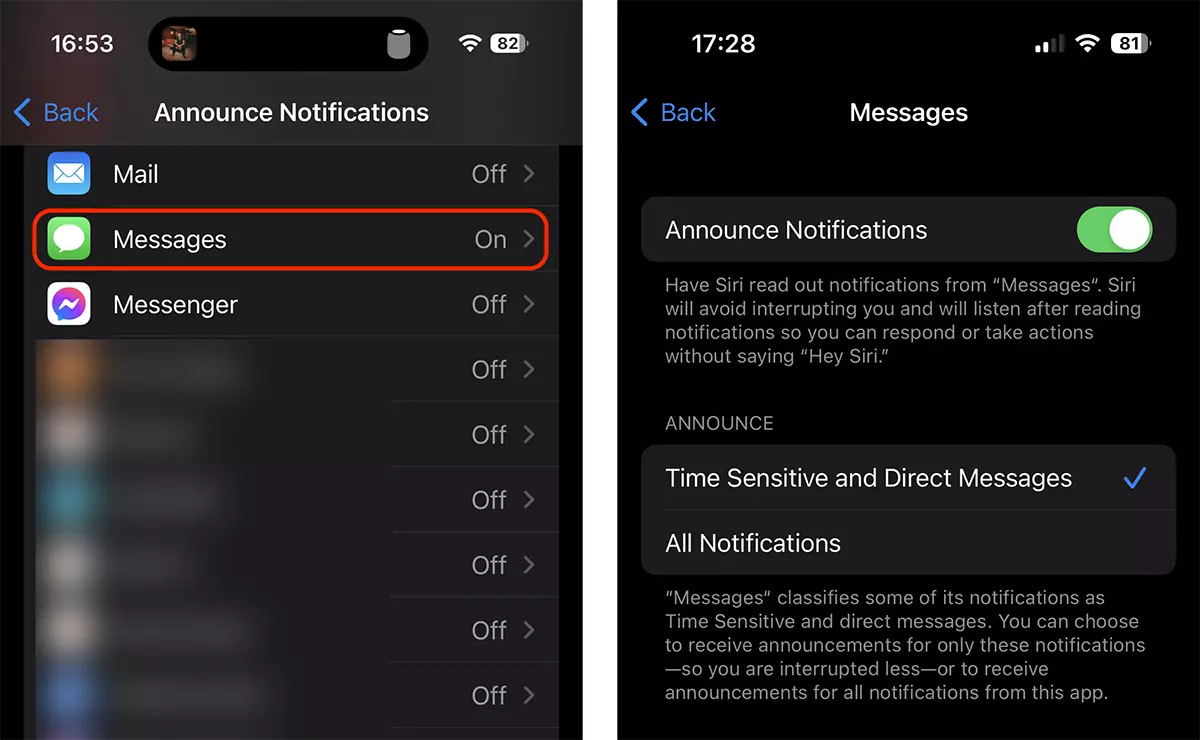
Zodra je deze opties hebt geactiveerd, wanneer je de AirPods in je oren hebt en een sms ontvangt, "leest" Siri de inhoud van het bericht.
Hoe u sms-berichten kunt beantwoorden en verzenden met AirPods
Nadat Siri je ontvangen bericht heeft gelezen, volstaat het om haar iets te vertellen als: "Reply thanks you! Good Bye!". Het gedicteerde bericht wordt door Siri herhaald om er zeker van te zijn dat wat u wilt verzenden goed is begrepen, omgezet in een sms-bericht en vervolgens wordt gevraagd of u bevestigt dat het bericht kan worden verzonden.
Wachten op bevestiging van een bericht via AirPods en Siri kan soms een te langzame routine zijn, vooral als je een cursief gesprek voert via iMessage.
Als u het wachten op bevestiging wilt uitschakelen voor sms-berichten die vocaal met AirPods worden verzonden, hoeft u alleen maar de optie "Meldingen aankondigen" te activerenReply Without Confirmation“.
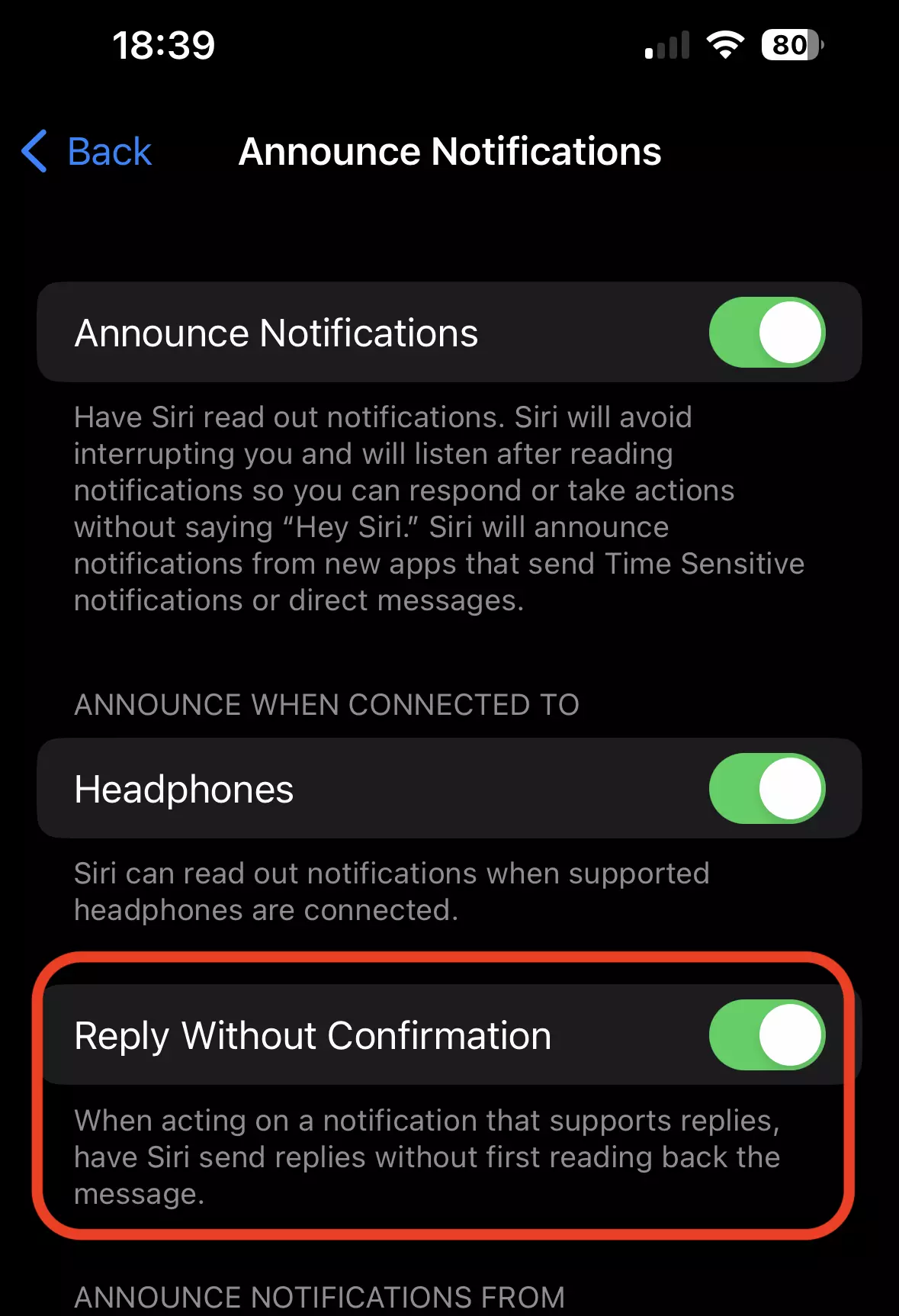
Nadat u deze optie heeft geactiveerd, kunt u sms-berichten beantwoorden zonder te wachten op de bevestiging dat Siri het goed heeft begrepen en u hebt gezegd zonder de verzendbevestiging.
Aceasta optiune nu va elimina confirmarea pentru mesajele noi pe care le expediati. Ca sa expediati un mesaj text nou cu AirPods si Siri, activati Siri (prin comanda vocala sau comanda de pe AirPods) si spune “Hei, Siri… Send message to <numele din agenda al contactului destinatar>”.
Siri bevestigt het contact van de ontvanger en dicteert vervolgens de te verzenden tekst. De bevestiging van het verzenden van de tekst van het bericht volgt.




































