

Velmi užitečný návod pro majitele iPhonu a AirPods, ve kterém krok za krokem ukážeme, jak můžete s AirPods posílat textové zprávy a jak můžete v AirPods poslouchat přijaté textové zprávy a odpovídat na ně.
Funkce AirPods se neomezují pouze na poslech hudby a hlasové konverzace. Bezdrátová sluchátka AirPods jsou také inteligentním prostředkem interakce se Siri, pomocí kterého můžeme požadovat informace a provádět operace. V tomto tutoriálu se naučíte, jak poslouchat přijaté textové zprávy a jak odesílat textové zprávy pomocí AirPods.
S funkcí Oznamovat oznámení, Siri může načíst oznámení z kompatibilních aplikací, včetně zpráv, a přečíst text přijaté zprávy. Takže když máte AirPods v uších, nemusíte zvedat iPhone, abyste si přečetli přijatou textovou zprávu. Siri vám řekne, kdo zprávu odeslal, a přečte si její obsahvčetně emotikonů.
Chcete-li využít možnosti, přes kterou může Siri číst přijaté textové zprávy a můžete je slyšet ve sluchátkách AirPods, stačí aktivovat možnost Announce Notifications pro Zprávy.
Obsah
Jak povolit oznamování oznámení pro zprávy – čtení příchozích textových zpráv
Chcete-li aktivovat oznámení oznámení iPhone nebo iPad, postupujte podle následujících kroků:
1. Přejděte na iPhone, iPad nebo iPod touch v: Nastavení → Oznámení → Oznamovat upozornění a aktivujte první a druhou možnost. Oznámit oznámení a Headphones.
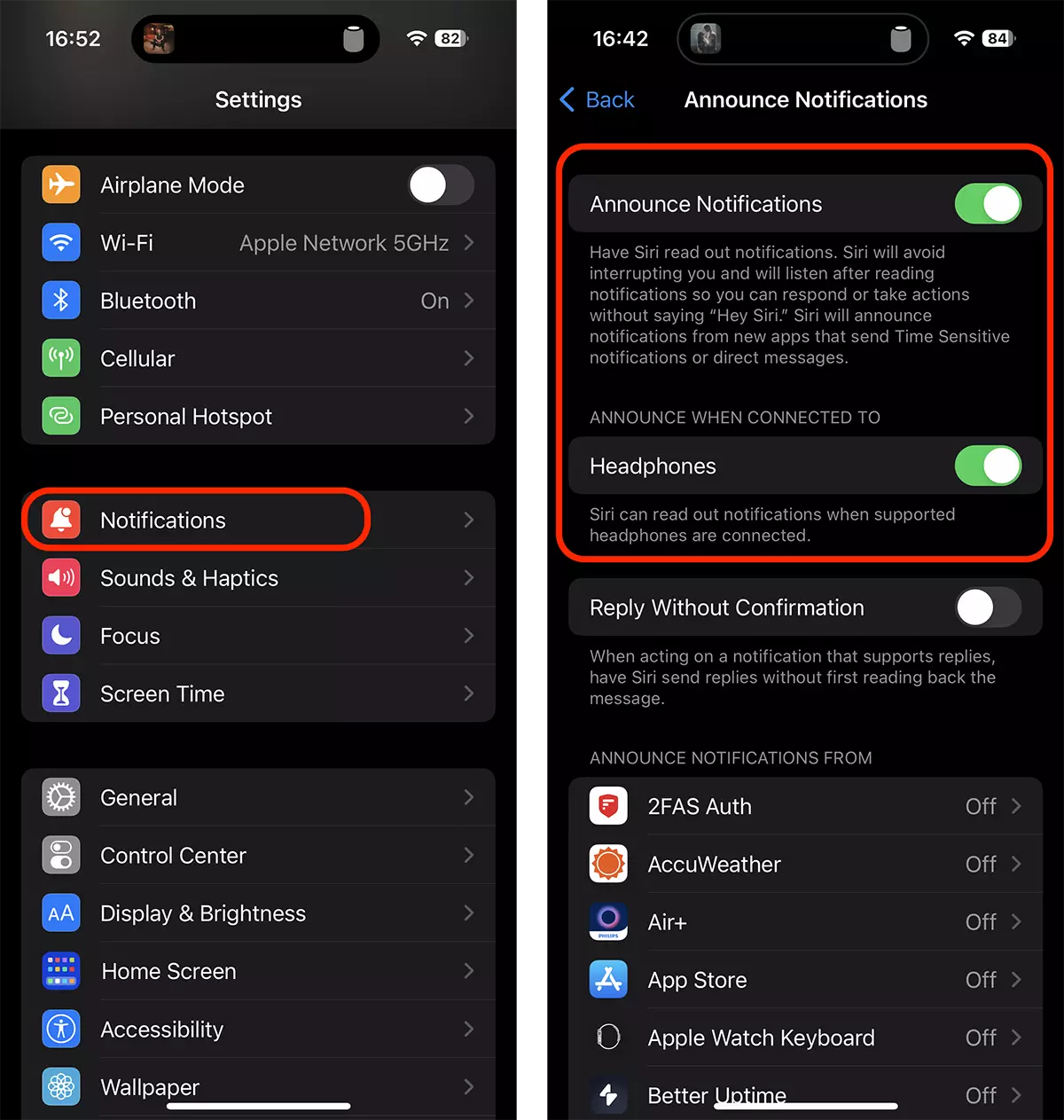
2. Po aktivaci dvou možností přejděte dolů a aktivujte možnost pro aplikaci Zprávy.
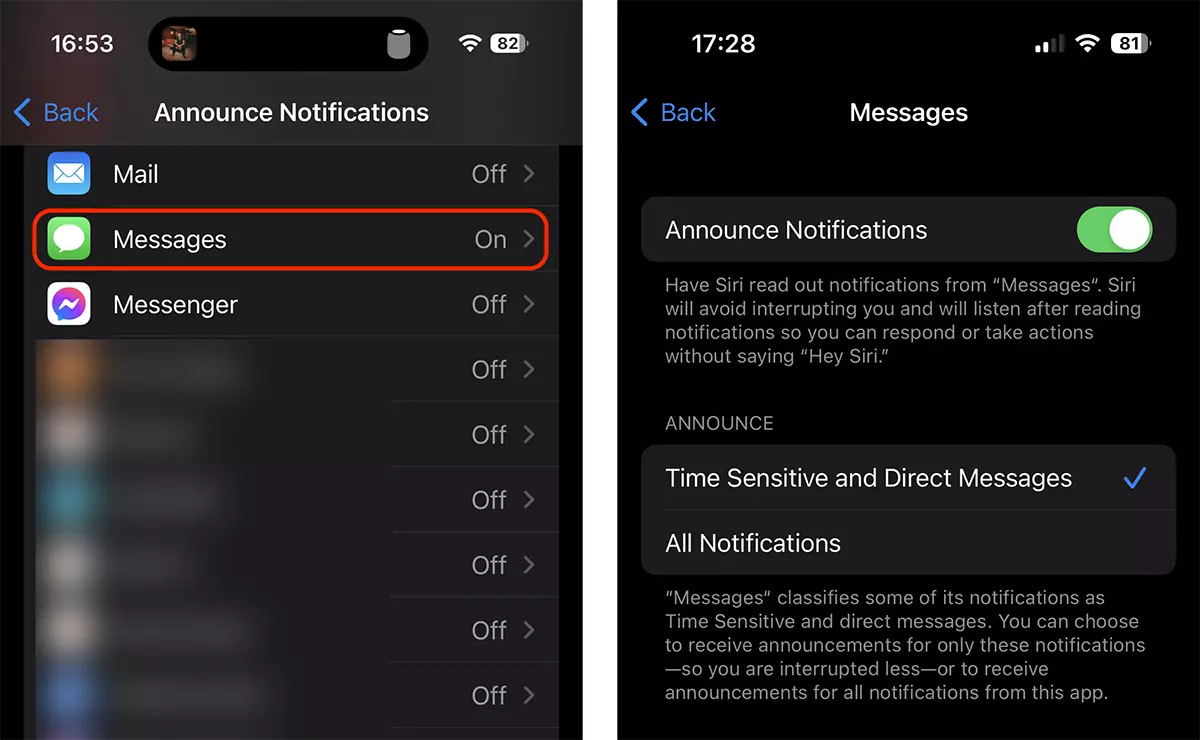
Jakmile tyto možnosti aktivujete, když máte AirPods v uších a obdržíte textovou zprávu, Siri „přečte“ obsah zprávy.
Jak odpovídat a odesílat textové zprávy pomocí AirPods
Poté, co si Siri přečte vaši přijatou zprávu, stačí jí říct něco jako: "Reply thanks you! Good Bye!". Nadiktovaná zpráva bude Siri zopakována, aby se ujistila, že to, co chcete odeslat, bylo dobře pochopeno, převedeno na textovou zprávu, poté se zeptá, zda potvrzujete, že zprávu lze odeslat.
Čekání na potvrzení zprávy přes AirPods a Siri může být někdy příliš pomalá rutina, zvláště pokud jste v konverzaci přes iMessage.
Pokud chcete zakázat čekání na potvrzení u textových zpráv odeslaných hlasově pomocí AirPods, stačí aktivovat možnost „Oznámit upozornění“Reply Without Confirmation".
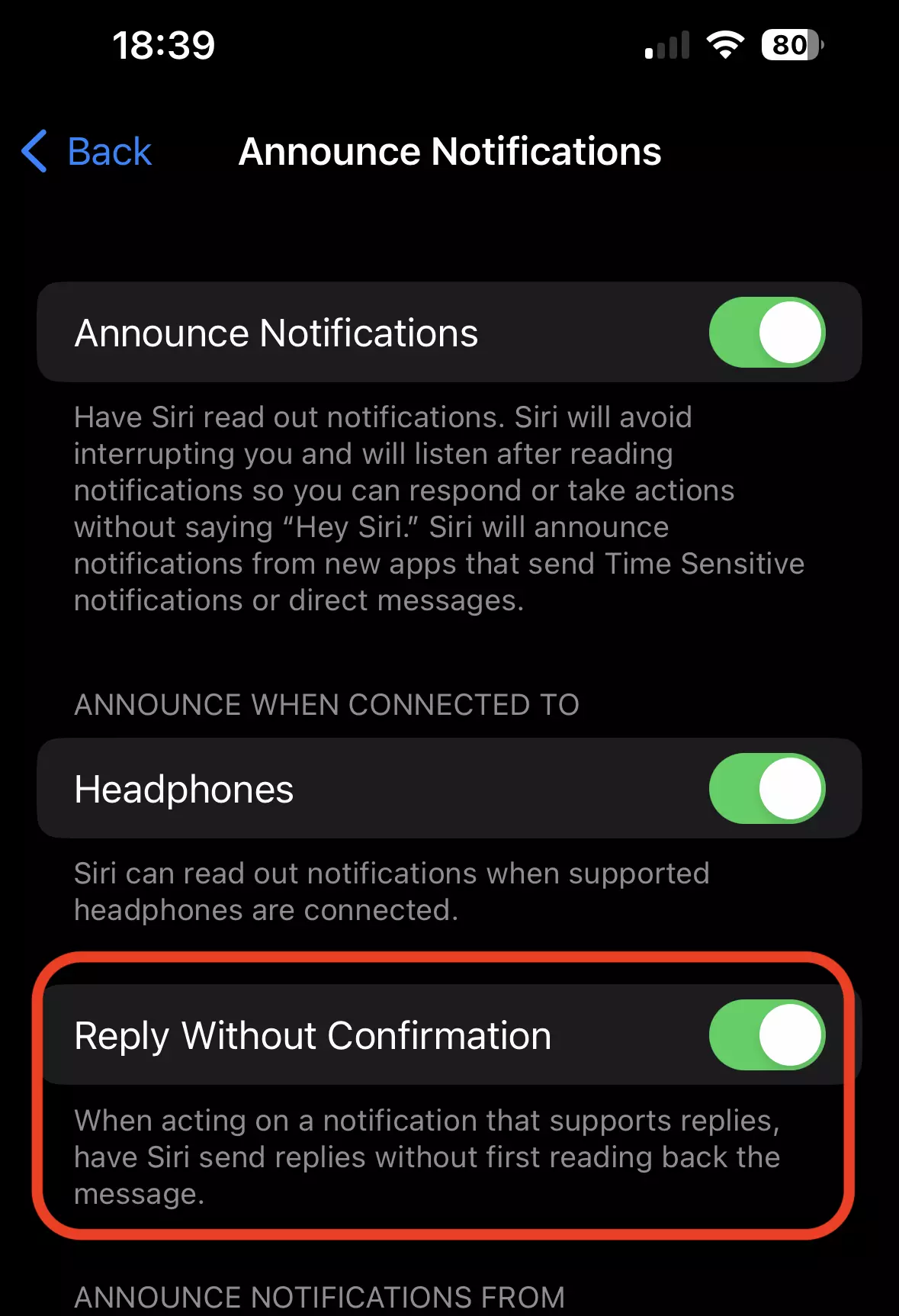
Po aktivaci této možnosti můžete odpovídat na textové zprávy, aniž byste čekali na potvrzení, že Siri pochopila správně a vy jste řekli bez potvrzení odeslání.
Aceasta optiune nu va elimina confirmarea pentru mesajele noi pe care le expediati. Ca sa expediati un mesaj text nou cu AirPods si Siri, activati Siri (prin comanda vocala sau comanda de pe AirPods) si spune “Hei, Siri… Send message to <numele din agenda al contactului destinatar>”.
Siri potvrdí kontakt příjemce a poté nadiktuje text, který má být odeslán. Následovat bude potvrzení odeslání textu zprávy.




































