

iPhone と AirPods の所有者にとって非常に役立つチュートリアルで、AirPods でテキスト メッセージを送信する方法と、AirPods で受信したテキスト メッセージを聞いて応答する方法を段階的に説明します。
AirPodsの機能は音楽を聴いたり音声会話をしたりすることだけではありません。ワイヤレスヘッドフォン AirPods これらは Siri と対話するインテリジェントな手段でもあり、これを通じて情報を要求したり、操作を実行したりできます。このチュートリアルでは、AirPods を使用して受信したテキスト メッセージを聞く方法とテキスト メッセージを送信する方法を学びます。
機能付き 通知を発表する, Siri は、メッセージなどの互換性のあるアプリケーションから通知を取得し、受信したメッセージのテキストを読み取ることができます。そのため、AirPods を耳に装着している場合は、受信したテキスト メッセージを読むために iPhone を持ち上げる必要はありません。 Siri はメッセージの送信者を通知し、その内容を読み上げます、絵文字も含まれます。
Siri が受信したテキスト メッセージを読み上げ、AirPods ヘッドフォンで聞くことができるオプションを利用するには、メッセージの通知通知オプションを有効にするだけです。
目次
メッセージのアナウンス通知を有効にする方法 – 受信テキストメッセージの読み取り
アナウンス通知を有効にするには iPhone または iPad、以下の手順に従ってください。
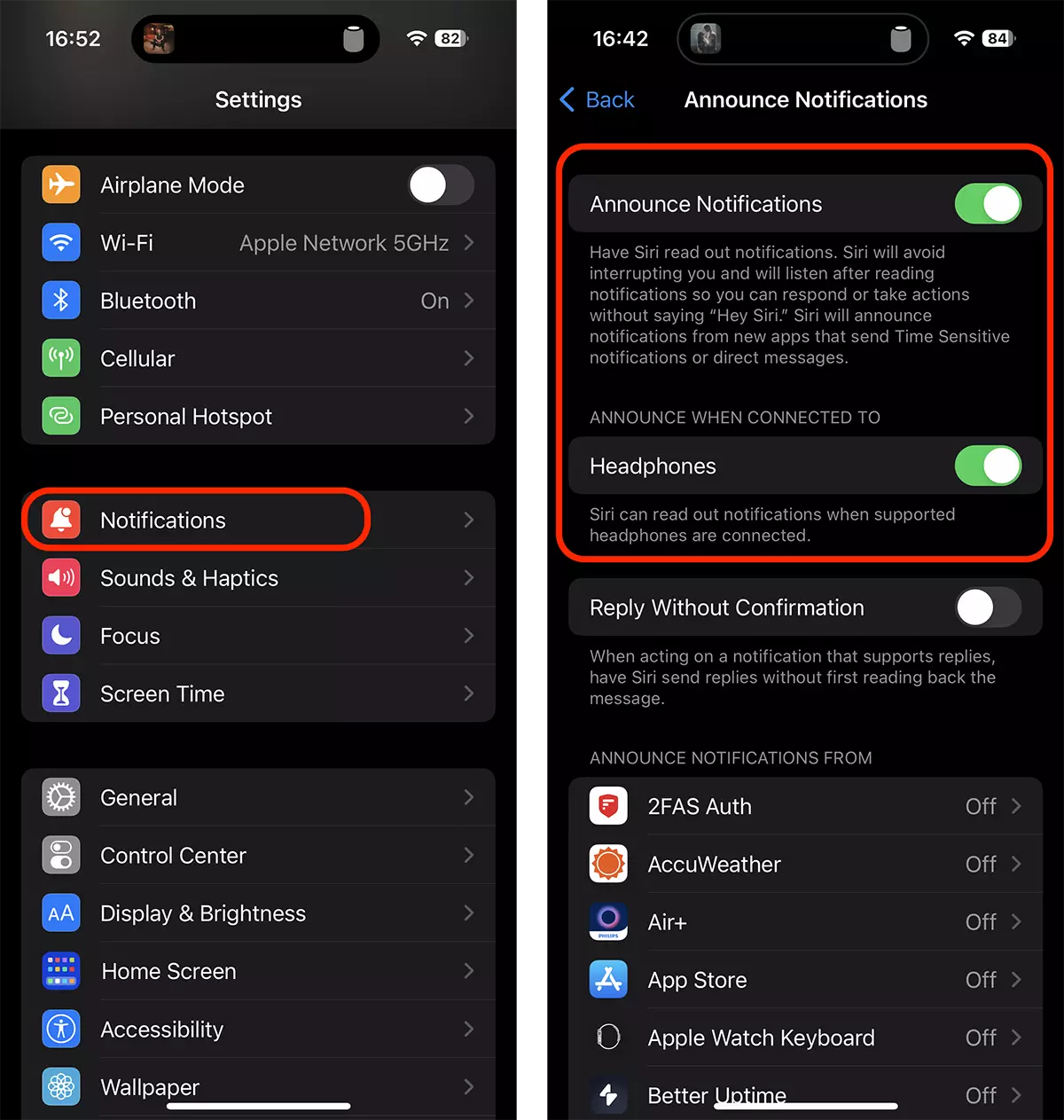
1. iPhone、iPad、または iPod touch の「設定」→「通知」→「通知のアナウンス」に移動し、最初のオプションと 2 番目のオプションを有効にします。 通知を発表し、 Headphones。
2. 2 つのオプションを有効にした後、下にスクロールしてメッセージ アプリケーションのオプションを有効にします。
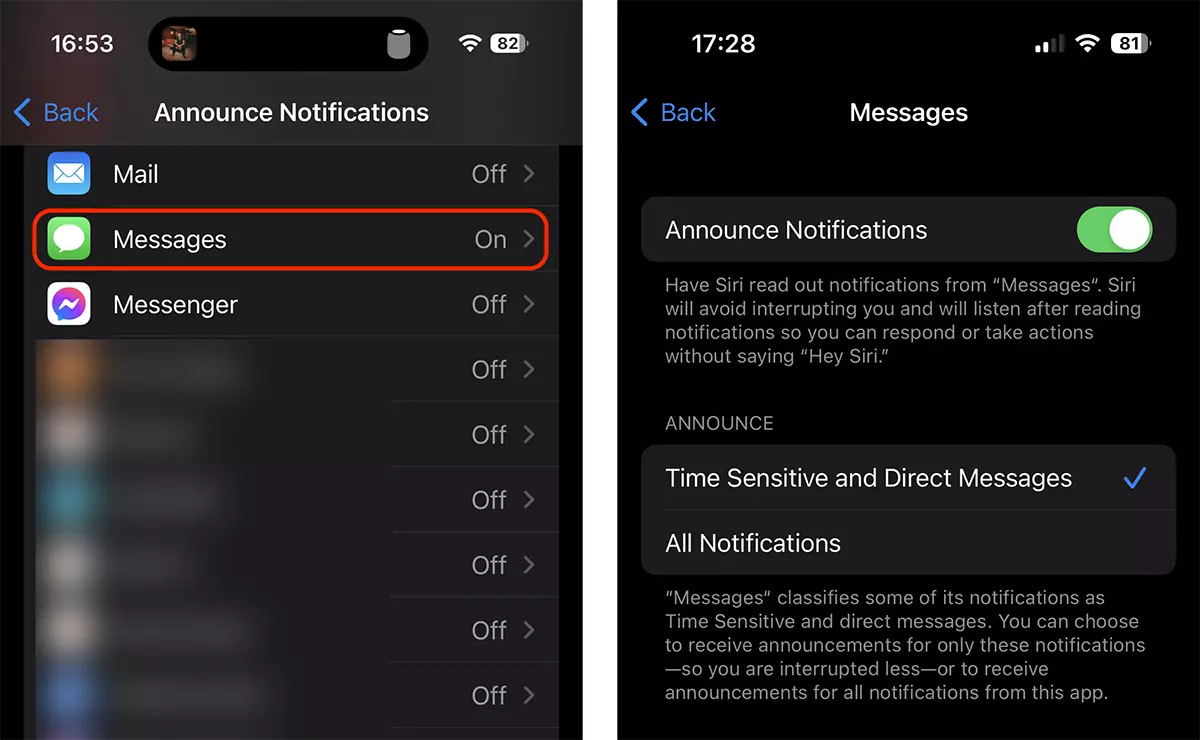
これらのオプションを有効にすると、AirPods を耳に装着してテキスト メッセージを受信すると、Siri がメッセージの内容を「読み上げ」ます。
AirPods でテキスト メッセージに返信および送信する方法
Siri が受信したメッセージを読んだ後、次のようなことを伝えるだけで十分です。Reply thanks you! Good Bye!ディクテーションされたメッセージは、送信したい内容がよく理解されたことを確認するために Siri によって繰り返され、テキスト メッセージに変換され、メッセージを送信できるかどうかを確認するメッセージが表示されます。
AirPods や Siri を介してメッセージの確認を待つのは、特に iMessage で筆記体で会話している場合には、時間がかかりすぎることがあります。
AirPods で音声送信されたテキスト メッセージの確認待ちを無効にしたい場合は、「通知通知」オプションを有効にするだけです。Reply Without Confirmation「。
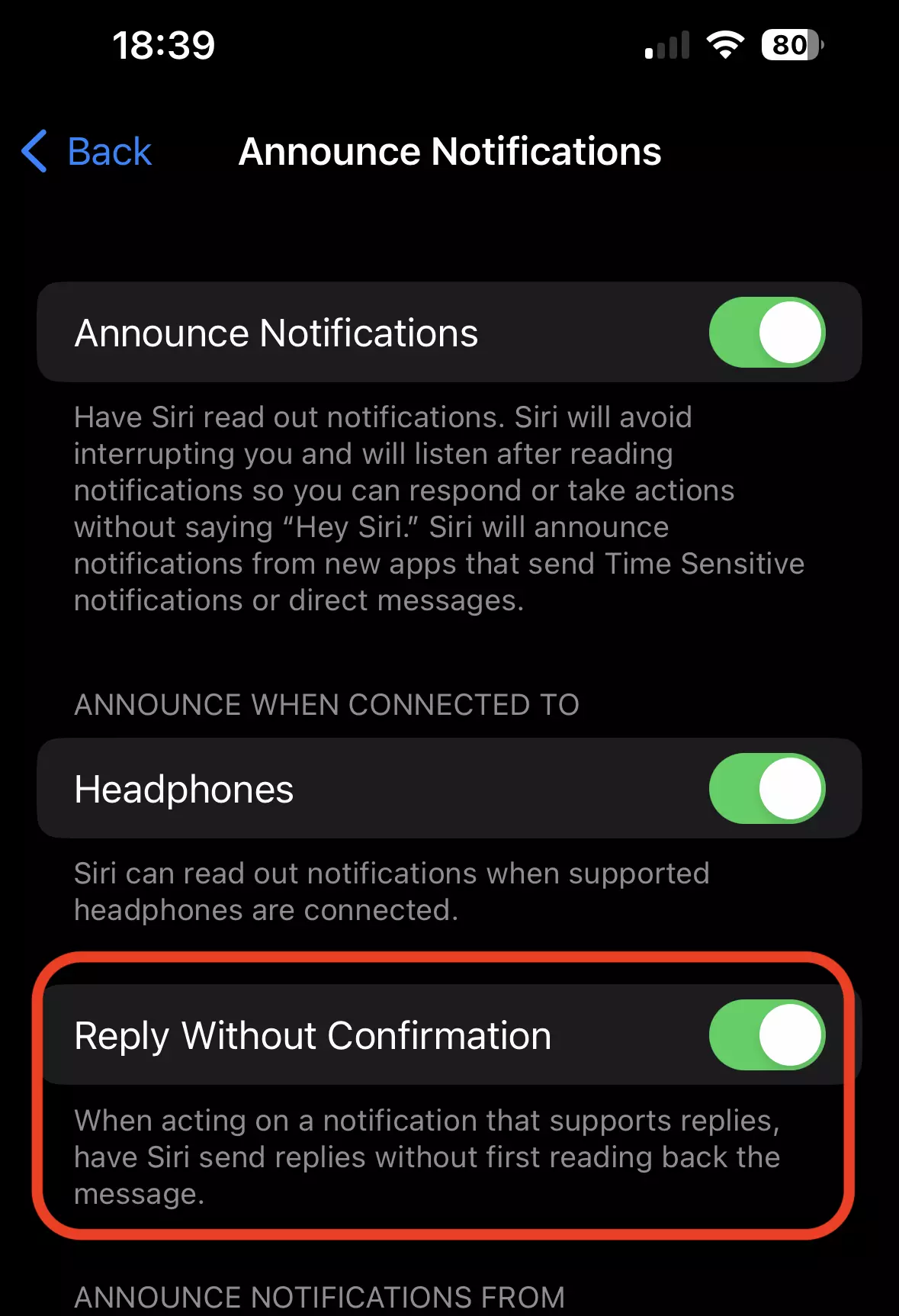
このオプションを有効にすると、Siri が正しく理解し、送信確認なしで発言したという確認を待たずにテキスト メッセージに返信できます。
Aceasta optiune nu va elimina confirmarea pentru mesajele noi pe care le expediati. Ca sa expediati un mesaj text nou cu AirPods si Siri, activati Siri (prin comanda vocala sau comanda de pe AirPods) si spune “Hei, Siri… Send message to <numele din agenda al contactului destinatar>”.
Siri は受信者の連絡先を確認し、送信するテキストを指示します。メッセージ本文の送信確認が続きます。




































