

残念ながら、iPad のバッテリーの状態を確認したい場合、iPhone や Apple Watch の場合ほど簡単ではありません。データ ケーブル経由で iPad を接続するには、Mac または Windows コンピュータにインストールされているサードパーティ アプリを使用する必要があります。
別のチュートリアルで、iPhone と Apple Watch のバッテリーの消耗状態を確認する方法を紹介しました。どちらのデバイスでも、アプリをインストールする必要がなく、オペレーティング システムのレポート (それぞれ iOS と watchOS) からバッテリーの状態を非常に簡単にチェックできます。
幸いなことに、iPad でバッテリーの状態 (Battery Health) を確認するほど簡単ではありませんが、インストールが非常に簡単で、将来使用する予定がない場合は、料金を支払う必要がないアプリケーションを使用できます。 iPad のバッテリー寿命をチェックする最も効果的なアプリの 1 つは iMazing です。
関連している: Apple WatchまたはiPhoneバッテリーの摩耗を見る方法(バッテリーの健康)
iPad(バッテリーの健康)でバッテリーの健康状態を確認してください。更新2024
iMazing アプリを使用すると、Mac ユーザーでも Windows コンピューターでも、わずか数分で iPad のバッテリーの状態をチェックできます。 iPad と、iPad をコンピュータに接続するためのデータ ケーブルを手元に用意する必要があります。
1. iMazing アプリを無料でダウンロードします。登録、メールアドレス、その他のデータの提供は必要ありません。 iMazing アプリを Mac または Windows PC にインストールし、次のバージョンで実行します。 Trial。

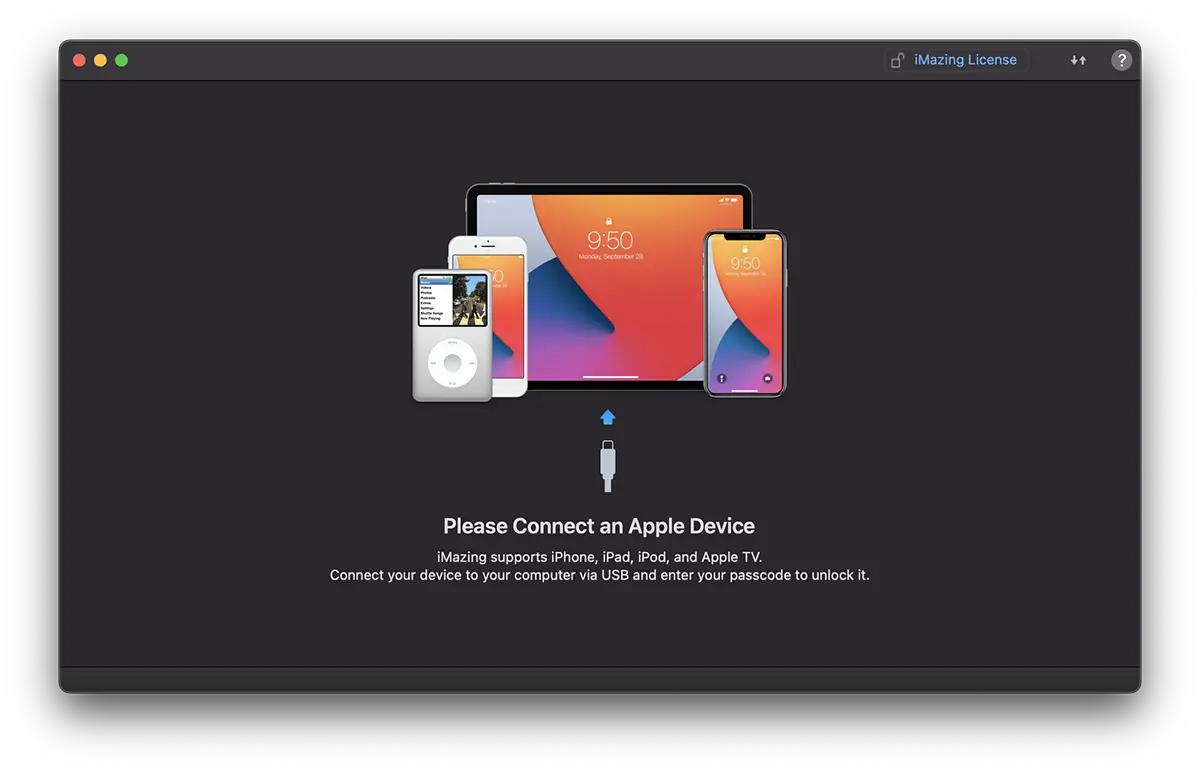
2. アプリケーションをインストールした後、iPad をコンピュータ (Mac または Windows PC) に接続します。
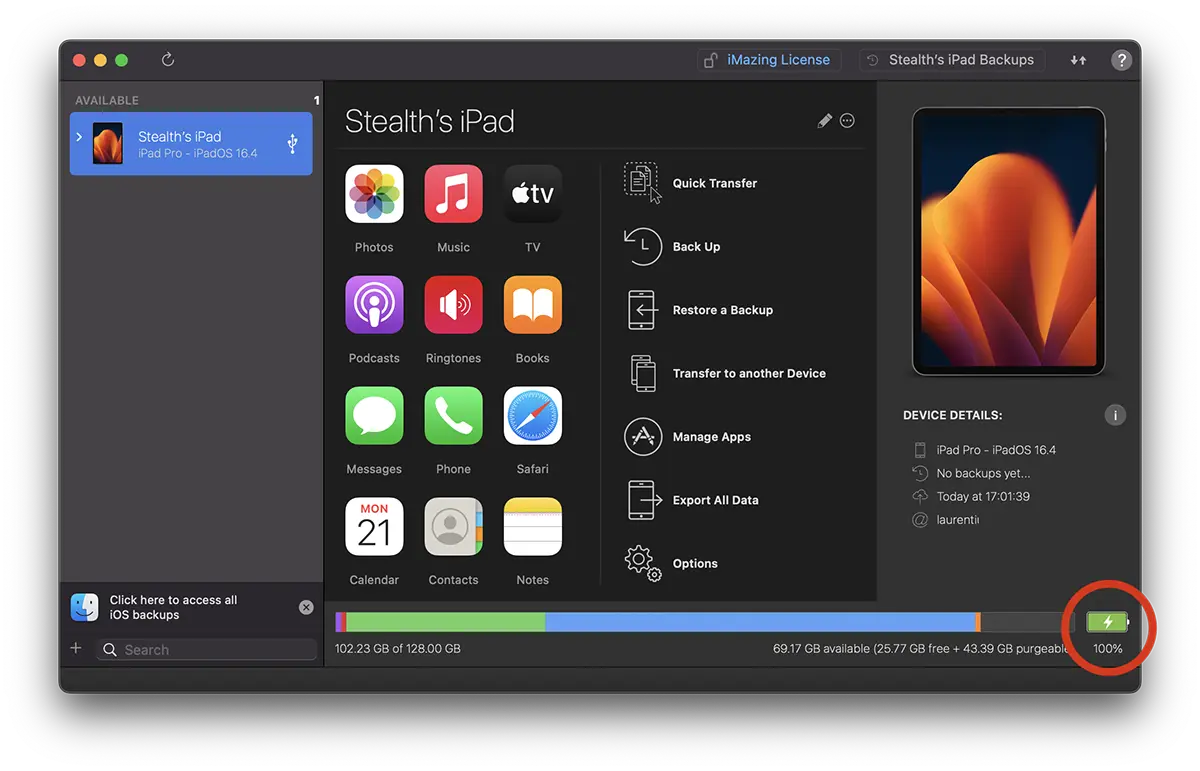
3. iMazing アプリケーションで、右下隅にあるバッテリーの記号をクリックします。
開いたウィンドウに、iPad のバッテリーに関するすべての情報がすぐに表示されます。新品時の最大バッテリー容量、現在の最大充電容量、充電サイクル数、iPad のバッテリーの状態。
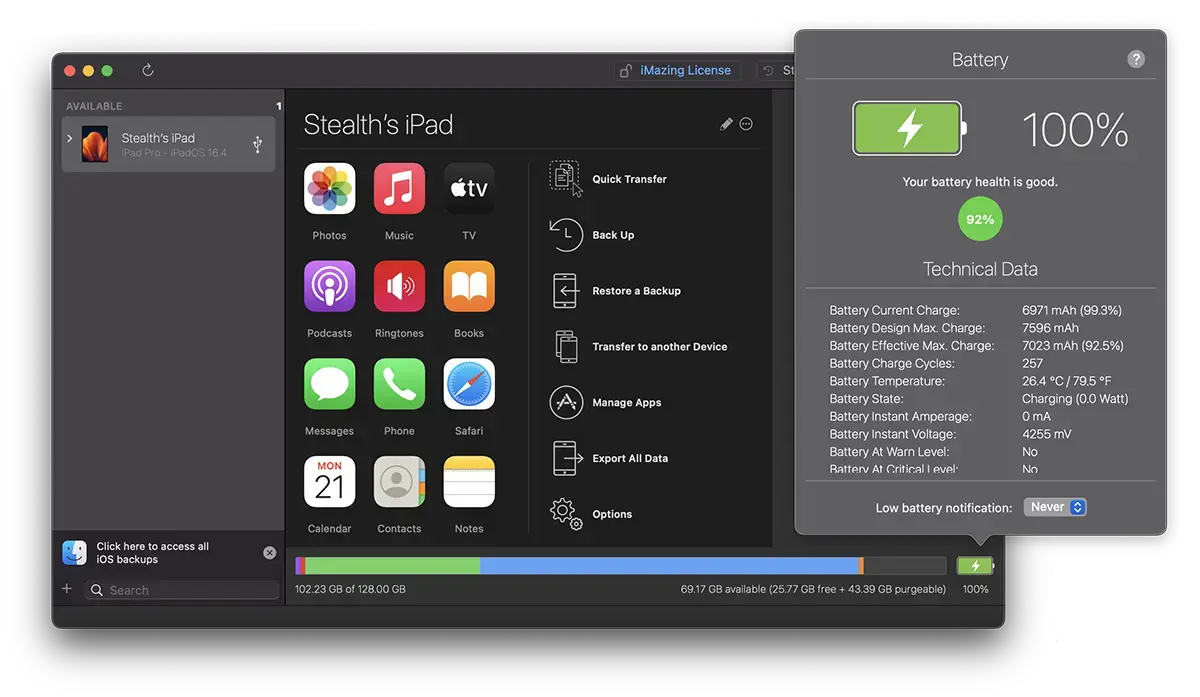
上記のデバイスの場合、バッテリーの最大充電容量は 92% です。つまり、iPadのバッテリー消耗は8%です。
"Battery Effective Max. Charge: 6972 mAh (91.8%)これは、バッテリーは最大容量 7596 mAh から最大 6972 mAh までしか充電できないことを意味します。
「バッテリーの状態」が 80% 以上であれば、iPad のバッテリーの状態は良好なレベルであるとみなされ、デバイスのバッテリーの交換を検討しても心配する必要はありません。




































