

מדריך שימושי מאוד לבעלי אייפון ו-AirPods, בו אנו מראים שלב אחר שלב כיצד ניתן לשלוח הודעות טקסט עם AirPods וכיצד ניתן להאזין להודעות טקסט שהתקבלו ב-AirPods ולהגיב להן.
התכונות של AirPods אינן מוגבלות רק להאזנה למוזיקה ולשיחות קוליות. אוזניות אלחוטיות AirPods הם גם אמצעי אינטליגנטי לאינטראקציה עם סירי, שדרכו אנו יכולים לבקש מידע ולבצע פעולות. במדריך זה תלמדו כיצד להאזין להודעות טקסט שהתקבלו וכיצד לשלוח הודעות טקסט עם AirPods.
עם הפונקציה הכריז על הודעות, Siri יכולה לאחזר הודעות מיישומים תואמים, כולל הודעות, ולקרוא את הטקסט של ההודעה שהתקבלה. לכן, כאשר יש לך AirPods באוזניים, אתה לא צריך להרים את האייפון כדי לקרוא הודעת טקסט שהתקבלה. סירי תספר לכם מי שלח את ההודעה ותקרא את תוכנה, כולל אמוטיקונים.
כדי ליהנות מהאפשרות שבאמצעותה תוכל סירי לקרוא הודעות טקסט שהתקבלו ותוכלו לשמוע אותן באוזניות ה-AirPods, כל שעליכם לעשות הוא להפעיל את אפשרות הכרזה על הודעות להודעות.
תוֹכֶן הָעִניָנִים
כיצד להפעיל התראות על הודעות - קריאת הודעות טקסט נכנסות
כדי להפעיל את הודעות הכרזה iPhone או iPad, בצע את השלבים הבאים:
1. עבור אל iPhone, iPad או iPod touch ב: הגדרות ← התראות ← הכרזה הודעות והפעל את האפשרות הראשונה ואת השנייה. הכריז על הודעות ו Headphonesו
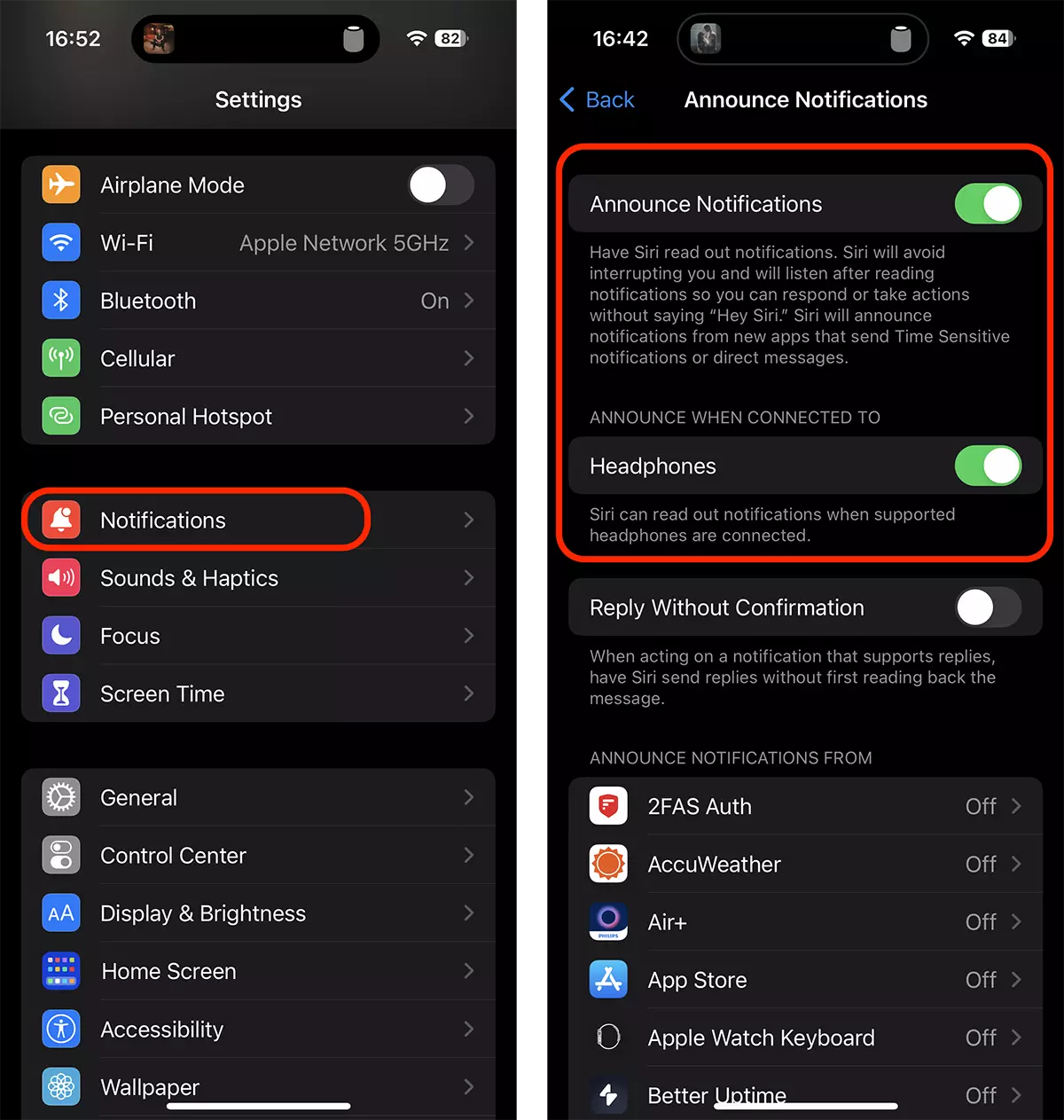
2. לאחר הפעלת שתי האפשרויות, גלול מטה והפעל את האפשרות לאפליקציית Messages.
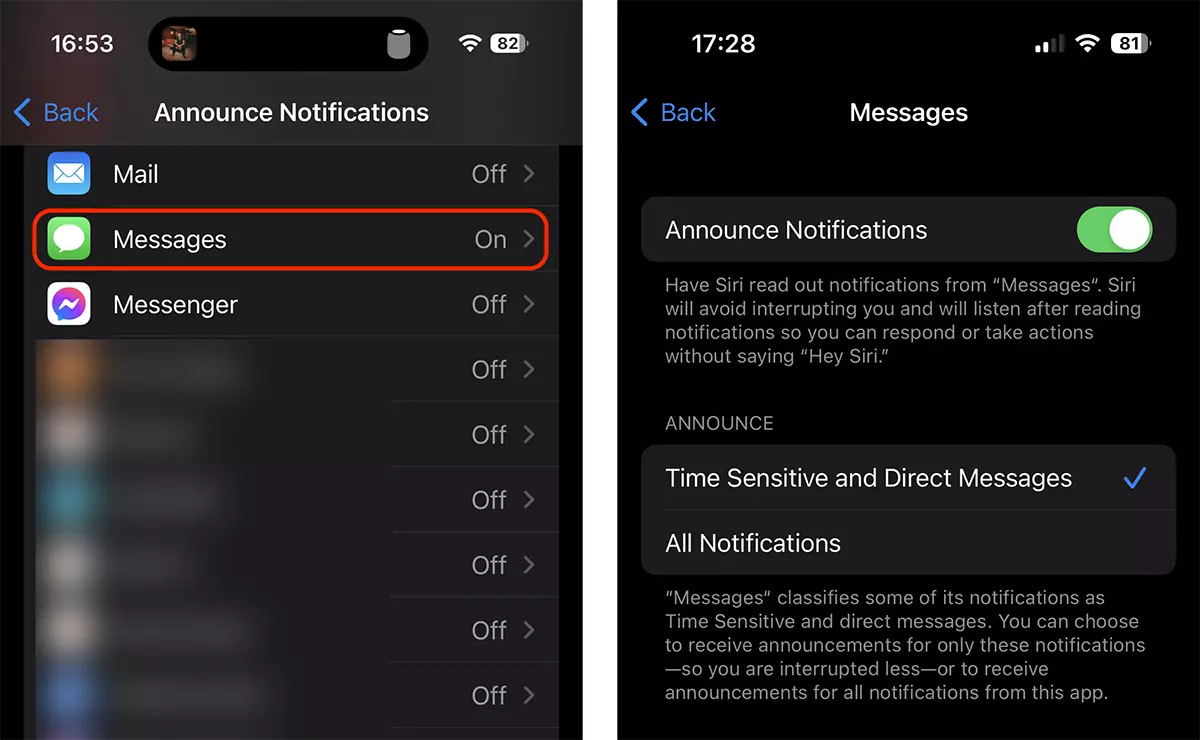
לאחר שהפעלתם את האפשרויות הללו, כשיש לכם את ה-AirPods באוזניים ותקבלו הודעת טקסט, סירי "תקרא" את תוכן ההודעה.
כיצד להשיב ולשלוח הודעות טקסט עם AirPods
אחרי שסירי תקרא את ההודעה שהתקבלה, מספיק להגיד לה משהו כמו: "Reply thanks you! Good Bye!". ההודעה המוכתבת תחזור על ידי סירי כדי לוודא שמה שאתה רוצה לשלוח הובן היטב, הפך להודעת טקסט, ואז היא תשאל אם אתה מאשר שניתן לשלוח את ההודעה.
המתנה לאישור הודעה דרך AirPods ו-Siri יכולה לפעמים להיות שגרה איטית מדי, במיוחד אם אתה בשיחה סתמית דרך iMessage.
אם ברצונך להשבית את ההמתנה לאישור עבור הודעות טקסט שנשלחות קולית עם AirPods, כל מה שאתה צריך לעשות הוא להפעיל את האפשרות "הכרז התראות"Reply Without Confirmation".
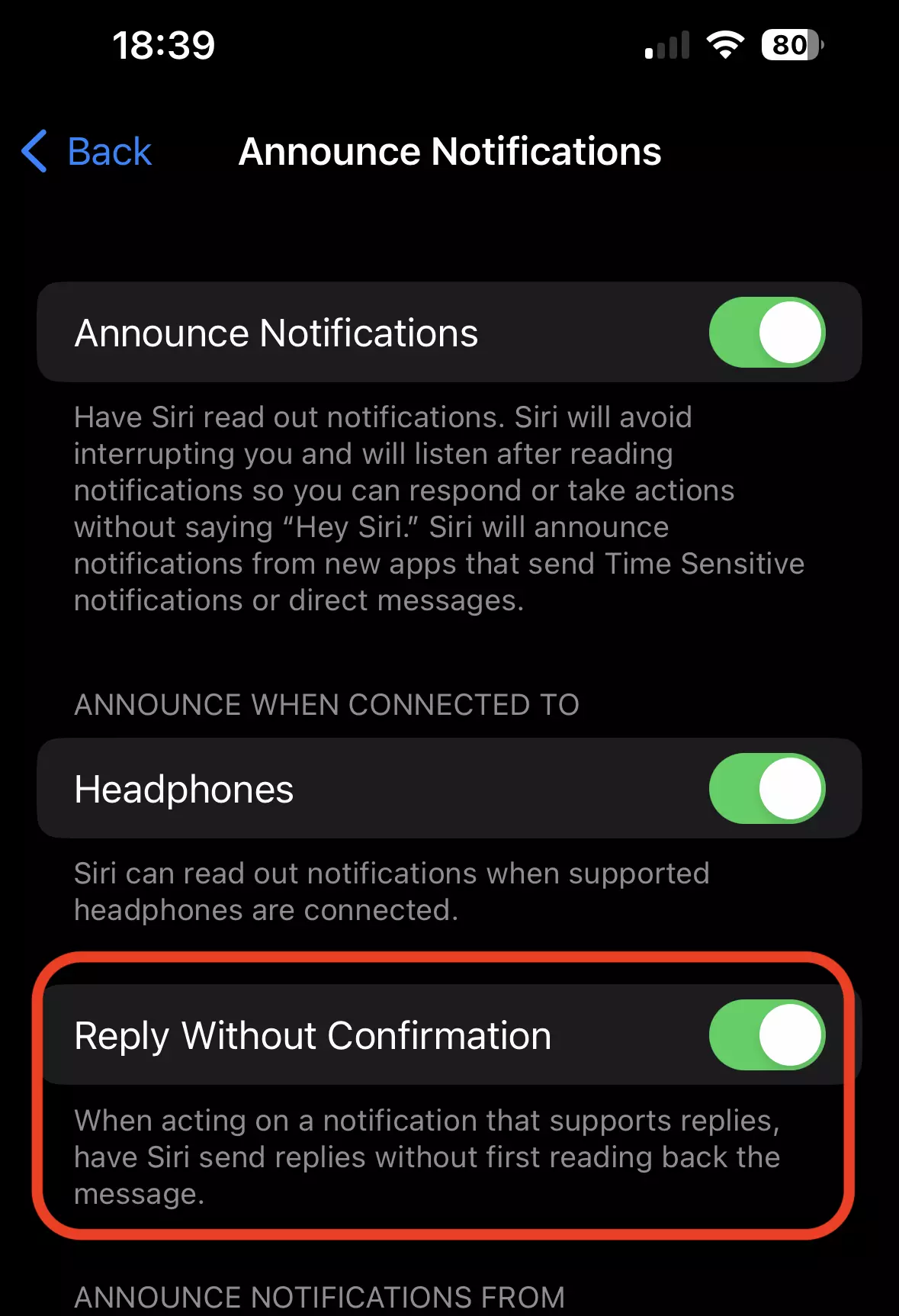
לאחר הפעלת אפשרות זו, תוכל להשיב להודעות טקסט מבלי לחכות לאישור שסירי הבינה נכון ואמרת ללא אישור השליחה.
Aceasta optiune nu va elimina confirmarea pentru mesajele noi pe care le expediati. Ca sa expediati un mesaj text nou cu AirPods si Siri, activati Siri (prin comanda vocala sau comanda de pe AirPods) si spune “Hei, Siri… Send message to <numele din agenda al contactului destinatar>”.
Siri תאשר את איש הקשר של הנמען, ולאחר מכן תכתיב את הטקסט שיישלח. האישור על שליחת הטקסט של ההודעה יבוא בהמשך.




































