

AirPods ile nasıl kısa mesaj gönderebileceğinizi ve AirPods'ta alınan kısa mesajları nasıl dinleyip yanıtlayabileceğinizi adım adım gösterdiğimiz, iPhone ve AirPods sahipleri için çok faydalı bir eğitim.
AirPods'un özellikleri yalnızca müzik dinlemek ve sesli konuşmalarla sınırlı değil. Kablosuz kulaklıklar AirPods bunlar aynı zamanda Siri ile bilgi isteyebileceğimiz ve işlemleri yürütebileceğimiz akıllı bir etkileşim aracıdır. Bu eğitimde alınan kısa mesajları nasıl dinleyeceğinizi ve AirPods ile nasıl kısa mesaj göndereceğinizi öğreneceksiniz.
Fonksiyon ile Bildirimleri DuyurSiri, Mesajlar dahil uyumlu uygulamalardan bildirim alabilir ve alınan mesajın metnini okuyabilir. Yani kulağınızda AirPods varken, aldığınız kısa mesajı okumak için iPhone'unuzu elinize almanıza gerek yok. Siri size mesajı kimin gönderdiğini söyleyecek ve içeriğini okuyacaktır.İfadeler dahil.
Siri'nin aldığınız kısa mesajları okuyabilmesi ve AirPods kulaklıklarınızda duyabilmeniz seçeneğinden faydalanmak için tek yapmanız gereken Mesajlar için Bildirimleri Duyur seçeneğini etkinleştirmek.
İçerik Tablosu
Mesajlar için Duyuru Bildirimleri nasıl etkinleştirilir – Gelen kısa mesajları okuma
Duyuru Bildirimlerini etkinleştirmek için iPhone veya iPad, aşağıdaki adımları izleyin:
1. Ayarlar → Bildirimler → Bildirimleri Duyuru bölümünde iPhone, iPad veya iPod touch'a gidin ve ilk ve ikinci seçeneği etkinleştirin. Bildirimleri Duyurun ve Headphones.
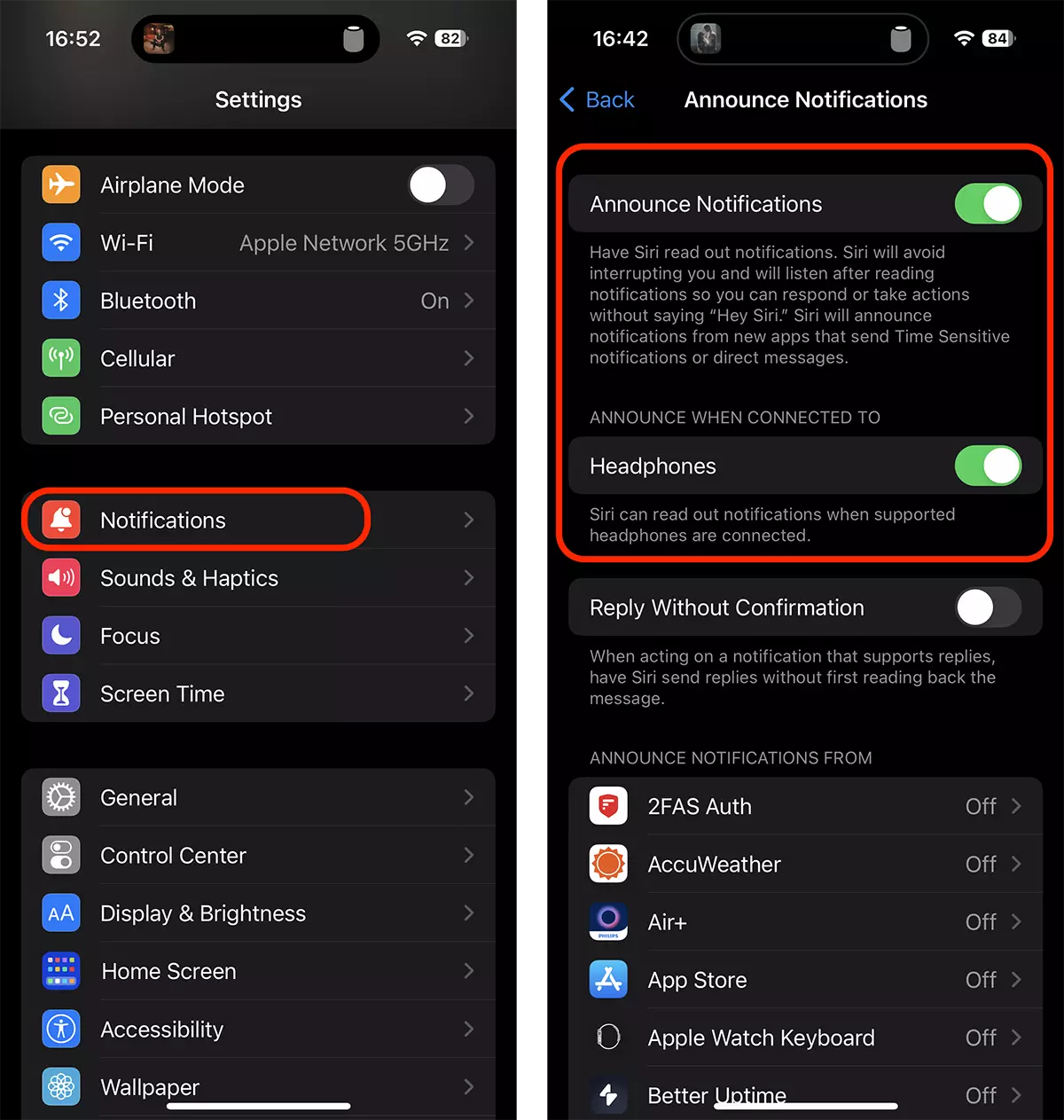
2. İki seçeneği etkinleştirdikten sonra aşağı kaydırın ve Mesajlar uygulaması seçeneğini etkinleştirin.
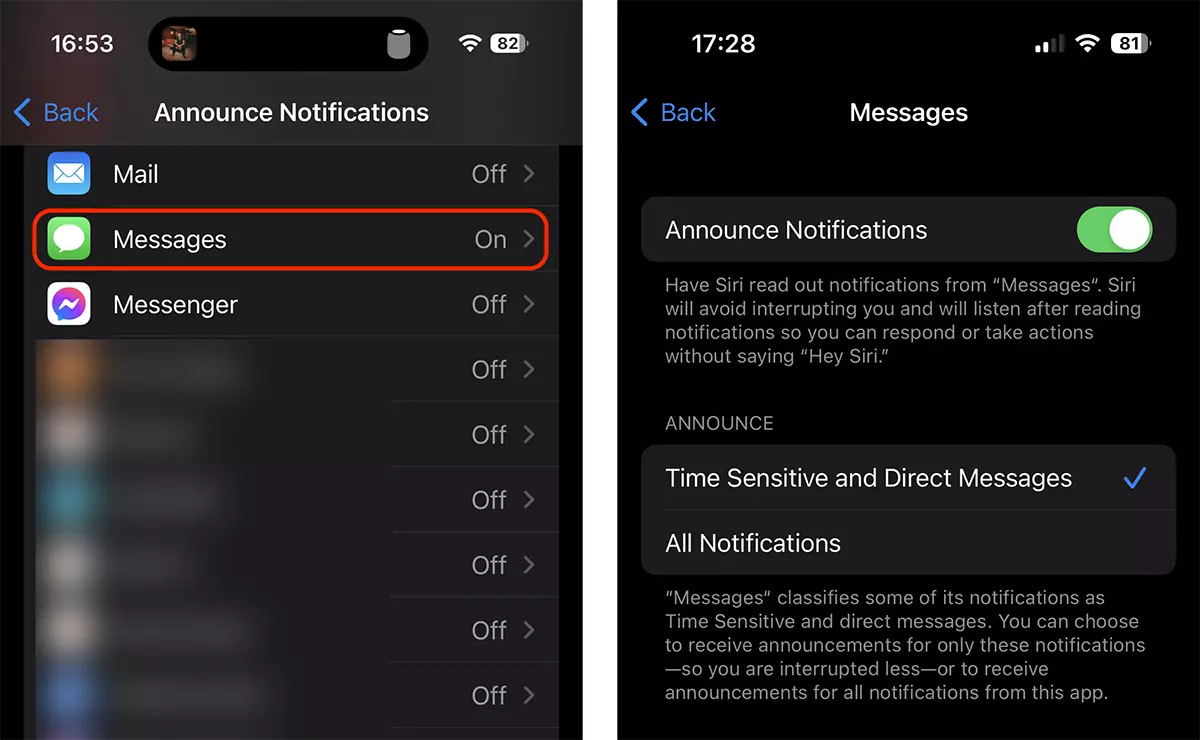
Bu seçenekleri etkinleştirdikten sonra AirPod'ları kulağınıza taktığınızda ve bir kısa mesaj aldığınızda Siri, mesajın içeriğini "okuyacaktır".
AirPods'la kısa mesajları yanıtlama ve gönderme
Siri aldığınız mesajı okuduktan sonra ona şöyle bir şey söylemeniz yeterlidir: "Reply thanks you! Good Bye!". Göndermek istediğiniz şeyin iyi anlaşıldığından emin olmak için dikte edilen mesaj Siri tarafından tekrarlanacak, kısa mesaja dönüştürülecek ve ardından mesajın gönderilebileceğini onaylayıp onaylamadığınızı soracak.
AirPods ve Siri aracılığıyla bir mesajın onaylanmasını beklemek bazen çok yavaş bir rutin olabilir, özellikle de iMessage aracılığıyla el yazısıyla bir konuşma yapıyorsanız.
AirPods ile sesli gönderilen kısa mesajlarda onay beklemeyi devre dışı bırakmak istiyorsanız tek yapmanız gereken "Bildirimleri Duyur" seçeneğini aktif hale getirmek.Reply Without Confirmation".
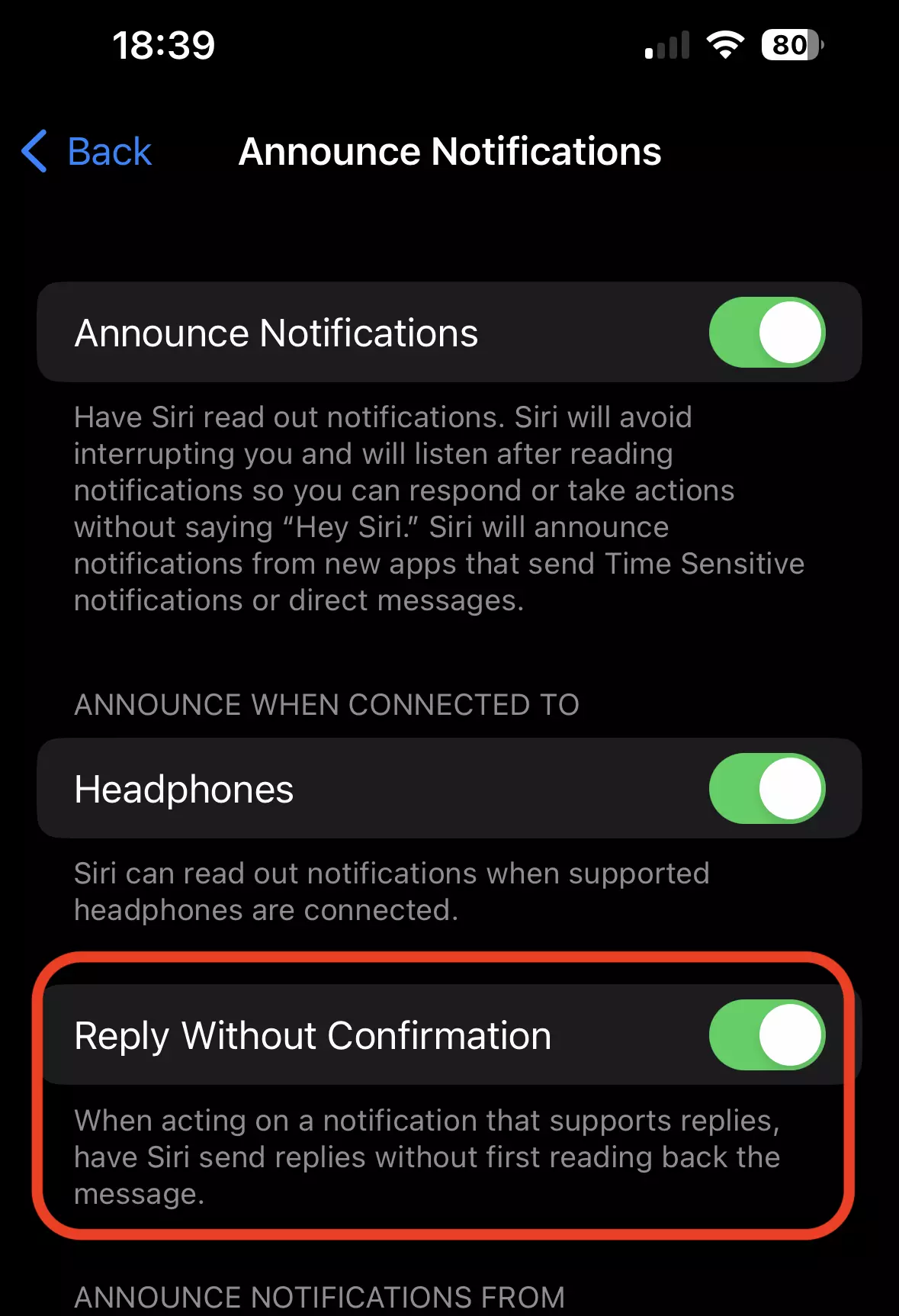
Bu seçeneği aktif hale getirdikten sonra Siri'nin doğru anladığının onayını beklemeden ve gönderme onayı olmadan söylediğiniz kısa mesajlara cevap verebilirsiniz.
Aceasta optiune nu va elimina confirmarea pentru mesajele noi pe care le expediati. Ca sa expediati un mesaj text nou cu AirPods si Siri, activati Siri (prin comanda vocala sau comanda de pe AirPods) si spune “Hei, Siri… Send message to <numele din agenda al contactului destinatar>”.
Siri, alıcının kişisini onaylayacak ve ardından gönderilecek metni dikte edecektir. Bunu mesaj metninin gönderilme onayı takip edecektir.




































