

Um tutorial muito útil para proprietários de iPhone e AirPods, no qual mostramos passo a passo como você pode enviar mensagens de texto com AirPods e como ouvir mensagens de texto recebidas em AirPods e respondê-las.
Os recursos dos AirPods não se limitam apenas a ouvir música e conversas de voz. Fones de ouvido sem fio AirPods são também um meio inteligente de interação com o Siri, através do qual podemos solicitar informações e executar operações. Neste tutorial você aprenderá como ouvir mensagens de texto recebidas e como enviar mensagens de texto com AirPods.
Com a função Anunciar notificações, o Siri pode recuperar notificações de aplicativos compatíveis, incluindo Mensagens, e ler o texto da mensagem recebida. Assim, quando você tem AirPods nos ouvidos, não precisa pegar o iPhone para ler uma mensagem de texto recebida. Siri dirá quem enviou a mensagem e lerá seu conteúdo, incluindo emoticons.
Para aproveitar a opção pela qual o Siri pode ler mensagens de texto recebidas e você pode ouvi-las nos fones de ouvido AirPods, basta ativar a opção Anunciar Notificações para Mensagens.
Tabela de Conteúdos
Como ativar notificações de anúncio de mensagens – Lendo mensagens de texto recebidas
Para ativar notificações de anúncio em iPhone ou iPad, siga as etapas abaixo:
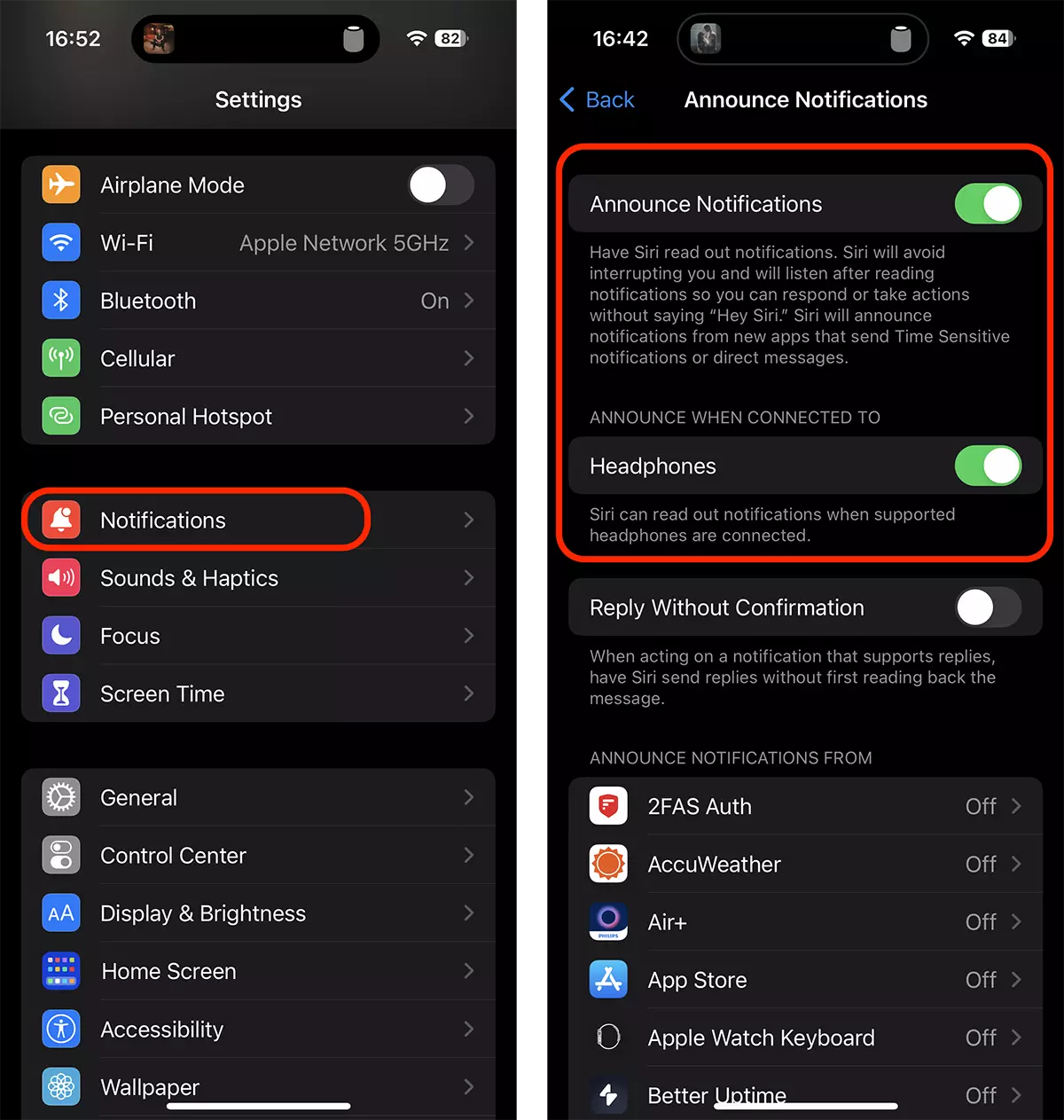
1. Acesse iPhone, iPad ou iPod touch em: Ajustes → Notificações → Anunciar Notificações e ative a primeira opção e a segunda. Anuncie notificações e Headphones.
2. Após ativar as duas opções, role para baixo e ative a opção do aplicativo Mensagens.
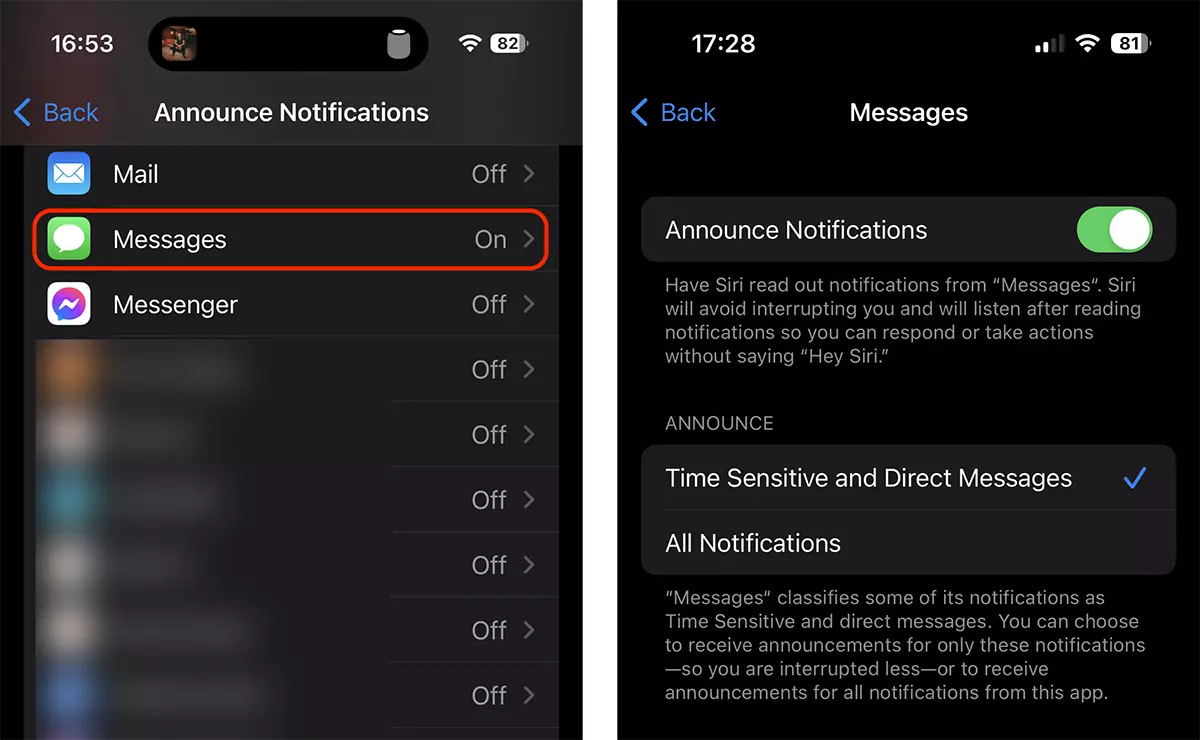
Depois de ativar essas opções, quando você tiver os AirPods nos ouvidos e receber uma mensagem de texto, o Siri irá “ler” o conteúdo da mensagem.
Como responder e enviar mensagens de texto com AirPods
Depois que a Siri ler a mensagem recebida, basta dizer a ela algo como: "Reply thanks you! Good Bye!". A mensagem ditada será repetida pelo Siri para garantir que o que você deseja enviar foi bem compreendido, transformado em mensagem de texto, a seguir perguntará se você confirma que a mensagem pode ser enviada.
Esperar pela confirmação de uma mensagem via AirPods e Siri às vezes pode ser uma rotina muito lenta, especialmente se você estiver em uma conversa cursiva via iMessage.
Se quiser desabilitar a espera pela confirmação de mensagens de texto enviadas vocalmente com AirPods, basta ativar a opção "Anunciar Notificações"Reply Without Confirmation".
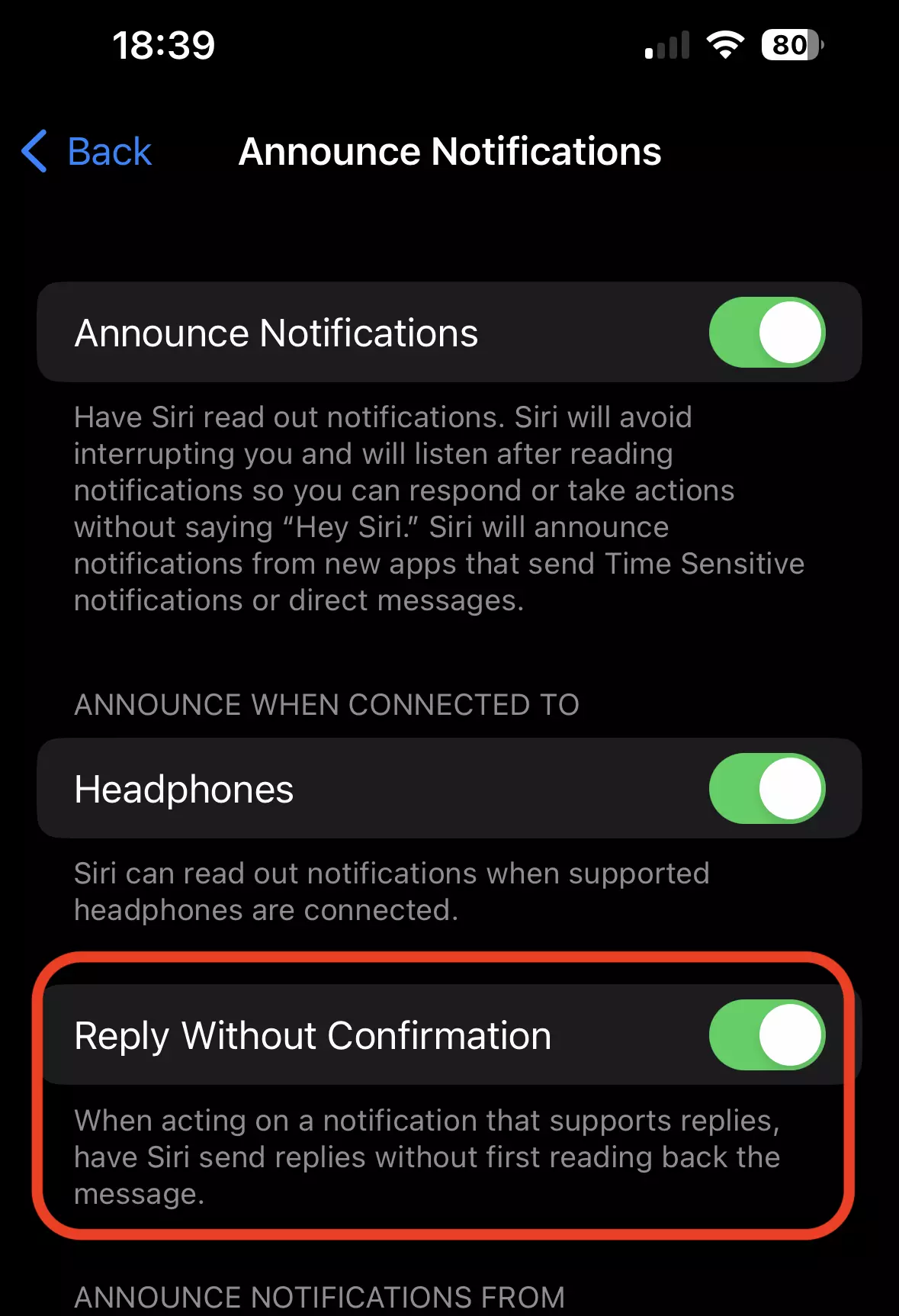
Após ativar esta opção, você poderá responder mensagens de texto sem esperar a confirmação de que o Siri entendeu corretamente e você disse sem a confirmação de envio.
Aceasta optiune nu va elimina confirmarea pentru mesajele noi pe care le expediati. Ca sa expediati un mesaj text nou cu AirPods si Siri, activati Siri (prin comanda vocala sau comanda de pe AirPods) si spune “Hei, Siri… Send message to <numele din agenda al contactului destinatar>”.
A Siri confirmará o contato do destinatário e depois ditará o texto a ser enviado. A confirmação do envio do texto da mensagem seguirá.




































