

Ein sehr nützliches Tutorial für iPhone- und AirPods-Besitzer, in dem wir Schritt für Schritt zeigen, wie Sie mit AirPods Textnachrichten versenden und wie Sie empfangene Textnachrichten in AirPods abhören und darauf antworten können.
Die Funktionen von AirPods beschränken sich nicht nur auf das Hören von Musik und Sprachgesprächen. Kabellose Kopfhörer AirPods Sie sind auch ein intelligentes Mittel zur Interaktion mit Siri, über das wir Informationen anfordern und Operationen ausführen können. In diesem Tutorial erfahren Sie, wie Sie empfangene Textnachrichten abhören und Textnachrichten mit AirPods senden.
Mit der Funktion Benachrichtigungen ankündigenSiri kann die Benachrichtigungen von kompatiblen Anwendungen, einschließlich Nachrichten, übernehmen und den Text der empfangenen Nachricht lesen. Wenn Sie also AirPods in Ihre Ohren einfügen, müssen Sie kein iPhone mitnehmen, um eine Textnachricht zu lesen. Siri wird Ihnen sagen, wer die Nachricht gesendet und den Inhalt gelesen hat, einschließlich Emoticons.
Um von der Option zu profitieren, mit der Siri die empfangenen Textnachrichten lesen kann und Sie sie in AirPods hören können, müssen Sie nur die Ankündigungsbenachrichtigungen für Nachrichten aktivieren.
Inhaltsverzeichnis
Wie aktivieren Sie Ankündigungsbenachrichtigungen für Nachrichten - Lesen von Textnachrichten empfangen
Aktivieren von Benachrichtigungen an die Aktivierung von Ankündigung iPhone oder iPadBefolgen Sie die folgenden Schritte:
1. Gehen Sie zu iPhone, iPad oder iPod touch unter: Einstellungen → Benachrichtigungen → Benachrichtigungen ankündigen und aktivieren Sie die erste und die zweite Option. Benachrichtigungen ankündigen und Headphones.
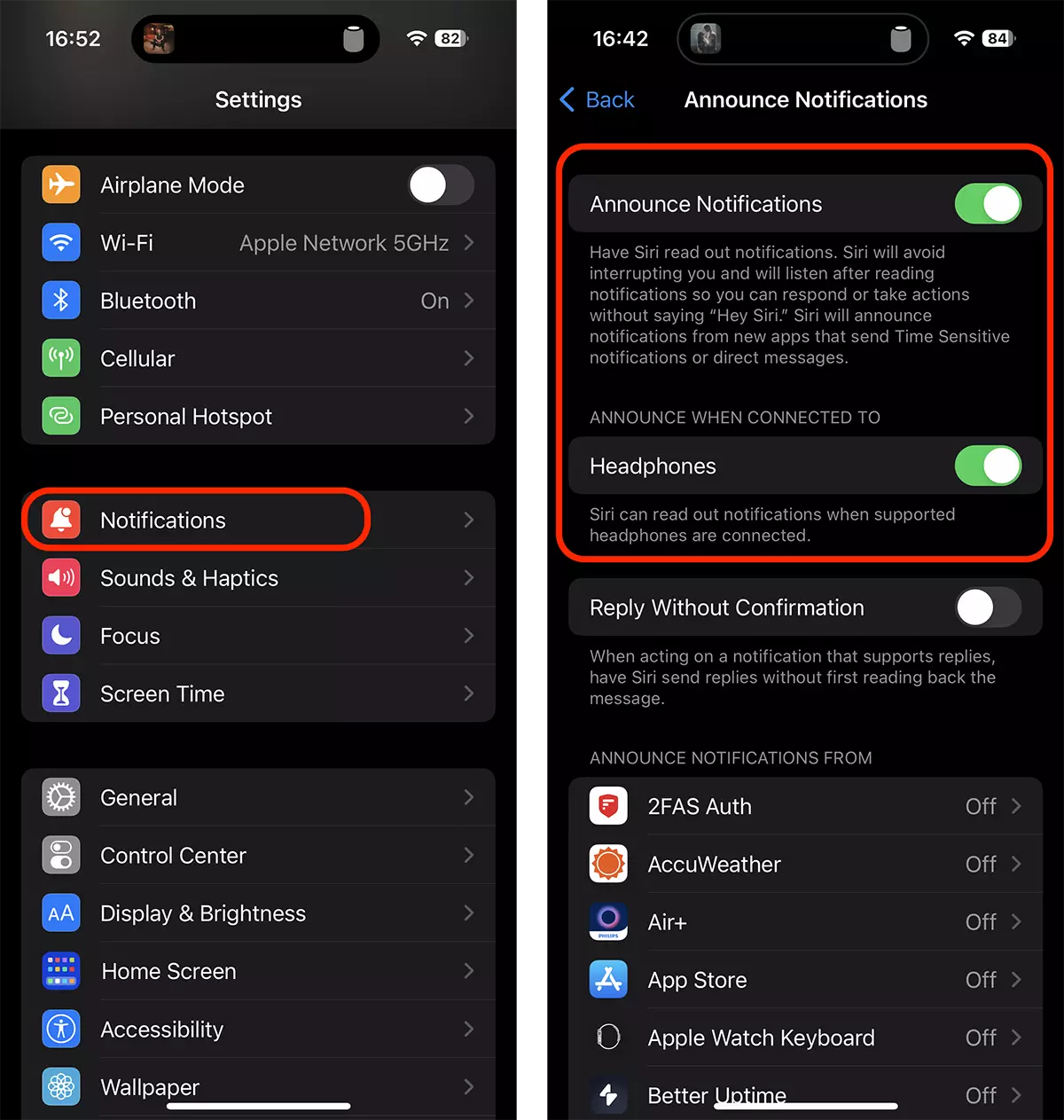
2. Nachdem Sie die beiden Optionen aktiviert haben, scrollen Sie nach unten und aktivieren Sie die Option für die Nachrichtenanwendung.
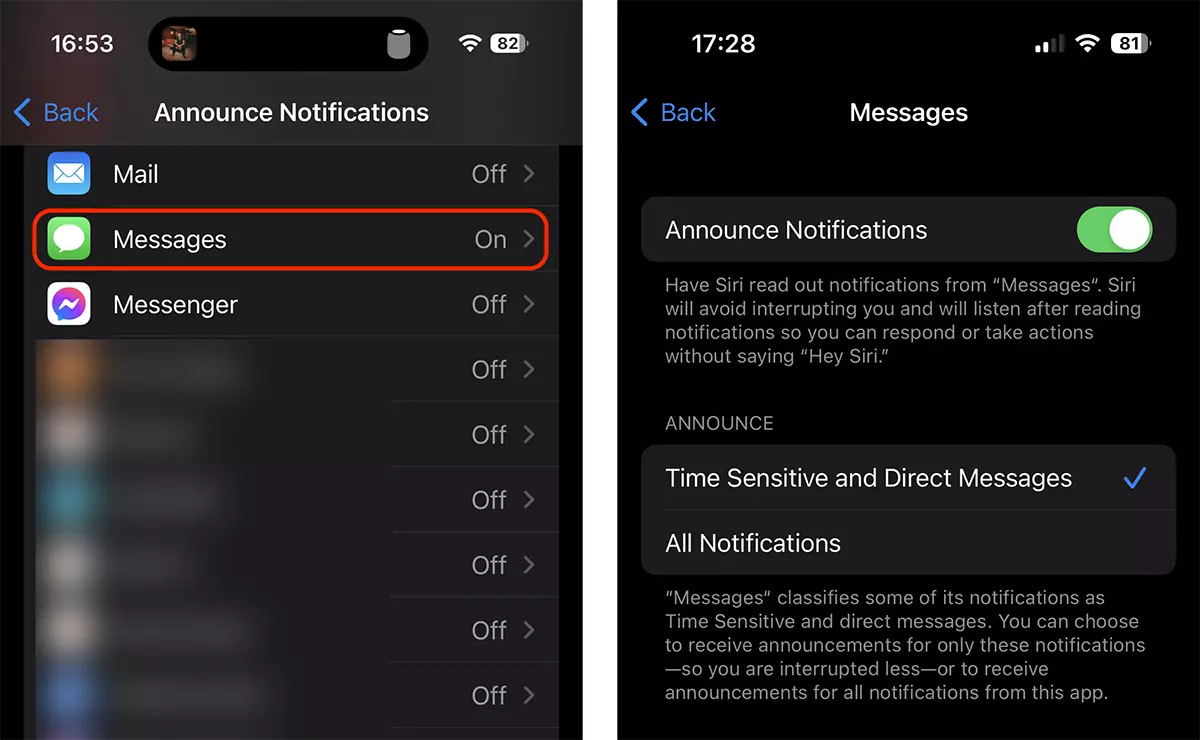
Sobald Sie diese Optionen aktiviert haben, wenn Sie die AirPods in Ihren Ohren haben und eine Textnachricht erhalten, „liest“ Siri den Inhalt der Nachricht.
Wie antworten Sie und wie Sie Textnachrichten mit AirPods senden?
Nachdem Siri Ihre empfangene Nachricht gelesen hat, reicht es aus, ihr etwas zu sagen wie: „Reply thanks you! Good Bye!". Die diktierte Nachricht wird von Siri wiederholt, um sicherzustellen, dass das, was Sie senden möchten, gut verstanden wurde, und in eine Textnachricht umgewandelt. Anschließend werden Sie gefragt, ob Sie bestätigen, dass die Nachricht gesendet werden kann.
- Lesen von Textnachrichten mit der Stimme des Versuchers - Personalisierte Stimme für Textnachrichten
Das Warten auf die Bestätigung einer Nachricht über AirPods und Siri kann manchmal eine zu langsame Routine sein, insbesondere wenn Sie sich über iMessage in einer kursiven Unterhaltung befinden.
Wenn Sie das Warten auf eine Bestätigung für Sprachnachrichten mit AirPods deaktivieren möchten, müssen Sie lediglich die Option „Benachrichtigungen ankündigen“ aktivierenReply Without Confirmation“.
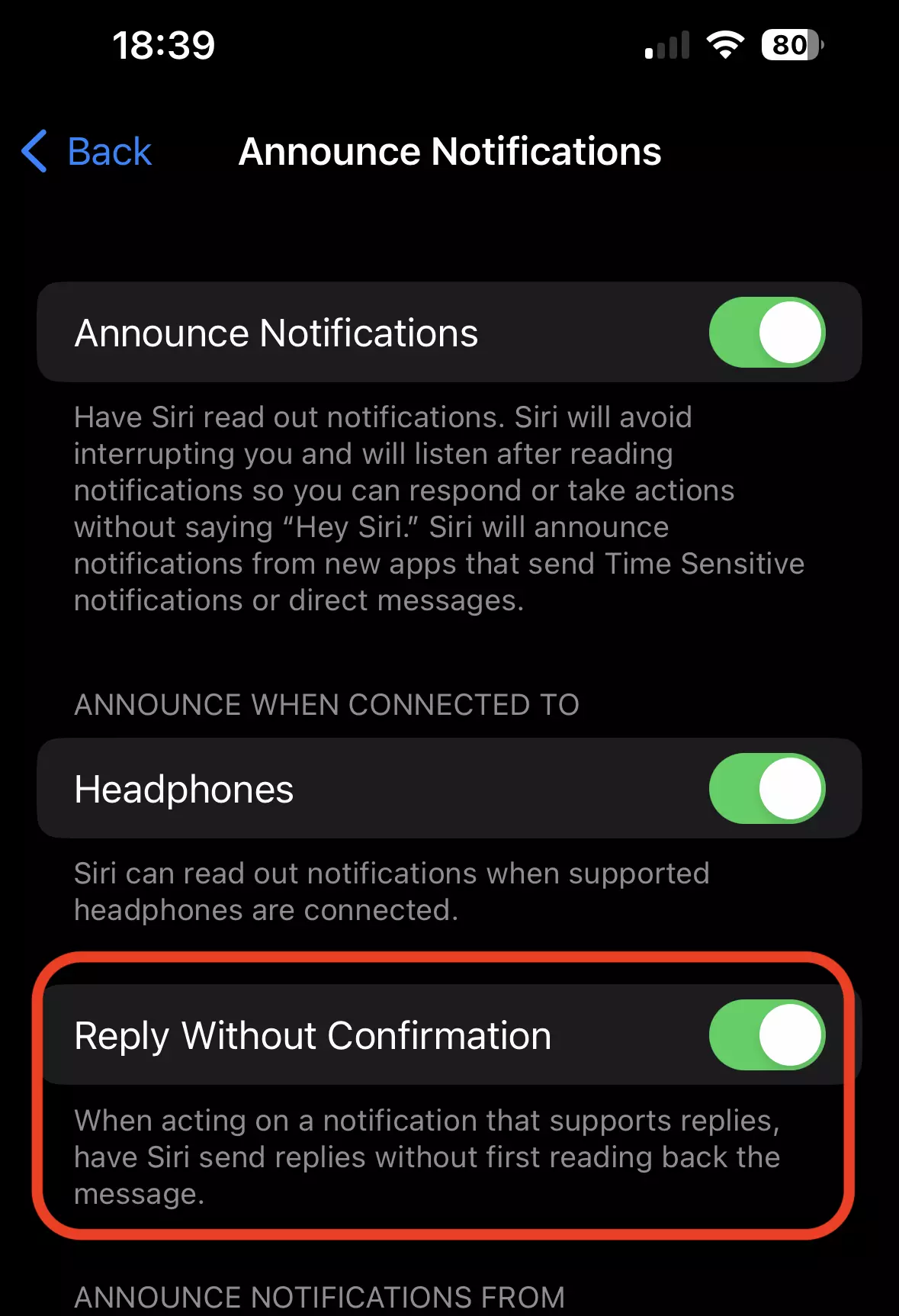
Nachdem Sie diese Option aktiviert haben, können Sie auf Textnachrichten antworten, ohne auf die Bestätigung warten zu müssen, dass Siri richtig verstanden hat und Sie ohne die Sendebestätigung gesagt haben.
Aceasta optiune nu va elimina confirmarea pentru mesajele noi pe care le expediati. Ca sa expediati un mesaj text nou cu AirPods si Siri, activati Siri (prin comanda vocala sau comanda de pe AirPods) si spune “Hei, Siri… Send message to <numele din agenda al contactului destinatar>”.
Siri bestätigt den Kontakt des Empfängers und diktiert dann den zu sendenden Text. Es folgt die Bestätigung zum Senden des Nachrichtentextes.




































