

Много полезен урок за собствениците на iPhone и AirPods, в който показваме стъпка по стъпка как можете да изпращате текстови съобщения с AirPods и как можете да слушате получени текстови съобщения в AirPods и да отговаряте на тях.
Функциите на AirPods не се ограничават само до слушане на музика и гласови разговори. Безжични слушалки AirPods те също са интелигентно средство за взаимодействие със Siri, чрез което можем да изискваме информация и да изпълняваме операции. В този урок ще научите как да слушате получени текстови съобщения и как да изпращате текстови съобщения с AirPods.
С функцията Обявяване на известия, Siri може да извлича известия от съвместими приложения, включително Съобщения, и да чете текста на полученото съобщение. Така че, когато имате AirPods в ушите си, не е необходимо да вдигате своя iPhone, за да прочетете получено текстово съобщение. Siri ще ви каже кой е изпратил съобщението и ще прочете съдържанието му, включително емотикони.
За да се възползвате от опцията, чрез която Siri може да чете получените текстови съобщения и вие да ги чувате в слушалките AirPods, всичко, което трябва да направите, е да активирате опцията Announce Notifications за Messages.
Съдържание
Как да активирате Announce Notifications for Messages – Четене на входящи текстови съобщения
За да активирате Announce Notifications на iPhone или iPad, следвайте стъпките по-долу:
1. Отидете на iPhone, iPad или iPod touch в: Settings → Notifications → Announce Notifications и активирайте първата опция и втората. Обявяване на известия и Headphones.
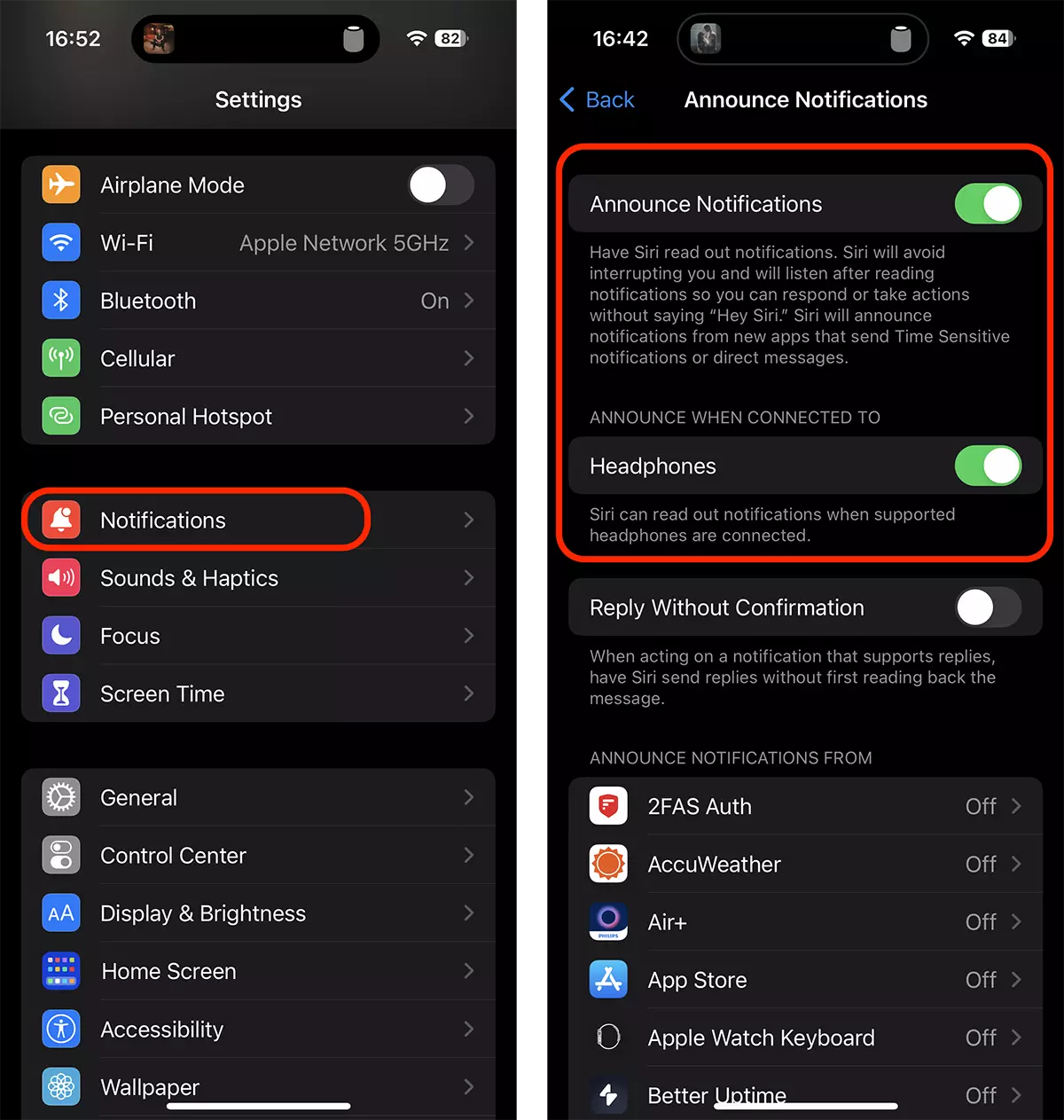
2. След като активирате двете опции, превъртете надолу и активирайте опцията за приложението Съобщения.
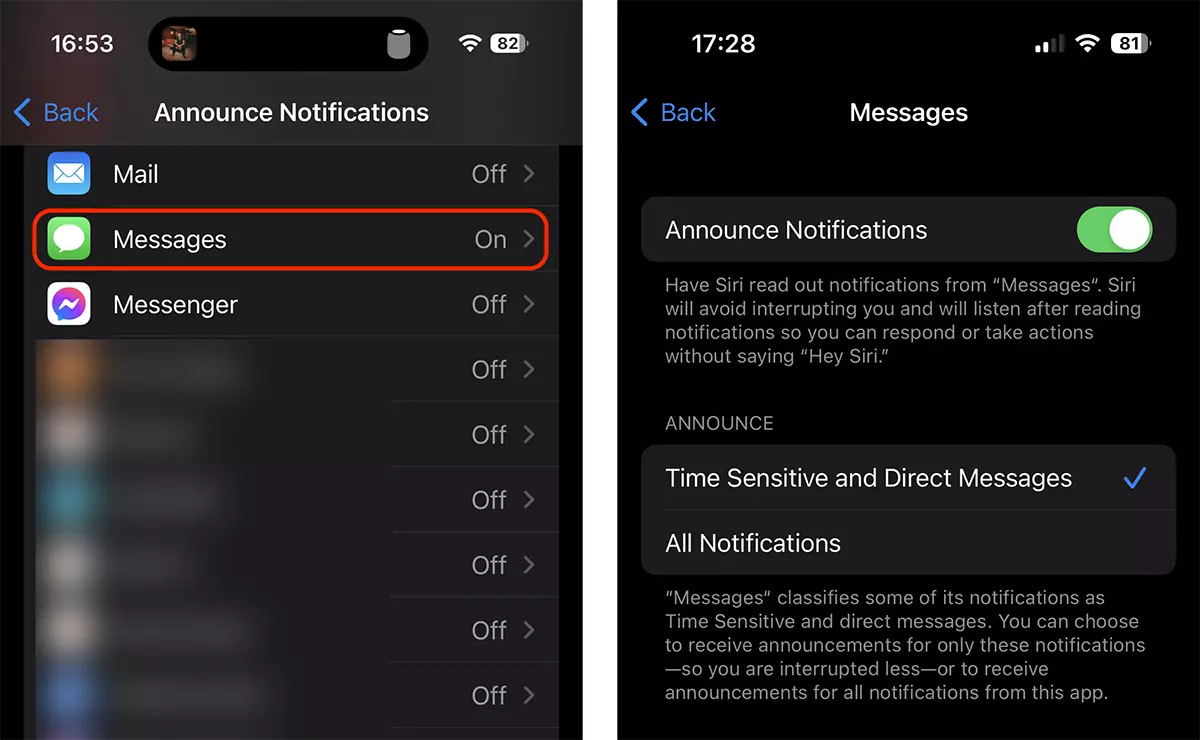
След като сте активирали тези опции, когато имате AirPods в ушите си и получите текстово съобщение, Siri ще „прочете“ съдържанието на съобщението.
Как да отговаряте и изпращате текстови съобщения с AirPods
След като Siri прочете вашето получено съобщение, достатъчно е да й кажете нещо като: "Reply thanks you! Good Bye!". Продиктуваното съобщение ще бъде повторено от Siri, за да се уверите, че това, което искате да изпратите, е било добре разбрано, трансформирано в текстово съобщение, след което ще ви попита дали потвърдите, че съобщението може да бъде изпратено.
Изчакването на потвърждение на съобщение чрез AirPods и Siri понякога може да бъде твърде бавна рутина, особено ако водите лек разговор чрез iMessage.
Ако искате да деактивирате изчакването за потвърждение за текстови съобщения, изпратени гласово с AirPods, всичко, което трябва да направите, е да активирате опцията „Обявяване на известия“Reply Without Confirmation„.
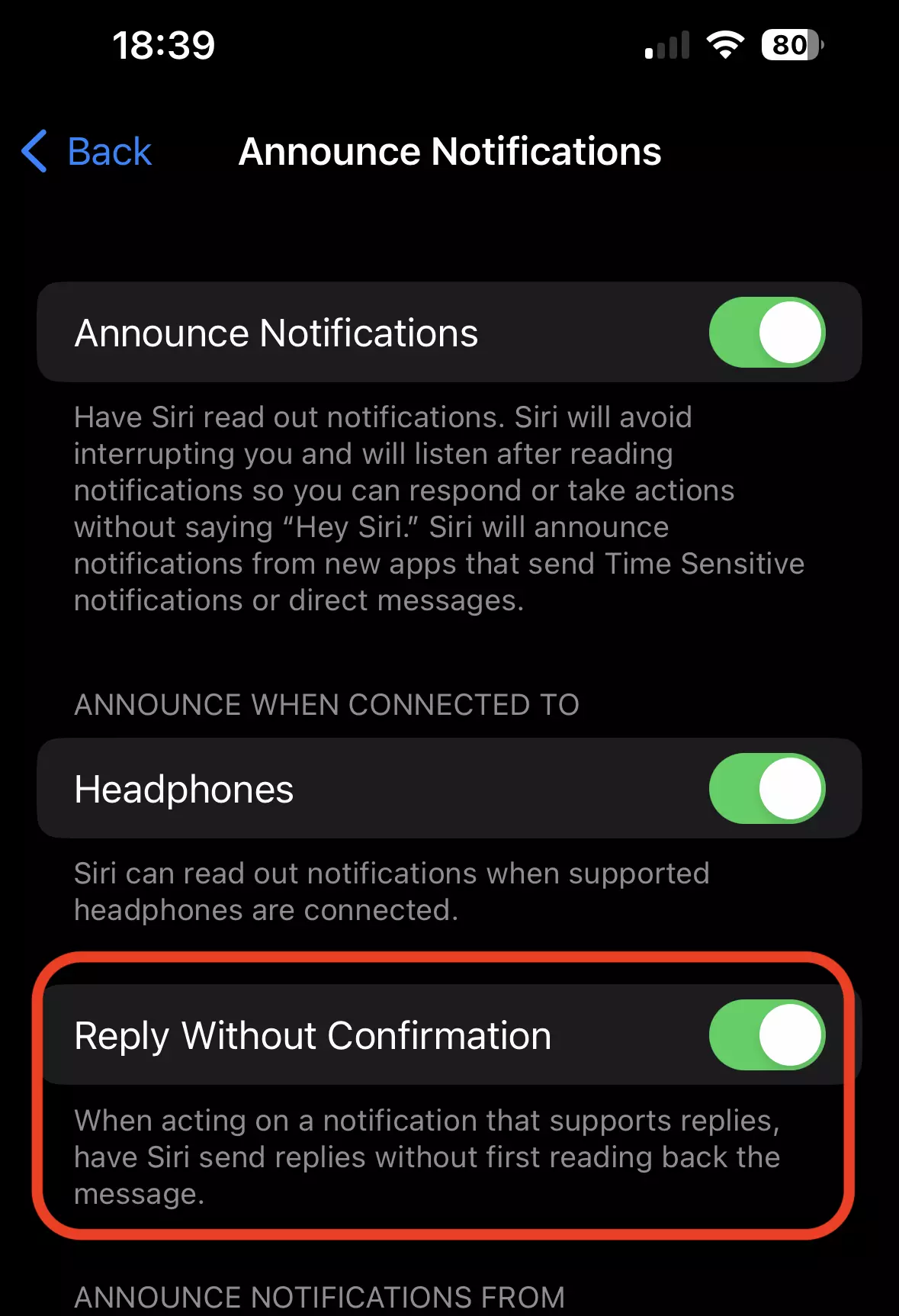
След като активирате тази опция, можете да отговаряте на текстови съобщения, без да чакате потвърждението, което Siri е разбрала правилно и сте казали без потвърждението за изпращане.
Aceasta optiune nu va elimina confirmarea pentru mesajele noi pe care le expediati. Ca sa expediati un mesaj text nou cu AirPods si Siri, activati Siri (prin comanda vocala sau comanda de pe AirPods) si spune “Hei, Siri… Send message to <numele din agenda al contactului destinatar>”.
Siri ще потвърди контакта на получателя, след което ще диктува текста, който ще бъде изпратен. Потвърждението на текстовата доставка ще последва.




































