
V tomto návode sa naučíte, ako vypnúť automatické pripojenie AirPodov k iPadu, Macu alebo MacBooku. Stop your AirPods from switching automatically.
Apple kladie veľký dôraz na synchronizáciu a interakciu zariadení v ekosystéme a slúchadiel AirPods V tejto vlastnosti nie som výnimkou.
Nemôžeme použiť hodinky Apple Watch, ak na ich spustenie nemáme iPhone, MacBook a iMac je možné odomknúť pomocou Apple Watch, hudbu na HomePod / HomePod mini je možné spustiť aj jednoduchým priložením iPhonu na dotykovú plochu, ktorá potom môže bežať nezávisle na zariadení, iPad Pro možno použiť ako rozšírenie obrazovky MacBooku / iMacu prostredníctvom funkcie Sidecar bez potreby fyzického káblového spojenia medzi týmito dvoma zariadeniami by príklady synchronizácie a interakcie medzi zariadeniami Apple mohli pokračovať. S najväčšou pravdepodobnosťou urobíme kompletný článok o tomto aspekte.
Čo sa týka slúchadiel AirPods Pro / AirPods Max, vďaka čipu H1 podporujú okrem „Hey Siri" a rýchlejšia synchronizácia s ostatnými zariadeniami Apple okolo nás. Ak teda máme v ušiach slúchadlá AirPods Pro a nachádzate sa v blízkosti iPhonu, iPadu a iMacu alebo MacBooku, bude to „podívaná" na synchronizácie. Pre používateľa nie veľmi príjemné. Spomína sa, že všetky zariadenia patria k rovnakému účtu iCloud. Potom dôjde k automatickému pripojeniu slúchadiel AirPods k iPadu a ďalším Apple zariadeniam.
AirPods Pro sa automaticky pripojí ku všetkým zariadeniam a zvukový obsah bude pochádzať z aktívneho zariadenia. Existuje však aj scenár, v ktorom chcete uskutočniť hlasový hovor / video z iPhone(s AirPods Pro v ušiach) a budete mať nepríjemné prekvapenie, že hudbu z iPadu alebo MacBooku počujete v slúchadlách. Automaticky, bez toho, aby sa vás pýtali, či chcete alebo nechcete prenášať hudbu z iného zariadenia Apple do AirPods Pro.
Osobne som si touto situáciou prešiel niekoľkokrát. Keď som si zavolal na iPhone, keď som si dal slúchadlá do uší a prijal hovor, zvuk prišiel z iMacu, kde som pozeral video obsah, namiesto zvuku vychádzajúceho z iPhonu, kde som už hovoril. Najlepším nápadom bolo zakázať automatické pripojenie AirPodov k iPadu, Macu, MacBooku.
Ak slúchadlá AirPods Pro používame skôr pre iPhone (hovory, hudba, Siri), je najlepšie zabrániť ich automatickému pripájaniu k iným zariadeniam Apple okolo nás.
V porovnaní s inými bezdrôtovými slúchadlami, AirPods po inicializácii na zariadení Apple sa pripojenie Bluetooth vytvorí so všetkými zariadeniami, na ktorých je rovnaký účet iCloud. Ak ich odstránite zo zoznamu pripojení Bluetooth na jednom zariadení, odstránite ich aj z ostatných. Takže to nie je dobrý nápad. Aby sme zabránili automatickému pripojeniu AirPodov k iPadu, MacBooku alebo iMacu, môžeme urobiť niečo iné.
Zoznam obsahu
Ako vypnúť automatické pripojenie AirPods k iPadu
Ak chcete zakázať automatické pripojenie AirPods k iPadu, iMacu, MacBooku alebo iným zariadeniam Apple, všetko, čo musíte urobiť, je postupovať podľa nižšie uvedeného návodu. Je to veľmi jednoduché.
1. Otvorte nabíjacie puzdro AirPods a vložte slúchadlá do uší.
2. Pokračuj iPad (v prípade, že už nechcete, aby sa zvuk automaticky zachytával z tohto zariadenia) v: “Settings” → “Bluetooth“ a kliknite na znak "i“z “AirPods ProPozrite si obrázok nižšie.
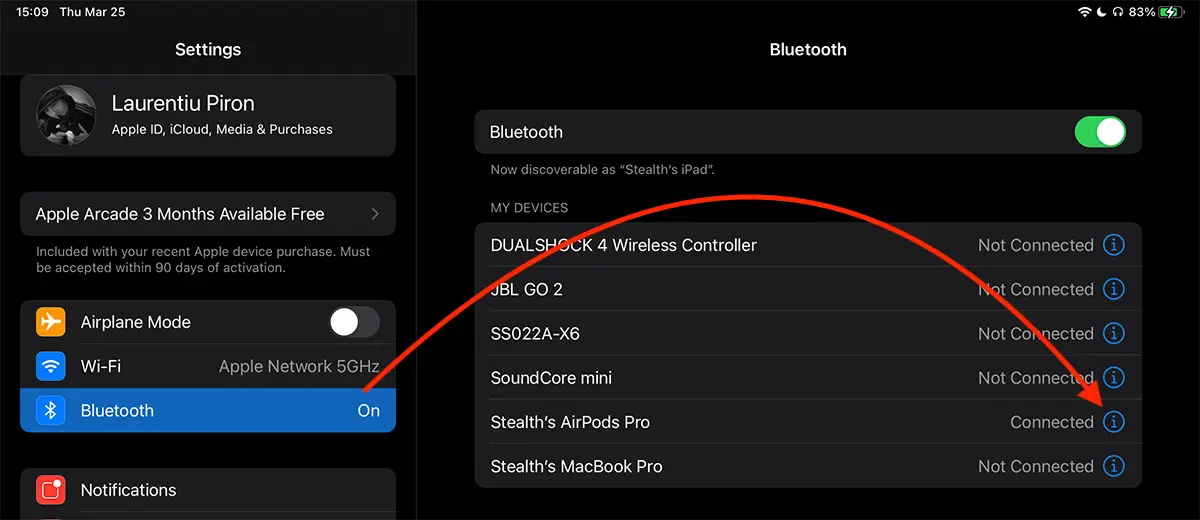
3. V nastaveniach AirPods Pro Bluetooth máte možnosť, pomocou ktorej môžete zastaviť automatický prenos zvuku z iPodu, keď máte slúchadlá v ušiach. Je to o možnosti"Connect to This iPad“, ktorý je štandardne nastavený na automatický režim.
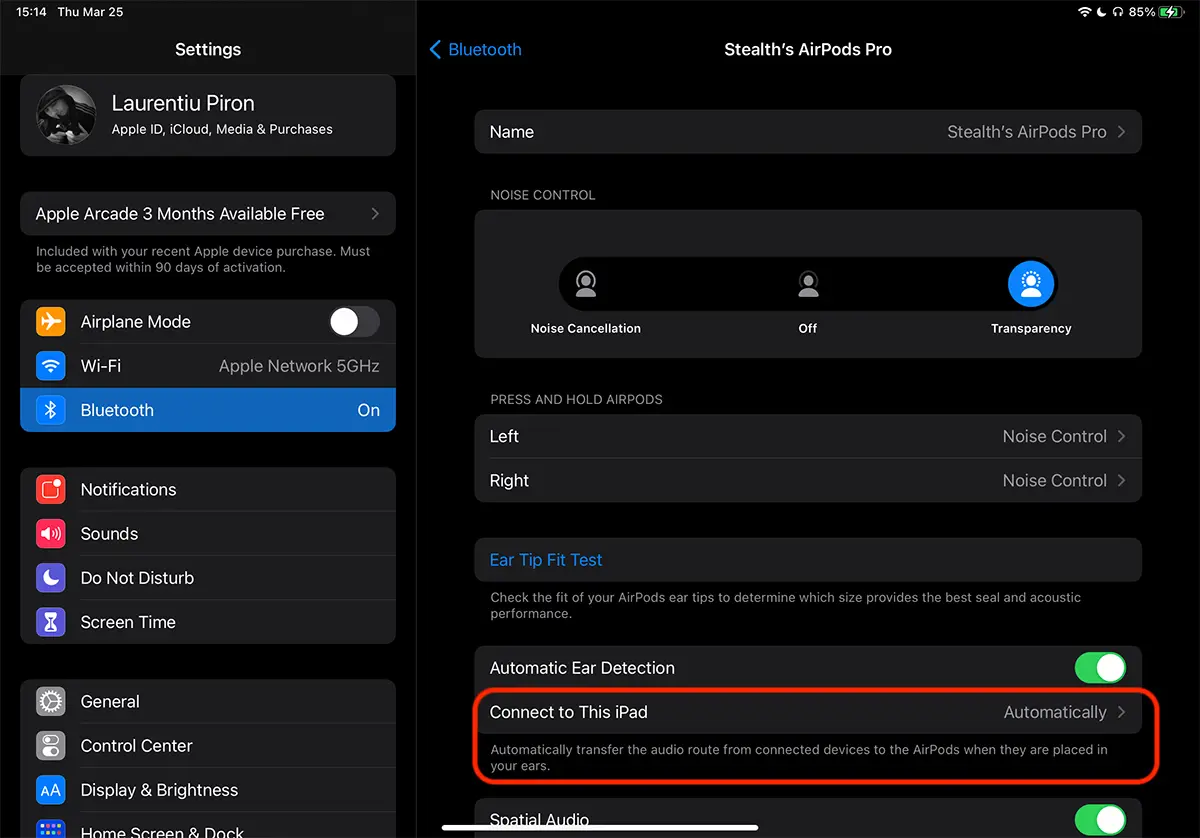
4. Prejdite na možnosť "Connect to This iPad“ a zmeniť z „Automatically„V“When Last Connected to This iPad„
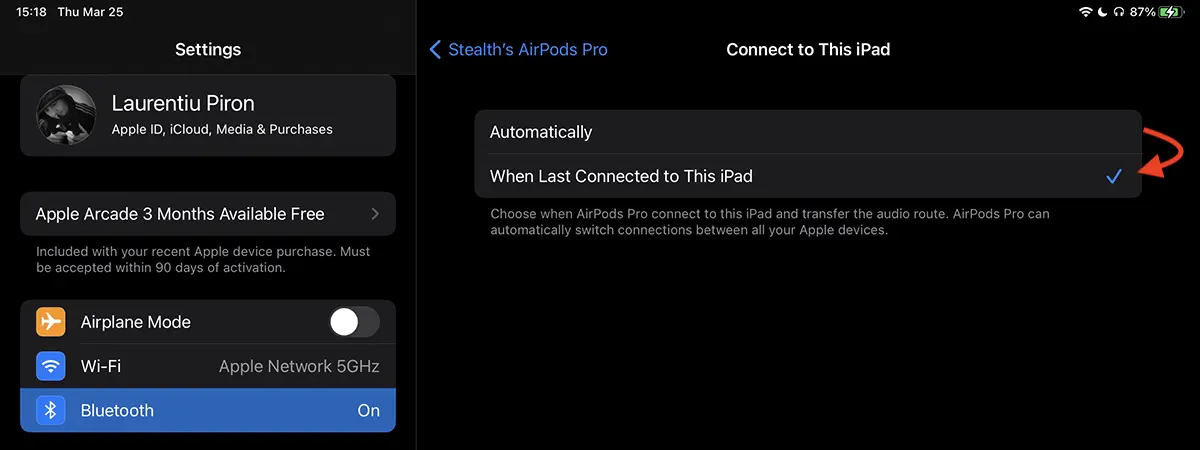
Po zmene tohto nastavenia sa už automatické pripojenie AirPodov k iPadu nevykoná, pokiaľ neboli slúchadlá naposledy pripojené manuálne.
V zásade táto možnosť automaticky prepne zvuk z iPadu na AirPods iba vtedy, ak to bolo posledné zariadenie, ku ktorému boli slúchadlá naposledy pripojené.
Všimol som si, že existujú výukové portály, ktoré poskytujú riešenie na zakázanie možnosti "Automatic Ear Detection". Nemá zmysel deaktivovať túto možnosť, najmä preto, že som si všimol, že keď je zapnutá, tak aj deaktivovaná, AirPods sa správajú rovnako. Myslím, testoval som "Automatic Ear Detection“ vypnuté na iPhone 12 Pro a AirPods sa pripojili automaticky, len čo si ich vložím do uší.
iPad bude stále detekovať, či sú slúchadlá aktívne alebo nie (v ušiach) a my budeme môcť kedykoľvek prepnúť zvuk z iPadu do AirPods a môžeme stále vidíme úroveň nabitia batérie puzdra a slúchadiel. Aj keď teoreticky AirPods už nie sú pripojené k iPadu.
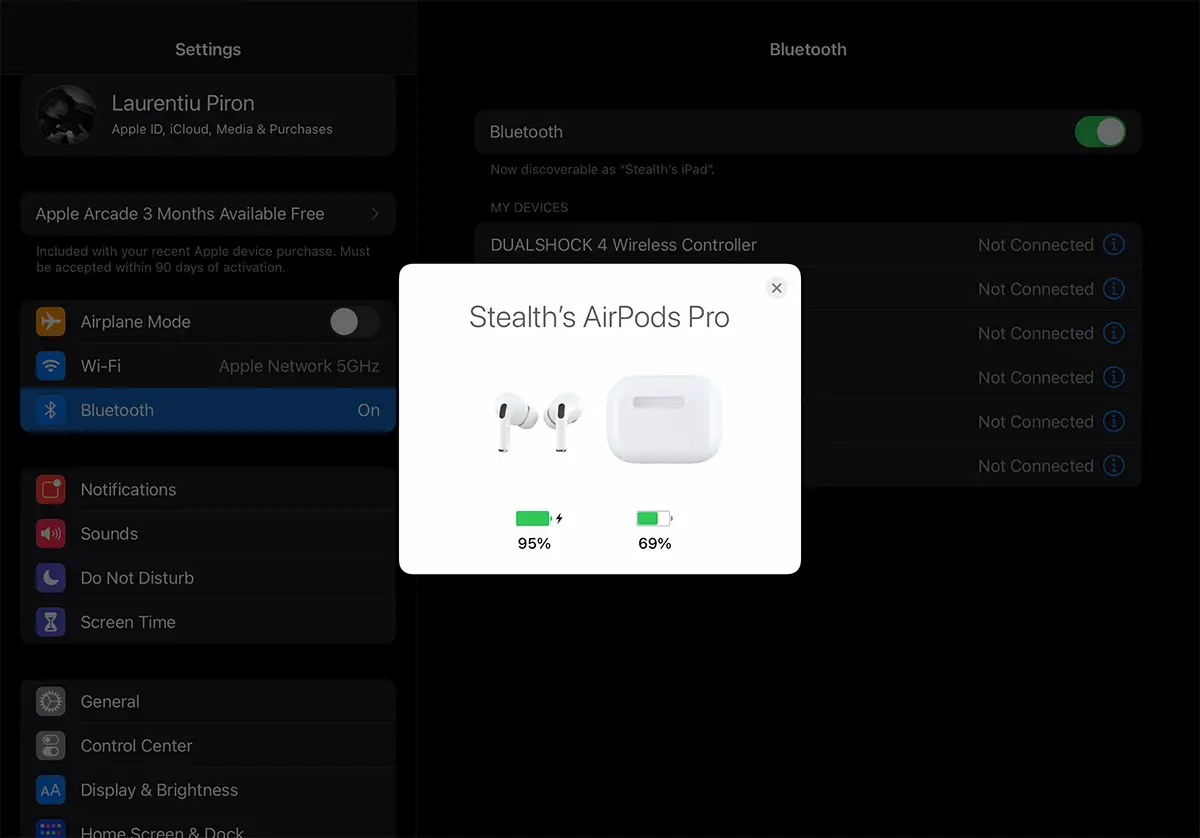
Ak manuálne prepneme zvuk z iPadu na AirPods, pri ďalšom použití AirPods sa automaticky znova pripoja k iPadu.
Ako som povedal na začiatku tutoriálu, je to skutočný „festival“ upozornení, ak máte v blízkosti niekoľko zariadení Apple a nasadíte si AirPods Pro do uší. iMac a MacBook Pro nie sú výnimkou.
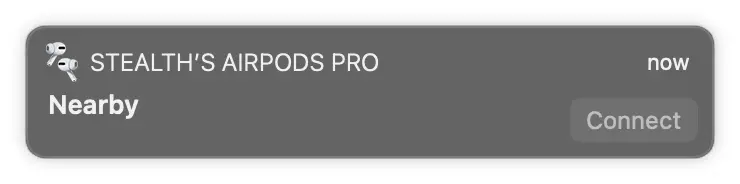
Hlasové hovory, bez ohľadu na to, či sa uskutočňujú cez FaceTime alebo nie, je možné prijímať na iPhone aj na iMacu / MacBooku alebo iPade, ak ich máte v blízkosti, keď vám zavolajú. Ak ale chcete používať iba iPhone a prijímať hovor na AirPods, zo skúsenosti vám hovorím, že najlepšie je vypnúť automatické prepínanie zvuku z iMacu na AirPods. Viackrát som musel odpovedať zo slúchadiel AirPods Pro a hovor sa sám prepol, keď som na iMacu, keď na iPhone, pretože ani ja, ani konverzačný partner sme ničomu nerozumeli.
Zaujímajú vás vaše záujmy:
- Ako predĺžiť výdrž batérie AirPods Pro / AirPods 3 – Optimalizované nabíjanie batérie
- Žiadny zvuk v ľavom alebo pravom slúchadle AirPods – Riešenie problémov s AirPods
- Ako skontrolujeme úroveň nabíjania batérie pre každý AirPods alebo AirPods Pro
Keď ste videli, ako môžete vypnúť automatické pripojenie AirPodov k iPadu, pozrime sa, ako to môžete urobiť aj na Macu.
Ako zakázať automatické pripojenie AirPods / AirPods Pro k iMacu a/alebo MacBooku
Ak chcete, aby sa AirPods prestali automaticky pripájať k vášmu Macu, pomôžu vám kroky v návode nižšie.
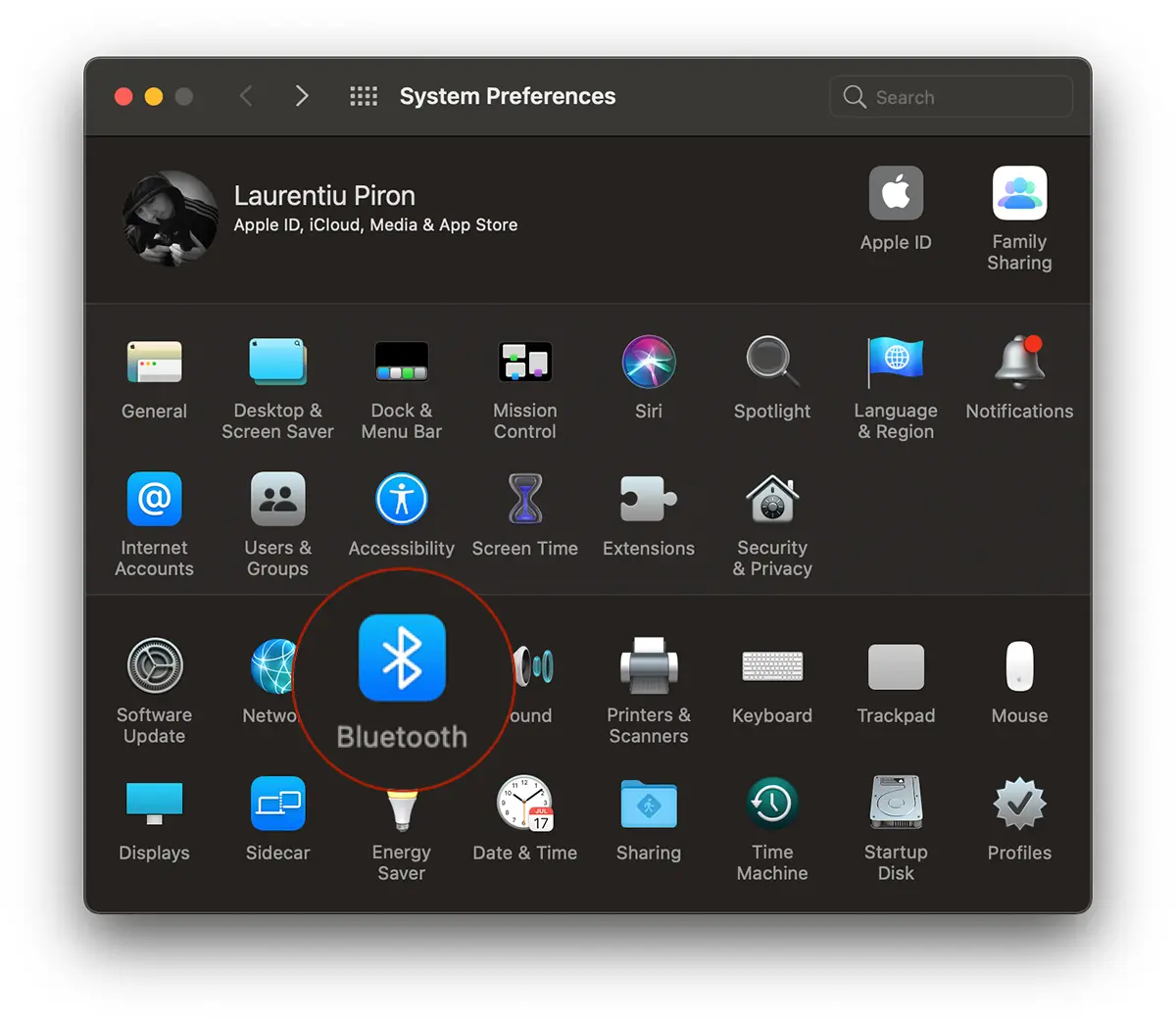
1. Otvorené “System Preferences“ a prejdite na „Bluetooth„
2. V zozname zariadení Bluetooth a príslušenstva pripojených k iMacu / MacBooku Pro identifikujte slúchadlá AirPods, pripojte ich a potom kliknite na „Options“ z ich pravej strany.
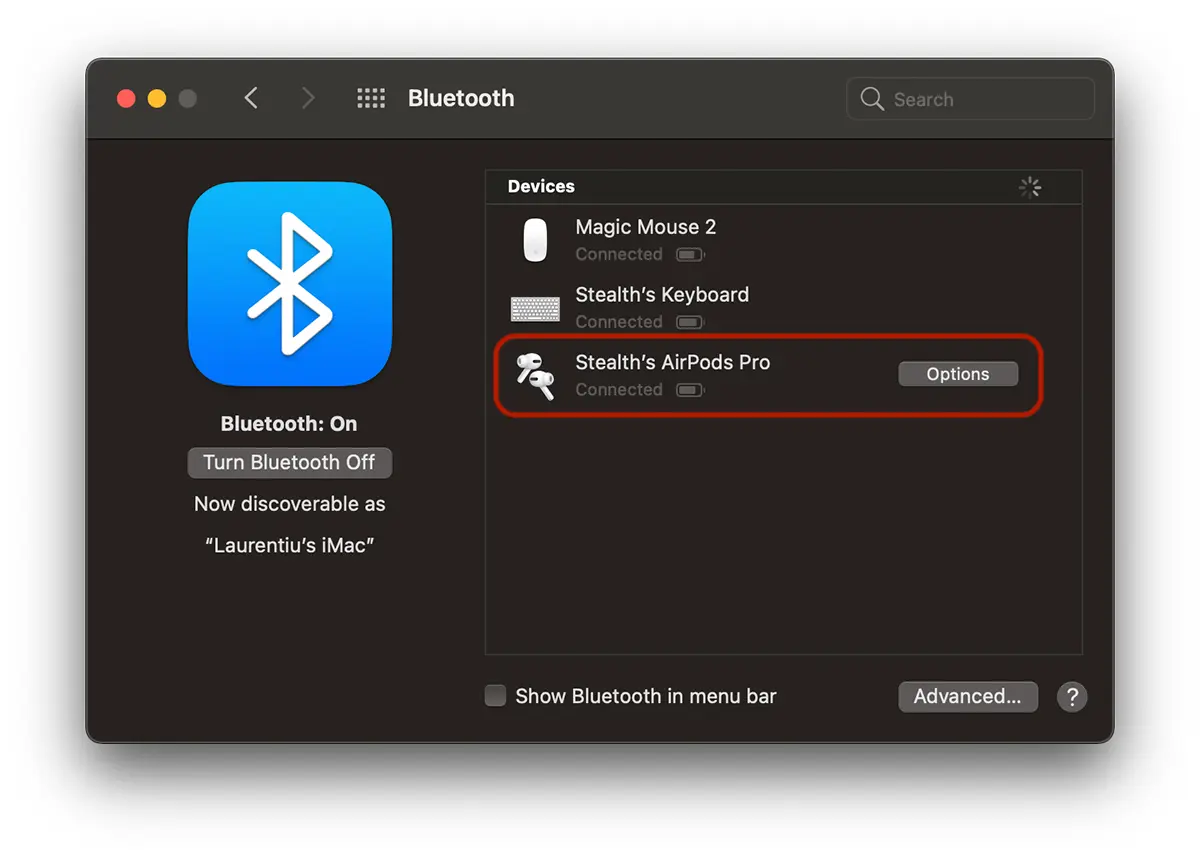
3. V „Options” máme niekoľko možností pre AirPods Pro Od mikrofónu, ktorý chceme použiť, až po automatické pripojenie k zariadeniu, keď sú AirPods umiestnené v ušiach.
Rovnako ako v prípade iPadu, at “Connect to This Mac“ zmeníme sa z “Automatically“ v “When Last Connected to This Mac“. Teda rovnakým spôsobom, ako zastavíte automatické pripojenie AirPodov k iPadu.
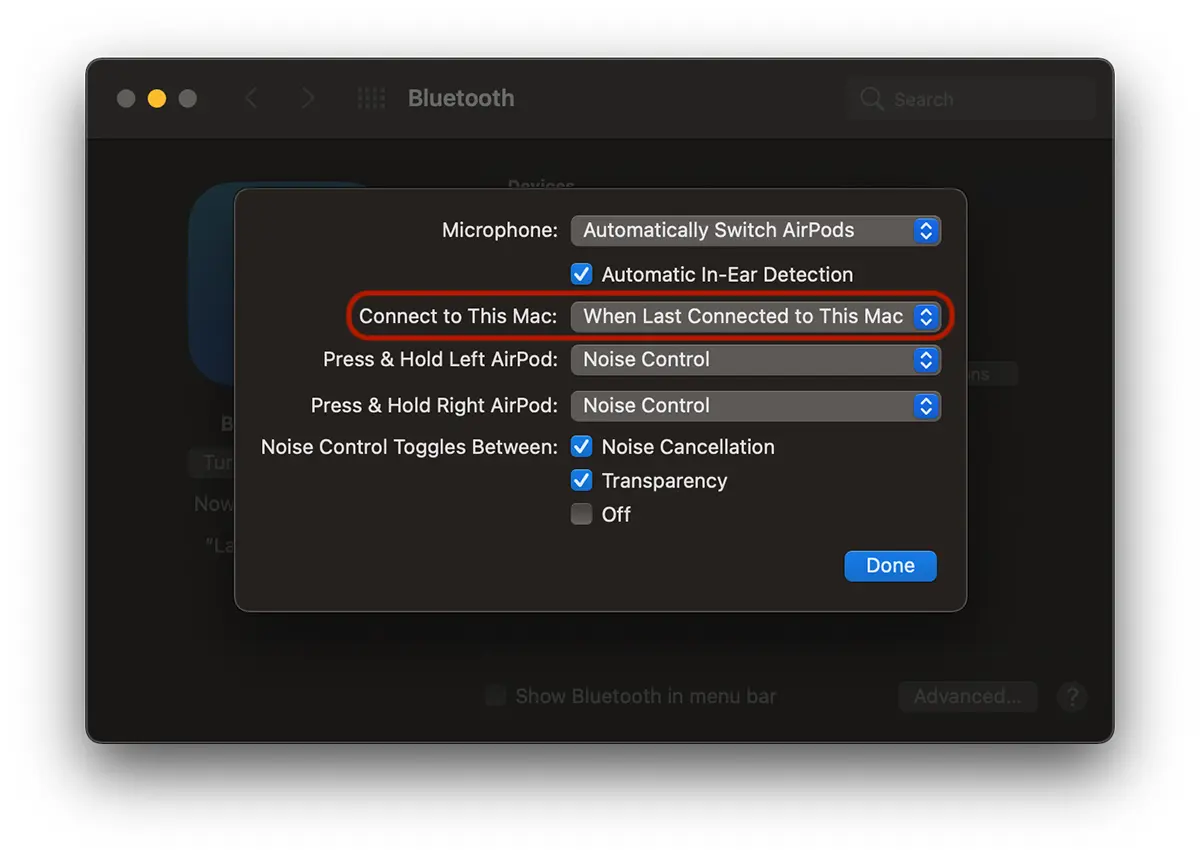
Kastílny AirPods sa už nebudú automaticky pripájať k vášmu iMacu alebo MacBooku pokiaľ neboli pri poslednom použití manuálne pripojené k tomuto zariadeniu.
Samozrejme, z iPadu aj Macu môžete stále jednoducho prenášať zvuk z interného reproduktora do AirPods / AirPods Pro.





































1 myslel na “Zakáže automatické pripojenie AirPods s iPad, IMAC, MacBook alebo iné zariadenia Apple"