
Σε αυτό το σεμινάριο θα μάθετε πώς να απενεργοποιείτε την αυτόματη σύνδεση των AirPods σε iPad, Mac ή MacBook. Stop your AirPods from switching automatically.
Η Apple δίνει μεγάλη αξία στον συγχρονισμό και την αλληλεπίδραση των συσκευών στο οικοσύστημα και των ακουστικών AirPods Δεν είμαι εξαίρεση σε αυτό το χαρακτηριστικό.
Δεν μπορούμε να χρησιμοποιήσουμε ένα Apple Watch εάν δεν έχουμε iPhone για να το εκκινήσουμε, Το MacBook και το iMac μπορούν να ξεκλειδωθούν με το Apple Watch, η μουσική στο HomePod / HomePod mini μπορεί επίσης να ξεκινήσει απλά φέρνοντας ένα iPhone στην επιφάνεια αφής, το οποίο στη συνέχεια μπορεί να εκτελεστεί ανεξάρτητα στη συσκευή, ένα iPad Pro μπορεί να χρησιμοποιηθεί ως επέκταση της οθόνης MacBook / iMac μέσω της λειτουργίας Sidecar Χωρίς την ανάγκη φυσικής καλωδιακής σύνδεσης μεταξύ των δύο συσκευών, τα παραδείγματα συγχρονισμού και αλληλεπιδράσεων μεταξύ συσκευών Apple θα μπορούσαν να συνεχιστούν. Πιθανότατα θα κάνουμε ένα πλήρες άρθρο για αυτή την πτυχή.
Όσο για τα ακουστικά AirPods Pro / AirPods Max, χάρη στο τσιπ H1, υποστηρίζουν εκτός από το "Hey Siri" και ταχύτερος συγχρονισμός με τις άλλες συσκευές Apple γύρω μας. Επομένως, εάν έχουμε ακουστικά AirPods Pro στα αυτιά μας και βρίσκεστε κοντά σε iPhone, iPad και iMac ή MacBook, θα είναι ένα "θέαμα" συγχρονισμών. Δεν είναι πολύ ευχάριστο για τον χρήστη. Η αναφορά είναι ότι όλες οι συσκευές ανήκουν στον ίδιο λογαριασμό iCloud και οι υπόλοιπες συσκευές AirPods θα γίνουν αυτόματα στον λογαριασμό iCloud της Apple.
Το AirPods Pro θα συνδεθεί αυτόματα σε όλες τις συσκευές και το ηχητικό περιεχόμενο θα προέρχεται από την ενεργή συσκευή. Ωστόσο, υπάρχει και το σενάριο στο οποίο θέλετε πραγματοποιήστε μια φωνητική κλήση / βίντεο από το iPhone(με τα AirPods Pro στα αυτιά σας) και έχετε τη δυσάρεστη έκπληξη ότι μπορείτε να ακούσετε τη μουσική στο iPad ή το MacBook σας στα ακουστικά σας. Αυτόματα, χωρίς να σας ρωτήσουν εάν θέλετε ή όχι να μεταφέρεται μουσική από άλλη συσκευή Apple στο AirPods Pro.
Προσωπικά πέρασα αυτή την κατάσταση αρκετές φορές. Όταν με καλούσαν στο iPhone, όταν έβαλα τα ακουστικά στα αυτιά μου και δέχτηκα την κλήση, ο ήχος προερχόταν από το iMac, όπου έβλεπα ένα περιεχόμενο βίντεο, αντί ο ήχος να ερχόταν από το iPhone όπου ήμουν ήδη σε συνομιλία. Η καλύτερη ιδέα ήταν να απενεργοποιήσετε την αυτόματη σύνδεση των AirPods σε iPad, Mac, MacBook.
Εάν χρησιμοποιούμε τα ακουστικά AirPods Pro περισσότερο για το iPhone (κλήσεις, μουσική, Siri), είναι καλύτερο να αποτρέψουμε την αυτόματη σύνδεσή τους με άλλες συσκευές Apple γύρω μας.
Σε σύγκριση με άλλα ασύρματα ακουστικά, τα AirPods μόλις ξεκινήσουν σε μια συσκευή Apple, η σύνδεση Bluetooth θα γίνει με όλες τις συσκευές στις οποίες υπάρχει ο ίδιος λογαριασμός iCloud. Η διαγραφή τους από τη λίστα των συνδέσεων Bluetooth σε μία συσκευή θα αφαιρέσει και από τις άλλες. Άρα δεν είναι καλή ιδέα. Μπορούμε να κάνουμε κάτι άλλο για να αποτρέψουμε την αυτόματη σύνδεση των AirPods με το iPad, το MacBook ή το iMac.
Πίνακας περιεχομένων
Πώς να απενεργοποιήσετε την αυτόματη σύνδεση των AirPods στο iPad
Για να απενεργοποιήσετε την αυτόματη σύνδεση των AirPods με iPad, iMac, MacBook ή άλλες συσκευές Apple, το μόνο που έχετε να κάνετε είναι να ακολουθήσετε τον παρακάτω οδηγό. Είναι πολύ απλό.
1. Ανοίξτε τη θήκη φόρτισης των AirPods και βάλτε τα ακουστικά στα αυτιά σας.
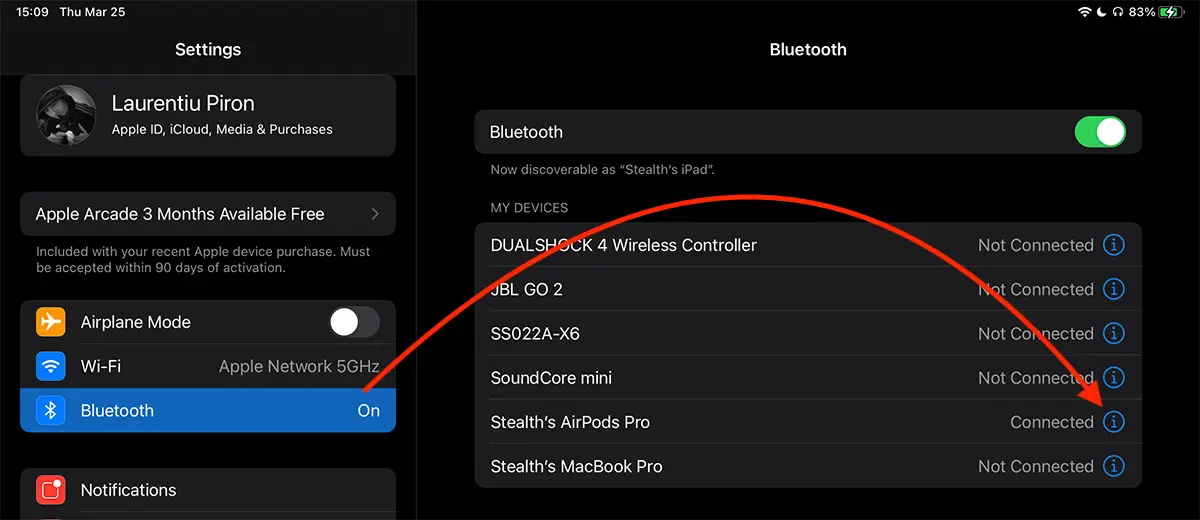
2. Συνεχίστε iPad (σε περίπτωση που δεν θέλετε πλέον να λαμβάνεται αυτόματα ο ήχος από αυτήν τη συσκευή) σε: “Settings” → “Bluetooth“ και κάντε κλικ στο σύμβολο "i"του "AirPods ProΔείτε την παρακάτω εικόνα.
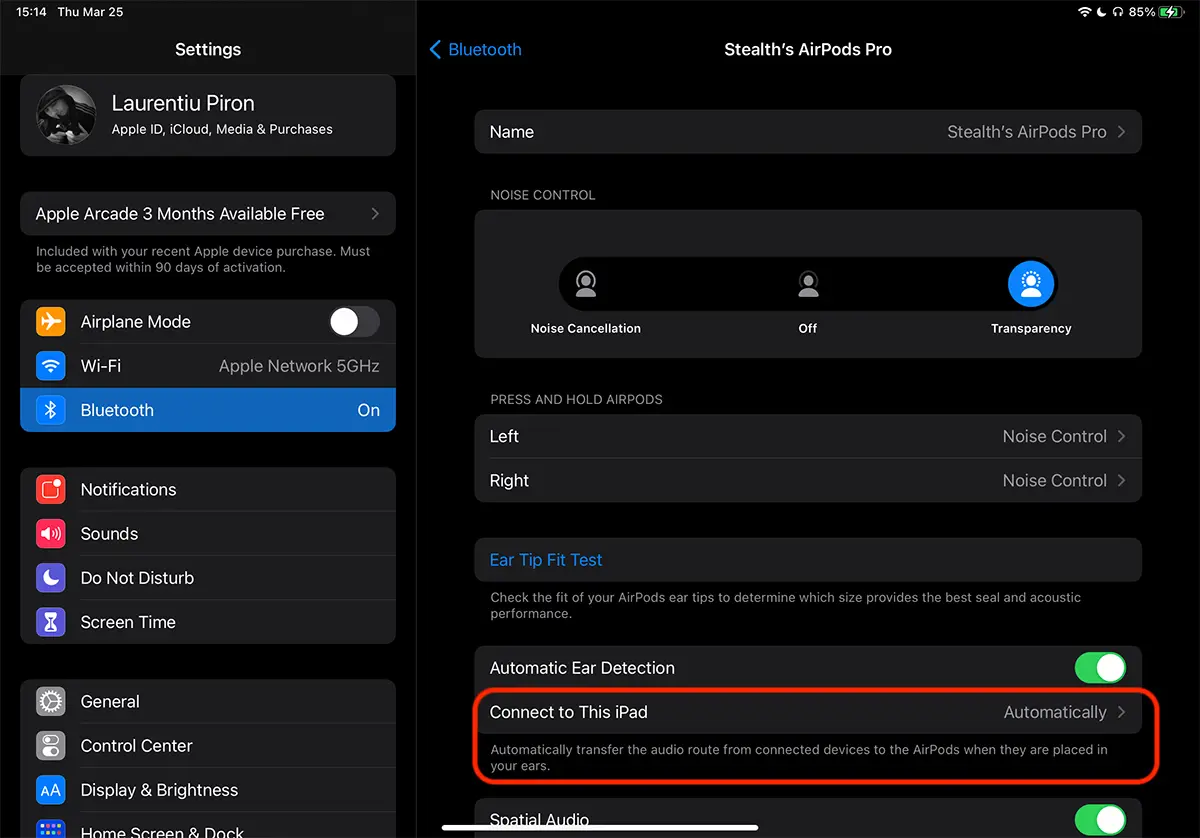
3. Στις ρυθμίσεις Bluetooth του AirPods Pro, έχετε μια επιλογή με την οποία μπορείτε να σταματήσετε την αυτόματη μεταφορά του ήχου από το iPod όταν έχετε τα ακουστικά στα αυτιά σας. Πρόκειται για την επιλογή"Connect to This iPad", το οποίο από προεπιλογή έχει οριστεί σε αυτόματη λειτουργία.
4. Μεταβείτε στην επιλογή "Connect to This iPad"και αλλαγή από "Automatically"σε"When Last Connected to This iPad«.
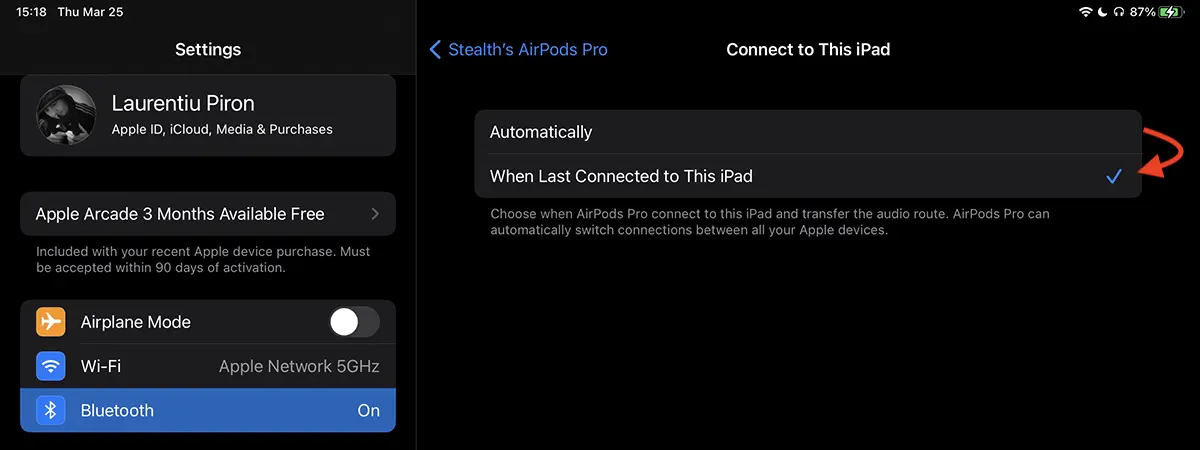
Μετά την αλλαγή αυτής της ρύθμισης, η αυτόματη σύνδεση των AirPods στο iPad δεν πραγματοποιείται πλέον, εκτός εάν τα ακουστικά συνδέθηκαν τελευταία φορά με μη αυτόματο τρόπο.
Βασικά, αυτή η επιλογή θα αλλάξει αυτόματα τον ήχο από το iPad στα AirPods μόνο εάν αυτή ήταν η τελευταία συσκευή στην οποία συνδέθηκαν τα ακουστικά τελευταία φορά.
Παρατήρησα ότι υπάρχουν πύλες εκμάθησης που δίνουν τη λύση να απενεργοποιήσετε την επιλογή "Automatic Ear Detection". Δεν έχει νόημα να απενεργοποιήσετε αυτήν την επιλογή, ειδικά επειδή παρατήρησα και με ενεργοποιημένη και με απενεργοποιημένη, τα AirPods συμπεριφέρονται το ίδιο. Δηλαδή, δοκίμασα "Automatic Ear Detection» απενεργοποιήθηκε στο iPhone 12 Pro και τα AirPods συνδέθηκαν αυτόματα μόλις τα βάλω στα αυτιά μου.
Το iPad θα εξακολουθεί να ανιχνεύει εάν τα ακουστικά είναι ενεργά ή όχι (στα αυτιά) και θα μπορούμε να αλλάξουμε τον ήχο από το iPad στα AirPods ανά πάσα στιγμή και μπορούμε βλέπουμε ακόμα το επίπεδο φόρτισης της μπαταρίας της θήκης και των ακουστικών. Ακόμα κι αν θεωρητικά τα AirPods δεν είναι πλέον συνδεδεμένα με το iPad.
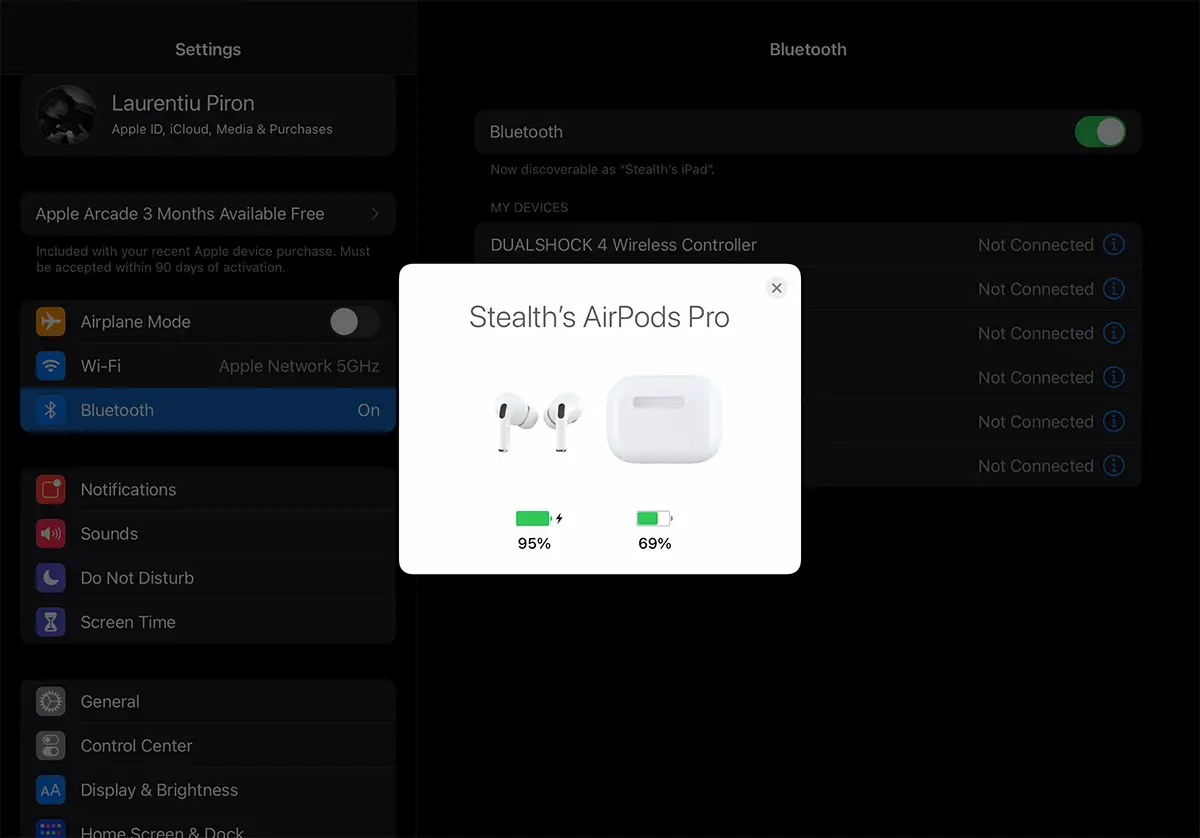
Εάν αλλάξουμε χειροκίνητα τον ήχο από το iPad στα AirPods, την επόμενη φορά που θα επαναχρησιμοποιηθούν τα AirPods, θα επανασυνδεθούν αυτόματα στο iPad.
Όπως είπα στην αρχή του tutorial, είναι μια πραγματική «γιορτή» ειδοποιήσεων αν έχετε πολλές συσκευές Apple κοντά και βάλετε το AirPods Pro στα αυτιά σας. Το iMac και το MacBook Pro δεν αποτελούν εξαίρεση.

Οι φωνητικές κλήσεις, ανεξάρτητα από το αν πραγματοποιούνται μέσω FaceTime ή όχι, μπορούν να ληφθούν τόσο στο iPhone όσο και στο iMac / MacBook ή το iPad, εάν τις έχετε κοντά όταν σας καλούν. Αλλά αν θέλετε να χρησιμοποιήσετε μόνο το iPhone και να λάβετε την κλήση στα AirPods, σας λέω εκ πείρας ότι είναι καλύτερο να απενεργοποιήσετε την αυτόματη εναλλαγή του ήχου από το iMac στα AirPods. Περισσότερες από μία φορές, χρειάστηκε να απαντήσω από το AirPods Pro και η κλήση άλλαζε μόνη της όταν ήταν στο iMac, όταν στο iPhone, επειδή ούτε εγώ ούτε ο συνομιλητής μπορούσαμε να καταλάβουμε τίποτα.
Ενδιαφέρεστε για τα ενδιαφέροντά σας:
- Πώς να αυξήσετε τη διάρκεια ζωής της μπαταρίας των AirPods Pro / AirPods 3 – Βελτιστοποιημένη φόρτιση μπαταρίας
- Χωρίς ήχο στο αριστερό ή δεξιό κράνος των airpods - Επίλυση προβλημάτων AirPods
- Πώς ελέγξουμε το επίπεδο φόρτισης της μπαταρίας για κάθε AirPods ή AirPods Pro
Αφού δείτε πώς μπορείτε να απενεργοποιήσετε την αυτόματη σύνδεση των AirPods στο iPad, ας δούμε πώς μπορείτε να το κάνετε αυτό και σε Mac.
Πώς να απενεργοποιήσετε την αυτόματη σύνδεση των AirPods / AirPods Pro σε iMac ή/και MacBook
Εάν θέλετε τα AirPods να σταματήσουν να συνδέονται αυτόματα στο Mac σας, τα βήματα στο παρακάτω σεμινάριο θα σας βοηθήσουν.
1. Ανοίξτε "System Preferences"και πηγαίνετε στο"Bluetooth«.
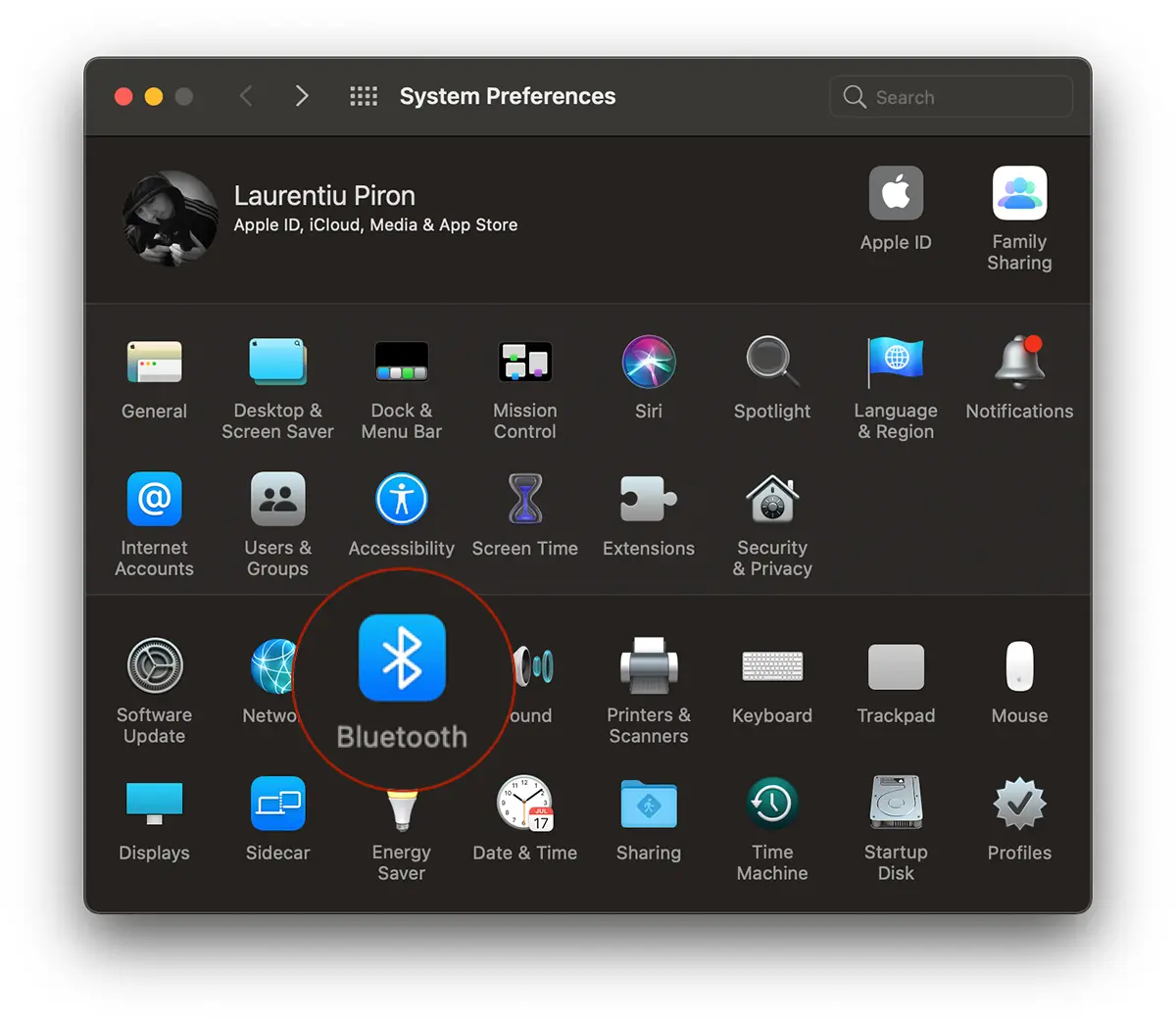
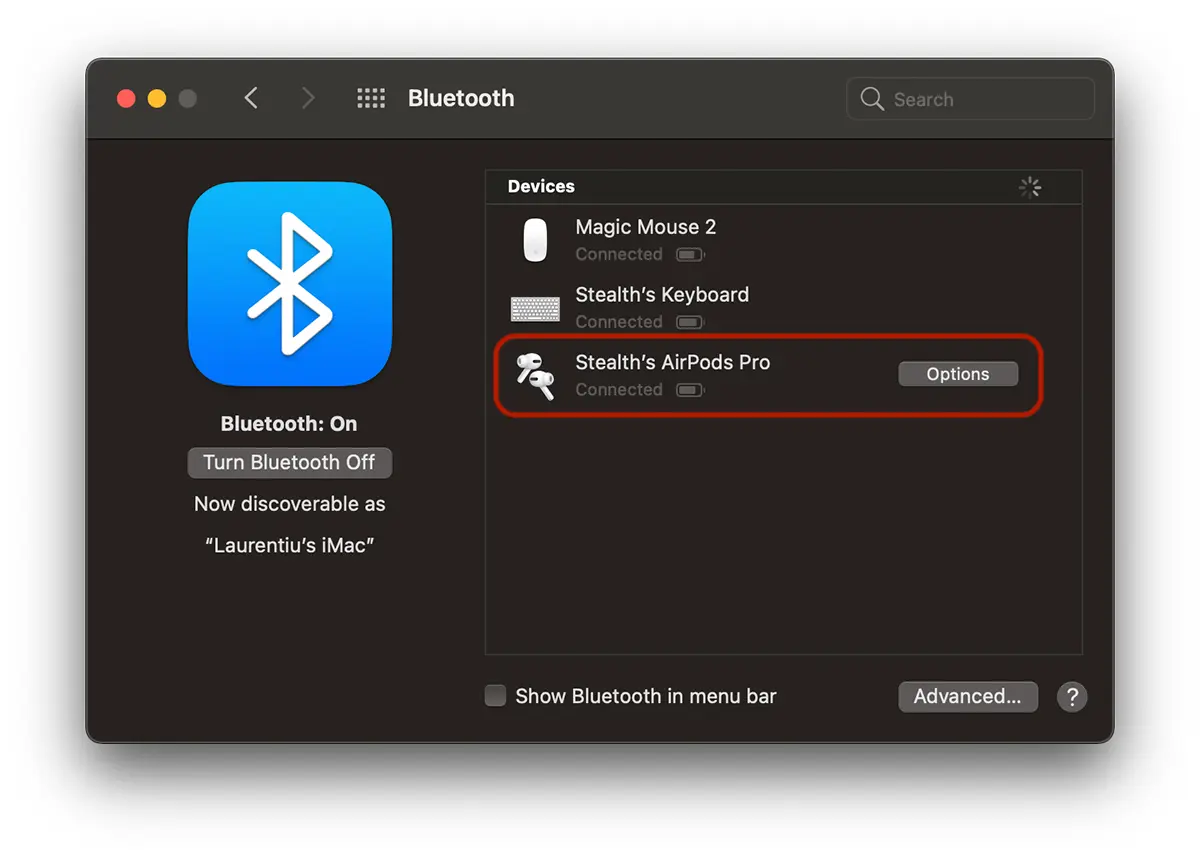
2. Στη λίστα των συσκευών Bluetooth και των αξεσουάρ που είναι συνδεδεμένα στο iMac / MacBook Pro, αναγνωρίστε τα ακουστικά AirPods, συνδέστε τα και, στη συνέχεια, κάντε κλικ στο "Options» από τα δεξιά τους.
3. Σε "OptionsΈχουμε πολλές επιλογές για το AirPods Pro. Από το μικρόφωνο που θέλουμε να χρησιμοποιήσουμε μέχρι την αυτόματη σύνδεση με τη συσκευή όταν τα AirPods τοποθετούνται στα αυτιά.
Όπως και με το iPad, στο “Connect to This Mac“ θα αλλάξουμε από “Automatically“ σε “When Last Connected to This Mac“. Δηλαδή με τον ίδιο τρόπο που σταματάς την αυτόματη σύνδεση των AirPods στο iPad.
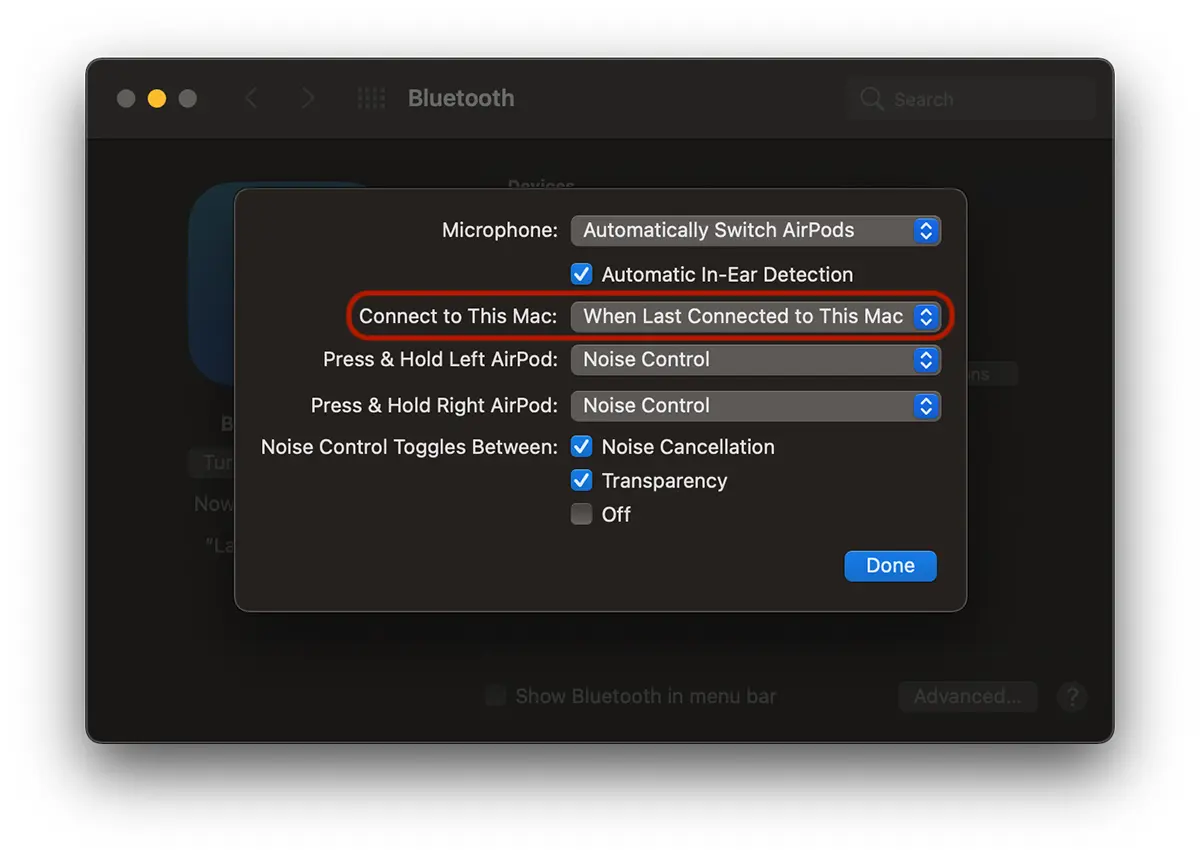
Καστίλλη Τα AirPods δεν θα συνδέονται πλέον αυτόματα με το iMac ή το MacBook σας εκτός εάν συνδέθηκαν χειροκίνητα σε αυτήν τη συσκευή κατά την τελευταία χρήση τους.
Φυσικά, τόσο από το iPad όσο και από το Mac μπορείτε να μεταφέρετε εύκολα τον ήχο από το εσωτερικό ηχείο στο AirPods / AirPods Pro.





































1 Σκέφτηκα "Απενεργοποιεί την αυτόματη σύνδεση των AirPods σε iPad, iMac, MacBook ή άλλες συσκευές Apple«