
In diesem Tutorial erfahren Sie, wie Sie die automatische AirPods -Verbindung zum iPad, Mac oder MacBook deaktivieren. Stop your AirPods from switching automatically.
Apple legt einen großen Preis für die Synchronisation und das Interaktion von Geräten im Ökosystem und die Schlösser ein AirPods Ich bin keine Ausnahme von dieser Funktion.
Eine Apple -Uhr, die wir nicht verwenden können, wenn wir kein iPhone haben, um es zu initiieren. MacBook und IMAC können mit Apple Watch freigeschaltet werden, Musik auf dem HomePod / HomePod Mini kann gestartet werden, und nur durch den einfachen Ansatz eines iPhone von Touch Surfa Sidecar Ohne die Notwendigkeit einer physischen Verbindung über das Kabel zwischen den beiden Geräten könnten die Beispiele für die Synchronisation und die Wechselwirkungen zwischen Apple -Geräten fortgesetzt werden. Höchstwahrscheinlich werden wir einen vollständigen Artikel darüber erstellen.
Was AirPods Pro / Airpods Max betrifft, dank des H1 -Chips tragen sie neben uns. "Hey Siri"Und eine schnellere Synkornisierung mit den anderen Apple -Geräten um uns herum. Wenn wir also AirPods haben, die sich in den Ohren befinden und Sie in der Nähe eines iPhone, iPad und iMac oder MacBook befinden, wird es eine" Show "der Synchronisierung sein. Nicht nur angenehm für den Benutzer.
AirPods Pro stellt automatisch eine Verbindung zu allen Geräten her und der Audio -Inhalt wird vom aktiven Gerät ausgestattet. Aber es gibt auch das Szenario, das Sie wollen einen Sprachruf machen / Video vom iPhone(Mit AirPods Pro in Ihren Ohren) und haben Sie die unangenehme Überraschung für die Kopfhörer, die Musik auf dem iPad oder MacBook zu hören. Automatisch, ohne zu fragen, ob Sie Musik von einem anderen Apple -Gerät von einem anderen Apple -Gerät auf AirPods Pro übertragen möchten.
Ich persönlich habe diese Situation mehrmals durchgemacht. Als ich auf das iPhone gerufen wurde, als ich die Kopfhörer in die Ohren stellte und den Anruf übernahm, stammte der Sound von iMac, wo ich einen Videoinhalt ansah, anstatt zu meinem iPhone zu kommen, wo ich mich bereits in einem Anruf befand. Die beste Idee war, die automatischen AirPods auf iPad, Mac, MacBook zu deaktivieren.
Wenn wir die AirPods Pro -Kopfhörer mehr für das iPhone (Anrufe, Musik, Siri) verwenden, ist es am besten, sie anderen Apple -Geräten um uns herum automatisch anzuklagen.
Im Vergleich zu anderen drahtlosen Kopfhörern wird die Bluetooth -Verbindung mit allen Geräten, auf denen sich das gleiche iCloud -Konto befindet, Airpods eingestellt, auf denen sich das gleiche iCloud -Konto befindet. Ihre Löschung aus der Liste der Bluetooth -Verbindungen von einem Gerät führt zur Beseitigung dieser. Es ist also keine gute Idee. Wir können jedoch etwas anderes tun, um zu verhindern, dass AirPods automatisch eine Verbindung zu iPad, MacBook oder iMac herstellen.
Inhaltsverzeichnis
Wie können Sie die automatischen AirPods deaktivieren, die mit dem iPad verbunden werden?
Um die automatischen AirPods auf iPad, iMac, MacBook oder andere Apple -Geräte zu deaktivieren, müssen Sie nur dem unten stehenden Tutor folgen. Es ist sehr einfach.
1. Öffnen Sie das Ladegehäuse der Airpods und legen Sie die Kopfhörer in die Ohren.
2. Fahren Sie weiter iPad (Wenn Sie den Sound auf diesem Gerät nicht mehr automatisch einnehmen möchten) in: “Settings” → “Bluetooth“ und wir drücken auf das Zeichen “i"Des"AirPods Pro"Siehe das Bild unten.
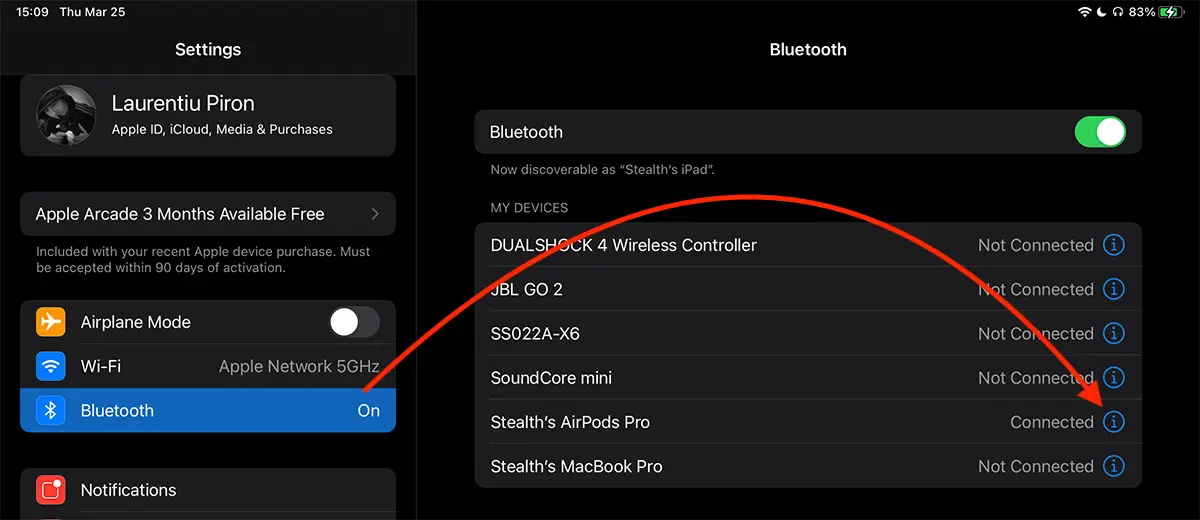
3. In den AirPods Pro -Einstellungen von Bluetooth haben Sie eine Option, mit der Sie die automatische Schallübertragung auf dem iPod stoppen können, wenn Sie die Kopfhörer in Ihren Ohren haben. Dies ist die Option “Connect to This iPad", Was standardmäßig im automatischen Modus sitzt.
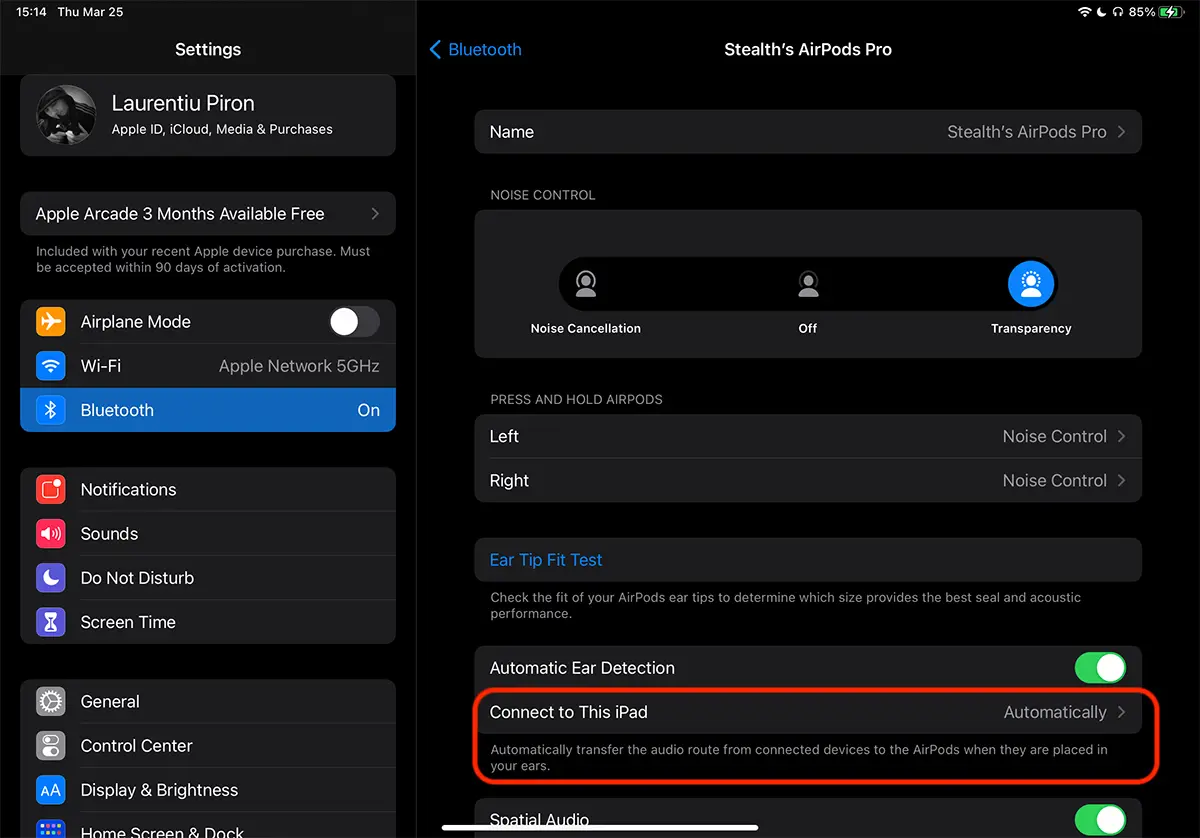
4. Megi zur Option “Connect to This iPad"Und wechseln Sie von"Automatically" In "When Last Connected to This iPad“.
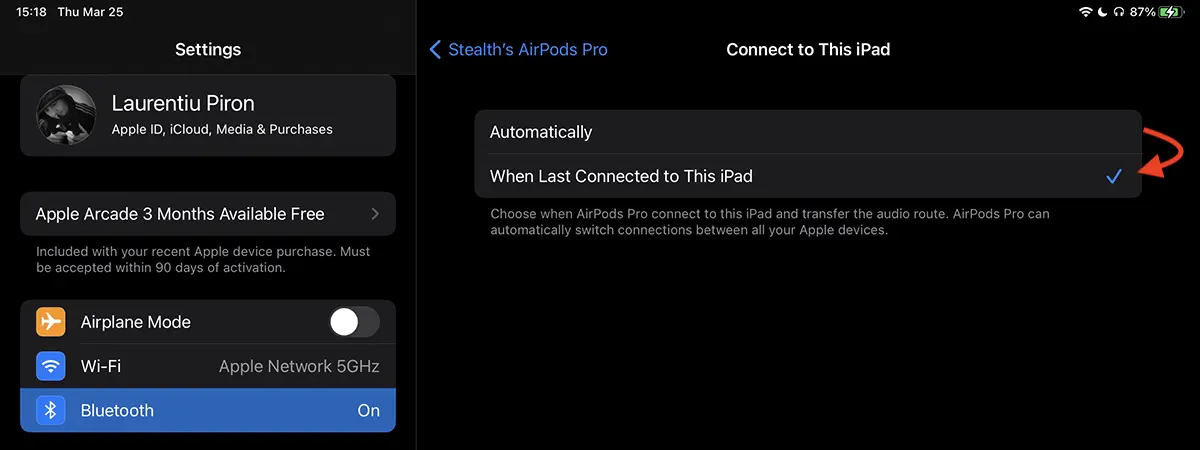
Nachdem Sie diese Einstellung geändert haben, wird die automatischen AirPods nicht mehr hergestellt, es sei denn, die Kopfhörer waren zuletzt manuell verbunden.
Grundsätzlich wechselt diese Option vom iPad auf AirPods auf den automatischen Sound nur dann, wenn dies das letzte Gerät war, dem das Kopfhörer beim letzten Mal.
Ich habe festgestellt, dass es Tutorial -Portale gibt, die die Lösung geben, um die Option zu deaktivieren. “Automatic Ear Detection". Es ist nicht sinnvoll, diese Option zu deaktivieren, zumal ich es bei ihrer Aktivierung und Behinderung bemerkt habe, AirPods verhält sich gleich. Ich meine" Ich habe getestet ".Automatic Ear Detection"Auf dem iPhone 12 Pro deaktiviert, und AirPods haben sich automatisch angeschlossen, sobald ich sie in die Ohren gesteckt habe.
Das iPad erfasst weiter Wir sehen unter dem Ladungsgrad der Batterie des Gehäuses und der Kopfhörer. Auch wenn theoretisch AirPods nicht mehr mit dem iPad verbunden sind.
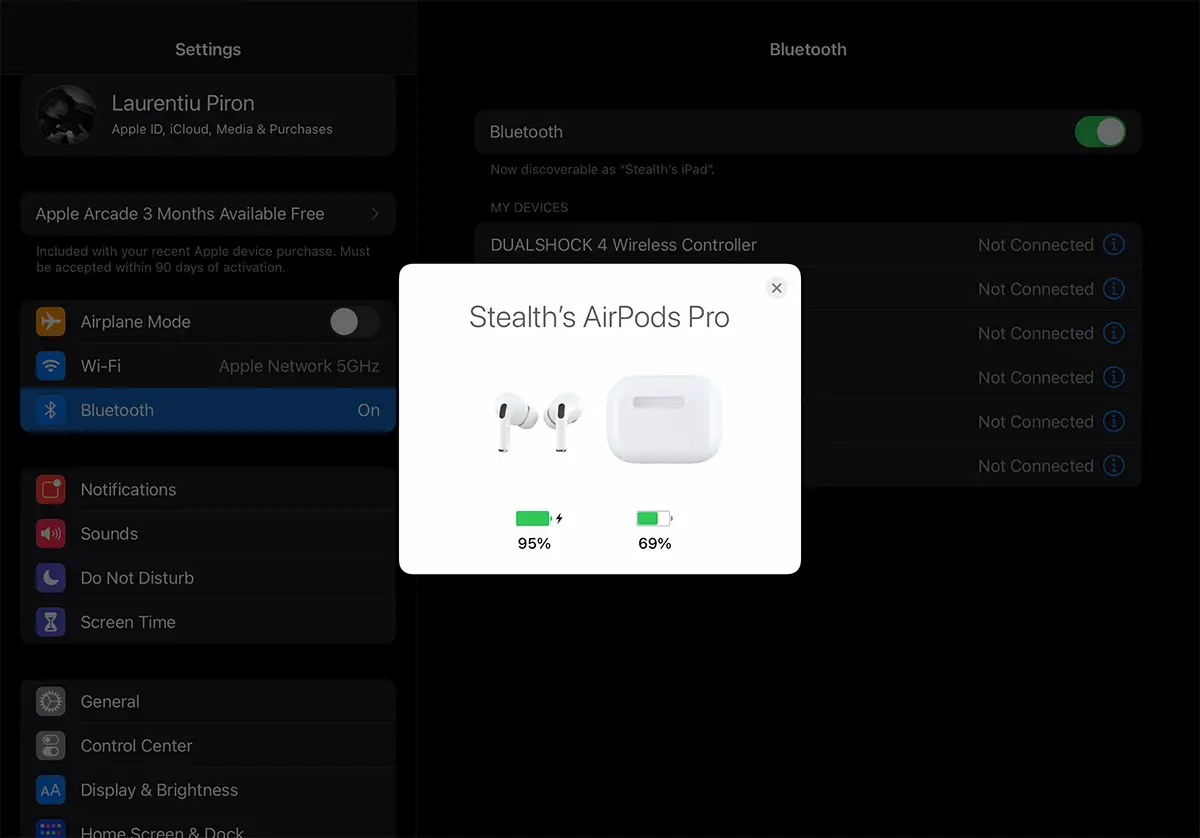
Wenn wir das Geräusch manuell vom iPad auf den AirPods schalten, wird er bei der nächsten Wiederverwendung von AirPods automatisch wieder am iPad verbunden.
Wie ich zu Beginn des Tutorials sagte, ist es ein echtes "Festival" der Benachrichtigung, wenn wir mehr Apple -Geräte in der Nähe hatten und AirPods Pro in die Ohren einfügen. IMac und MacBook Pro sind keine Ausnahme.

Sprachanrufe, ob sie von Facetime getätigt werden oder nicht, können sie sowohl auf iPhone als auch auf iMac / MacBook oder iPad angenommen werden, wenn Sie sie in der Nähe haben, wenn Sie angerufen werden. Wenn Sie jedoch nur das iPhone verwenden und den Anruf auf AirPods entgegennehmen möchten, sage ich Ihnen aus der Erfahrung, dass es am besten ist, den automatischen Wechsel vom iMac auf AirPods zu deaktivieren. Ich habe nicht ein einziges Mal gelitten, dass ich von Airpods Pro reagierte, und der Anruf wurde alleine gewechselt, als ich auf dem iPhone auf dem iPhone nichts verstand, weder ich noch der Gesprächs -Peer.
Sie interessieren sich für die Interessen von Ihnen:
- Wie wir die Lebensdauer der Airpods Pro / AirPods 3 erhöhen - optimierte Batterieladung
- Kein Geräusch im linken oder rechten Helm von Airpods - Lösen von Problemen AirPods
- Wie wir den Batterieladungsniveau für jeden AirPods oder AirPods Pro überprüfen
Nachdem Sie gesehen haben, wie Sie die automatische AirPods -Verbindung zum iPad deaktivieren können, um zu sehen, wie Sie dies auf Mac tun können.
Wie deaktivieren Sie die automatische Verbindung von AirPods / AirPods Pro la iMac und / oder MacBok
Wenn Sie möchten, werden die AirPods -Kopfhörer nicht automatisch mit dem Mac verbunden. Die Schritte im folgenden Tutorial sind hilfreich.
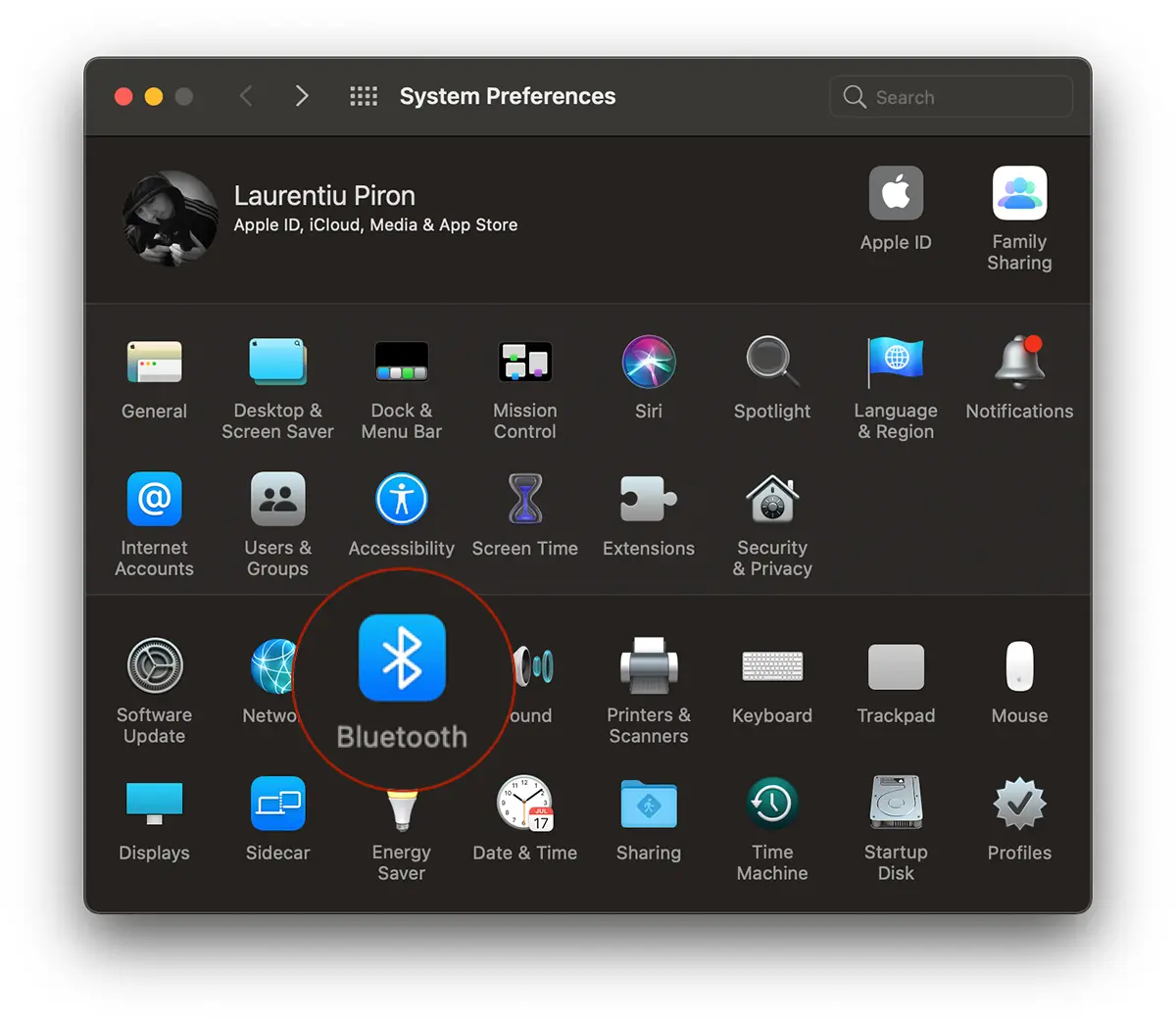
1. Open “System Preferences"Und gehen Sie zu"Bluetooth“.
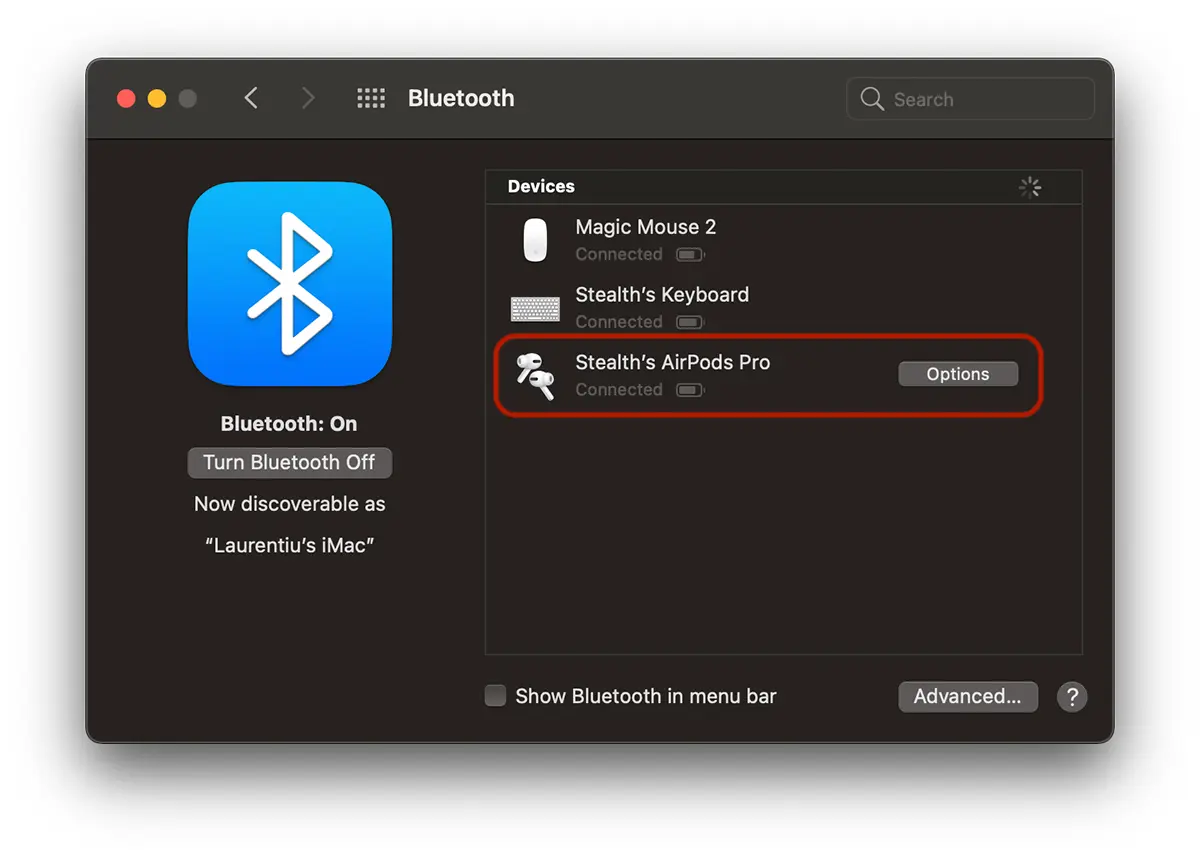
2. In der Liste der Bluetooth -Geräte und -zubehör, die mit IMAC / MacBook Pro verbunden sind, identifizieren wir die AirPods -Kopfhörer, schließen sie an und klicken dann auf ""Options"Von ihrer Rechten.
3. In “Options"Wir haben mehrere Optionen für AirPods Pro. Aus dem Mikrofon, das wir verwenden möchten, und um automatisch mit dem Gerät herzustellen, wenn die AirPods in die Ohren platziert werden.
Das gleiche wie das iPad, bei “Connect to This Mac“ Wir werden uns ändern “Automatically“ In “When Last Connected to This Mac“. Das heißt, Sie stoppen die automatische Verbindung von Airpods zum iPad.
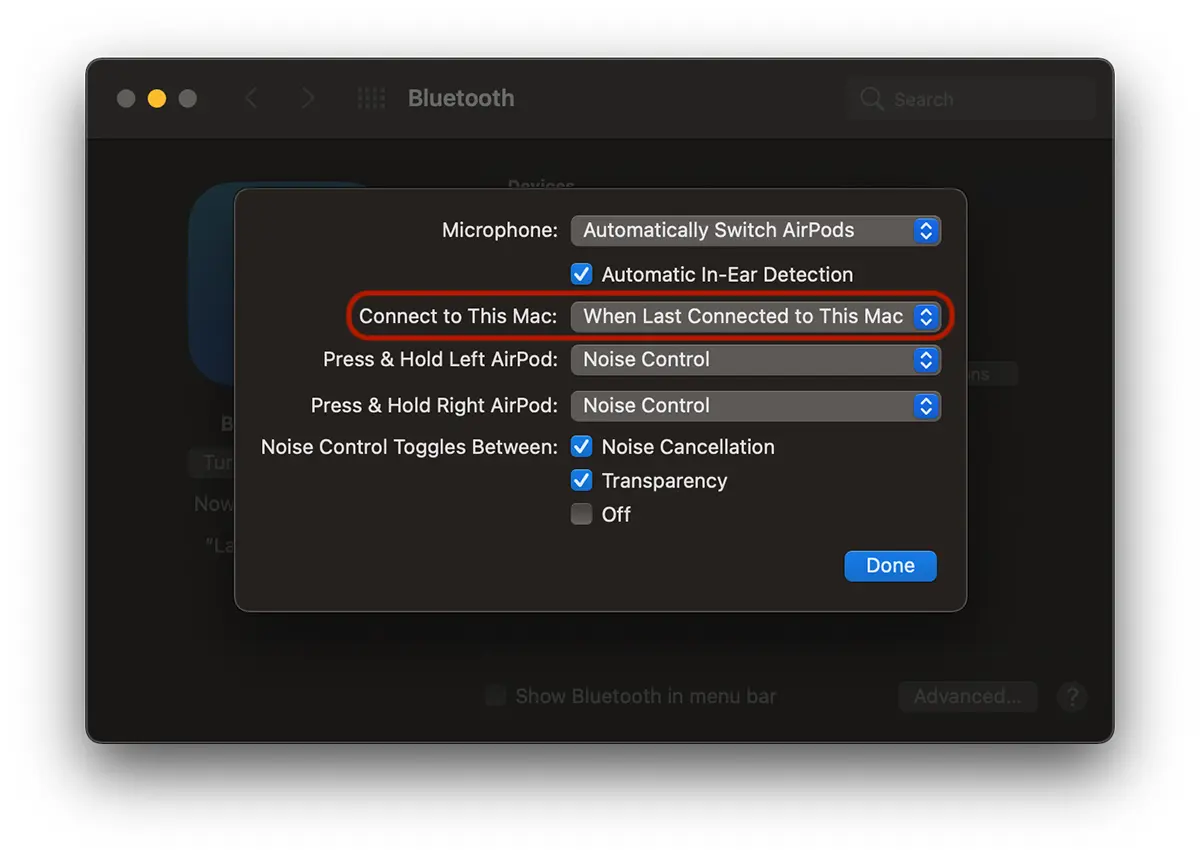
Kastilien AirPods stellen sich nicht mehr automatisch mit IMAC oder MacBook her Es sei denn, sie wurden bei ihrer letzten Verwendung manuell mit diesem Gerät verbunden.
Natürlich können Sie sowohl vom iPad als auch von Mac den Klang immer noch einfach vom internen Diffozor auf die AirPods / AirPods Pro.





































1 nachdacht “Deaktiviert die automatische Verbindung von AirPods mit iPad, iMac, MacBook oder anderen Apple -Geräten"