
En este tutorial aprenderás cómo desactivar la conexión automática de los AirPods al iPad, Mac o MacBook. Stop your AirPods from switching automatically.
Apple valora mucho la sincronización e interacción de los dispositivos del ecosistema y los auriculares AirPods No soy una excepción a esta característica.
No podemos utilizar un Apple Watch si no tenemos un iPhone para iniciarlo, MacBook e iMac se pueden desbloquear con Apple Watch, la música en el HomePod/HomePod mini también se puede iniciar simplemente acercando un iPhone a la superficie táctil, que luego puede ejecutarse de forma independiente en el dispositivo, un iPad Pro se puede usar como una extensión de la pantalla del MacBook/iMac a través de la función Sidecar sin necesidad de una conexión de cable físico entre los dos dispositivos, los ejemplos de sincronización e interacciones entre dispositivos Apple podrían continuar. Lo más probable es que hagamos un artículo completo sobre este aspecto.
En cuanto a los auriculares AirPods Pro / AirPods Max, gracias al chip H1, admiten además de "Hey Siri" y una sincronización más rápida con el resto de dispositivos Apple que nos rodean. Así que si tenemos unos auriculares AirPods Pro en los oídos y estás cerca de un iPhone, iPad y un iMac o MacBook, será un "espectáculo" de sincronizaciones. No muy agradable para el usuario. La mención es que todos los dispositivos pertenecen a la misma cuenta de iCloud. Luego se realizará la conexión automática de los AirPods al iPad y otros dispositivos Apple.
Los AirPods Pro se conectarán automáticamente a todos los dispositivos y el contenido de audio provendrá del dispositivo activo. Sin embargo, también existe el escenario en el que desea hacer una llamada de voz / video desde iPhone(con AirPods Pro en tus oídos) y ten la desagradable sorpresa de poder escuchar la música de tu iPad o MacBook en tus auriculares. Automáticamente, sin que te pregunten si quieres o no que la música de otro dispositivo Apple se transfiera a los AirPods Pro.
Yo personalmente pasé por esta situación varias veces. Al ser llamado en el iPhone, cuando me puse los auriculares en los oídos y atendí la llamada, el sonido provenía del iMac, donde estaba viendo un contenido de video, en lugar del sonido proveniente del iPhone donde ya estaba en una conversación. La mejor idea fue desactivar la conexión automática de AirPods a iPad, Mac, MacBook.
Si utilizamos más los auriculares AirPods Pro para el iPhone (llamadas, música, Siri), lo mejor será impedir su conexión automática con otros dispositivos Apple de nuestro alrededor.
En comparación con otros auriculares inalámbricos, los AirPods, una vez iniciados en un dispositivo Apple, la conexión Bluetooth se realizará con todos los dispositivos en los que esté la misma cuenta de iCloud. Eliminarlos de la lista de conexiones Bluetooth en un dispositivo también los eliminará de los demás. Entonces no es una buena idea. Podemos hacer algo más para evitar que los AirPods se conecten automáticamente al iPad, MacBook o iMac.
Tabla de Contenidos
Cómo desactivar la conexión automática de los AirPods al iPad
Para desactivar la conexión automática de los AirPods al iPad, iMac, MacBook u otros dispositivos Apple, todo lo que tienes que hacer es seguir el tutorial a continuación. Es muy sencillo.
1. Abra el estuche de carga de los AirPods y colóquese los auriculares en los oídos.
2. Continuar iPad (en caso de que ya no desee que el sonido se capte automáticamente desde este dispositivo) en: “Settings” → “Bluetooth“ y haga clic en el signo "i” de la “AirPods ProVea la imagen a continuación.
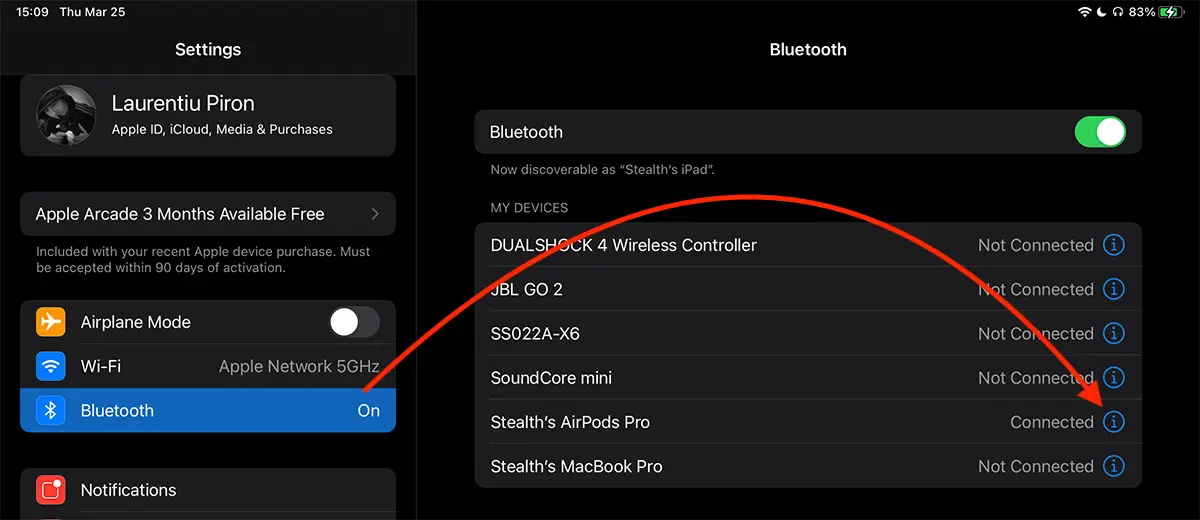
3. En la configuración de Bluetooth de los AirPods Pro, tienes una opción mediante la cual puedes detener la transferencia automática del sonido desde el iPod cuando tienes los auriculares en tus oídos. Se trata de la opción "Connect to This iPad", que por defecto está configurado en modo automático.
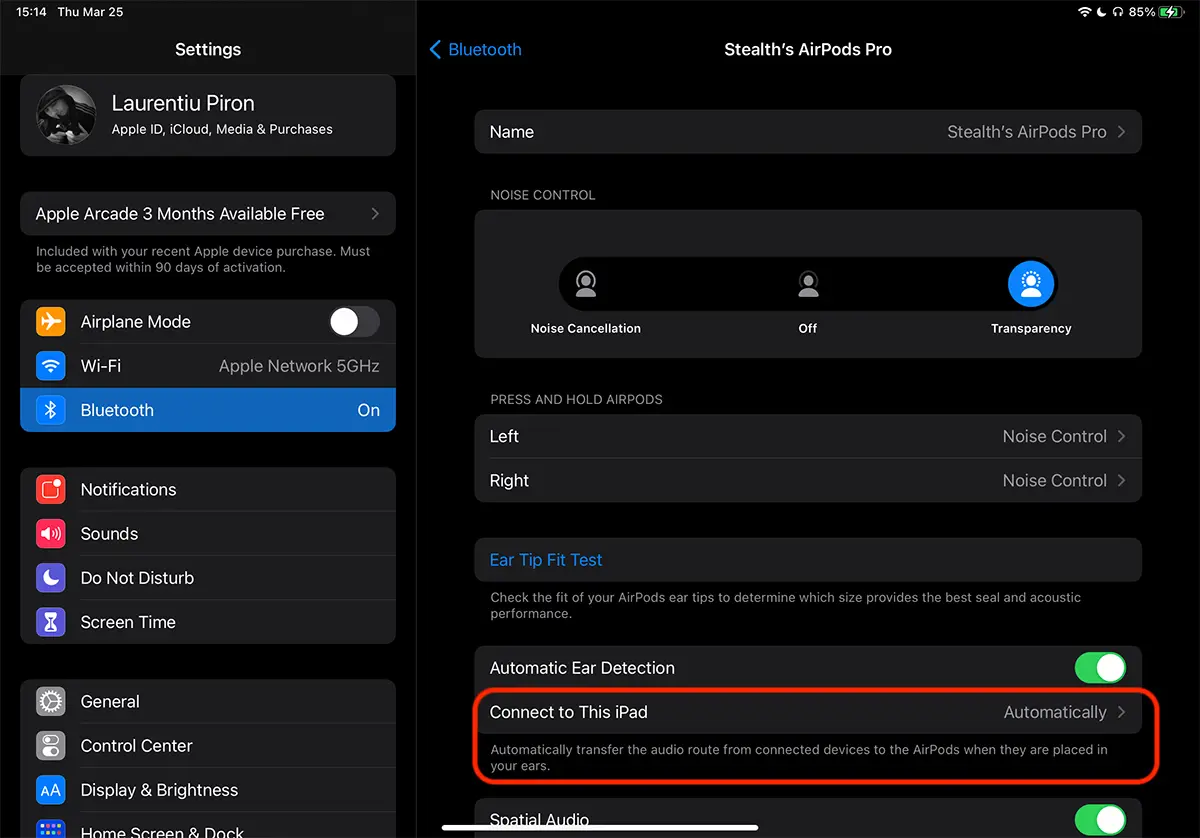
4. Vaya a la opción "Connect to This iPad" y cambiar de "Automatically" en "When Last Connected to This iPad".
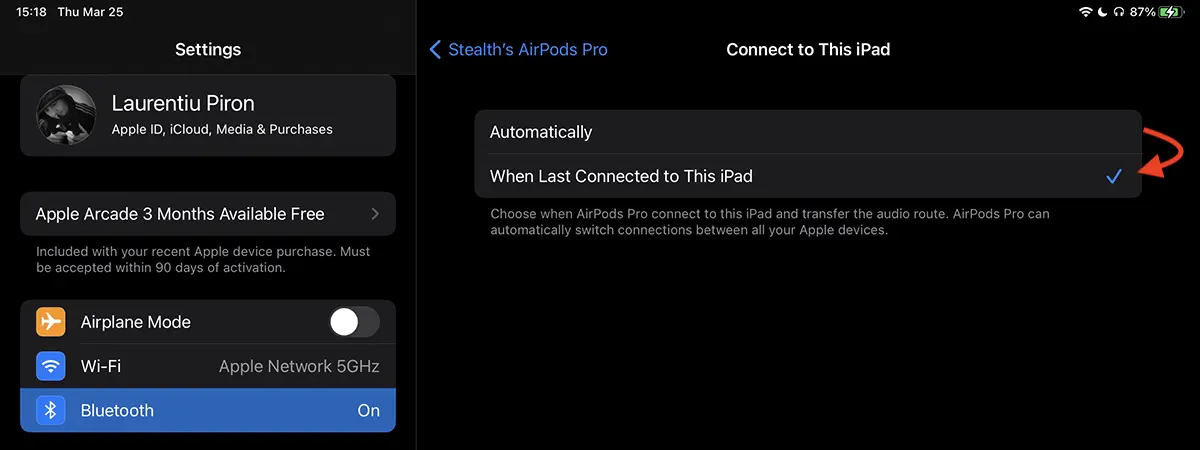
Después de cambiar esta configuración, la conexión automática de los AirPods al iPad ya no se realiza, a menos que los auriculares se hayan conectado manualmente por última vez.
Básicamente, esta opción cambiará automáticamente el sonido del iPad a los AirPods solo si este fue el último dispositivo al que se conectaron los auriculares por última vez.
Noté que hay portales de tutoriales que dan la solución para desactivar la opción "Automatic Ear Detection". Realmente no tiene sentido desactivar esta opción, especialmente porque noté que tanto con ella habilitada como con ella deshabilitada, los AirPods se comportan igual. Quiero decir, lo probé "Automatic Ear Detection”deshabilitado en el iPhone 12 Pro, y los AirPods se conectaron automáticamente tan pronto como me los puse en los oídos.
El iPad seguirá detectando si los auriculares están activos o no (en los oídos) y podremos cambiar el sonido del iPad a los AirPods en cualquier momento y podremos Todavía vemos el nivel de carga de la batería del estuche y de los auriculares.. Aunque, en teoría, los AirPods ya no están conectados al iPad.
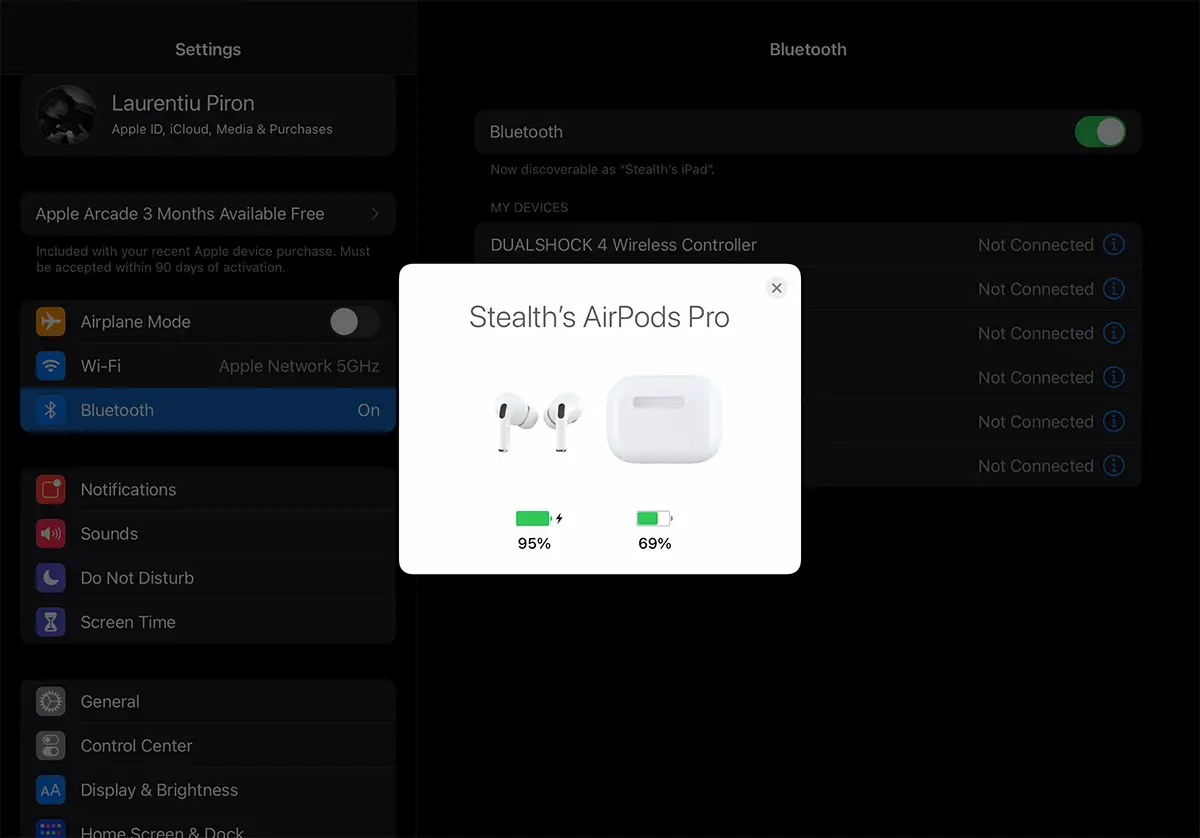
Si cambiamos manualmente el sonido del iPad a los AirPods, la próxima vez que se reutilicen los AirPods, se volverán a conectar automáticamente al iPad.
Como decía al principio del tutorial, es un auténtico "festival" de notificaciones si tienes varios dispositivos Apple cerca y te pones los AirPods Pro en los oídos. iMac y MacBook Pro no son una excepción.

Las llamadas de voz, independientemente de si se realizan vía FaceTime o no, se pueden recibir tanto en el iPhone como en el iMac/MacBook o iPad si los tienes cerca cuando te llaman. Pero si solo quieres usar el iPhone y atender la llamada en los AirPods, te digo por experiencia que lo mejor es desactivar el cambio automático del sonido del iMac a los AirPods. Más de una vez tuve que contestar desde los AirPods Pro y la llamada cambiaba sola cuando estaba en el iMac, cuando en el iPhone, porque ni yo ni el interlocutor podíamos entender nada.
Estás interesado en tus intereses:
- Cómo aumentamos el período de vida de AirPods Pro / AirPods 3 - Carga de batería optimizada
- No hay sonido en el casco izquierdo o derecho de AirPods: resolución de problemas AirPods
- Cómo comprobamos el nivel de carga de la batería de cada auricular AirPods o AirPods Pro
Una vez que hayas visto cómo puedes desactivar la conexión automática de los AirPods al iPad, veamos cómo puedes hacerlo también en Mac.
Cómo desactivar la conexión automática de los AirPods/AirPods Pro a iMac y/o MacBook
Si desea que los AirPods dejen de conectarse automáticamente a su Mac, los pasos del tutorial a continuación lo ayudarán.
1. Abierto "System Preferences" y vaya a "Bluetooth".
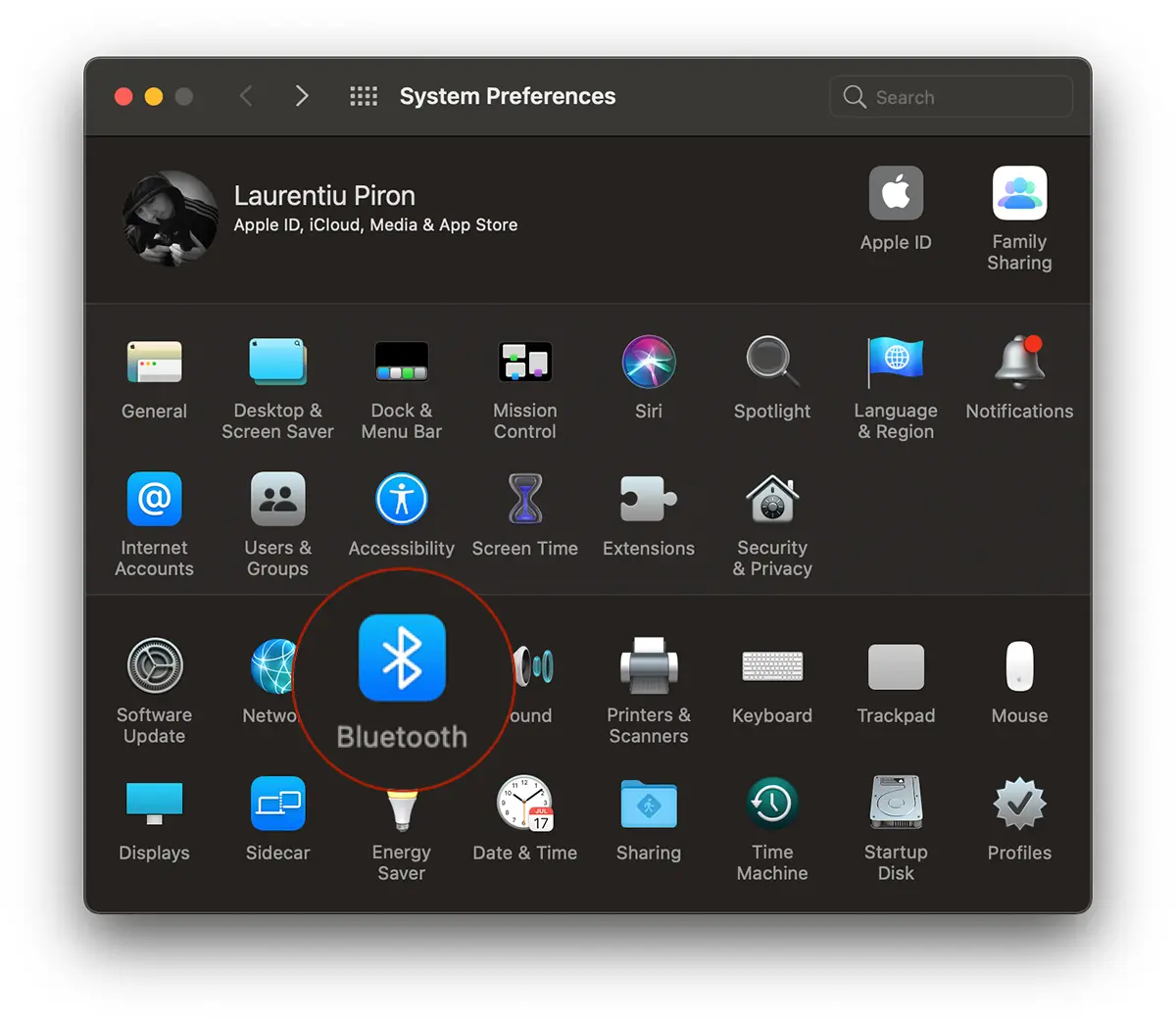
2. En la lista de dispositivos y accesorios Bluetooth conectados al iMac / MacBook Pro, identifique los auriculares AirPods, conéctelos y luego haga clic en "Options”desde su derecha.
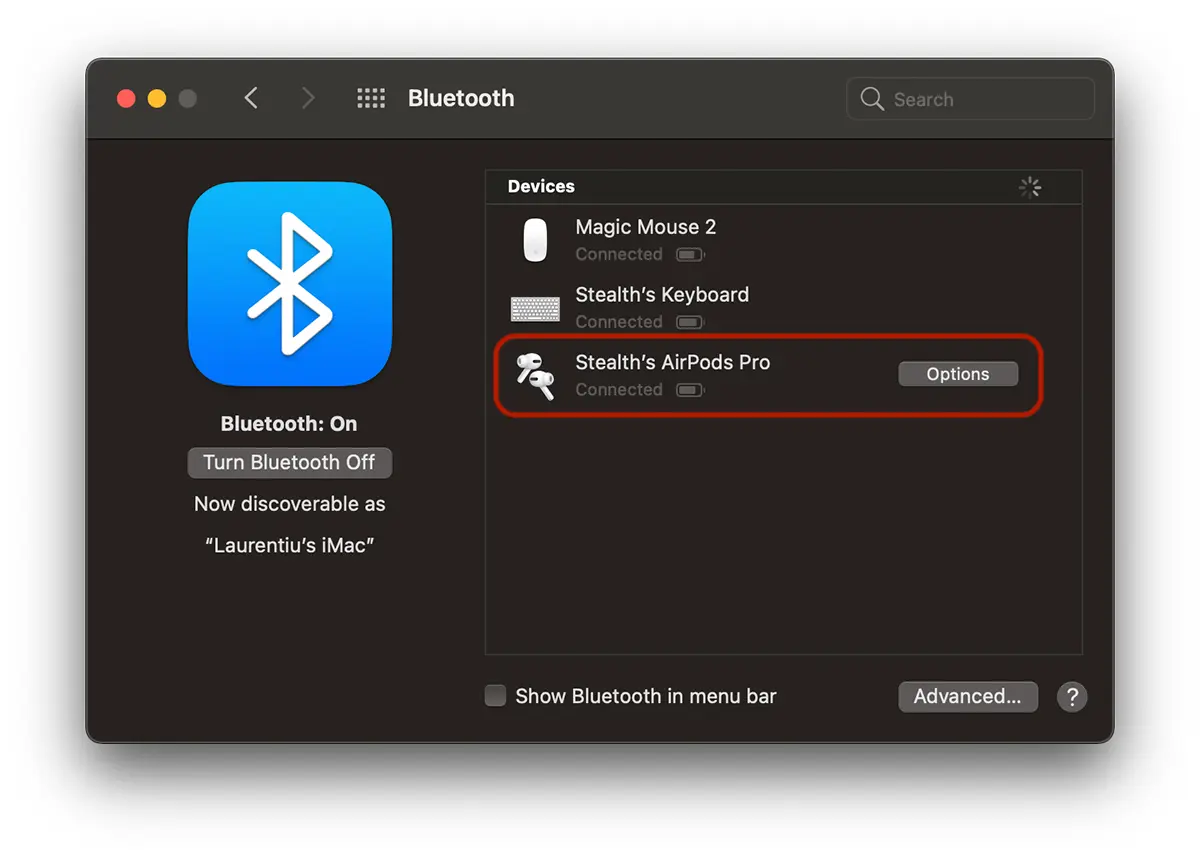
3. En "OptionsTenemos varias opciones para los AirPods Pro. Desde el micrófono que queremos usar hasta la conexión automática al dispositivo cuando se colocan los AirPods en los oídos.
Al igual que con el iPad, en “Connect to This Mac“ cambiaremos de “Automatically“ en “When Last Connected to This Mac“. Es decir, del mismo modo que detienes la conexión automática de los AirPods al iPad.
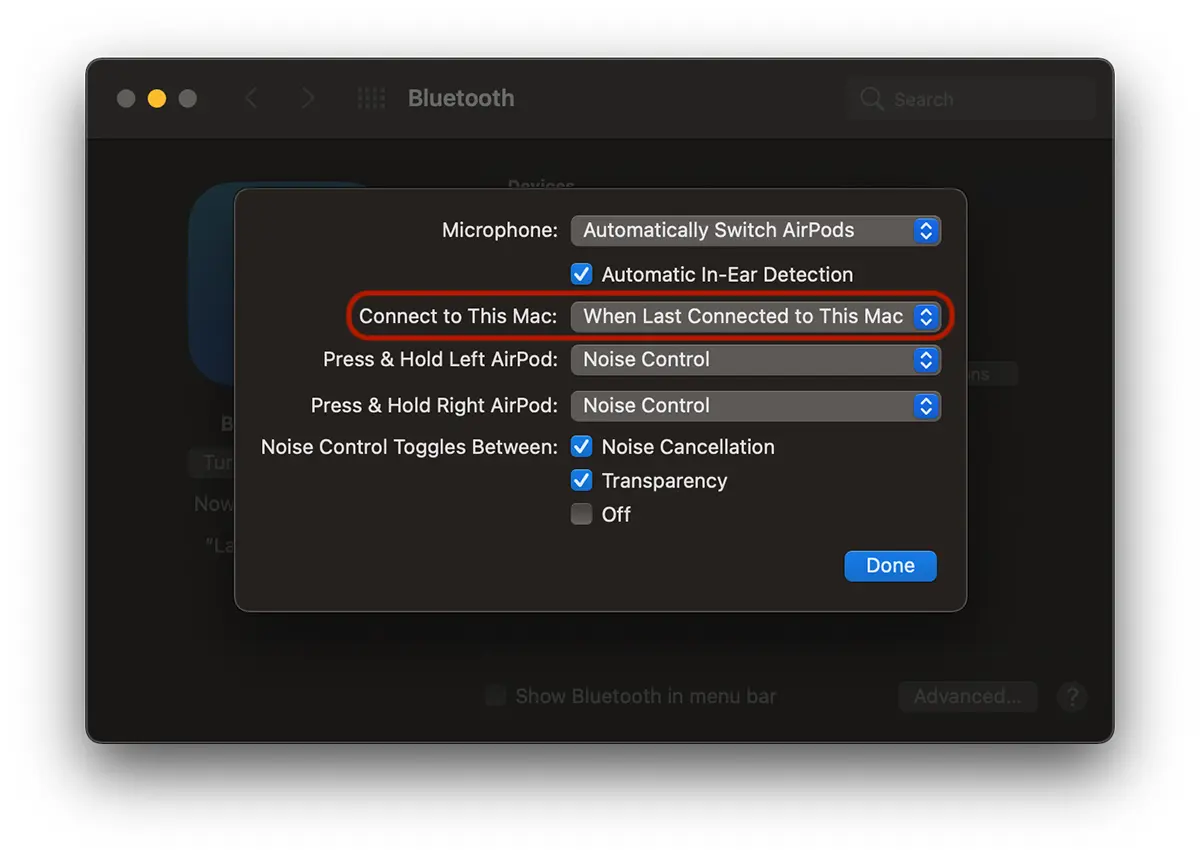
Castilla Los AirPods ya no se conectarán automáticamente a tu iMac o MacBook a menos que se hayan conectado manualmente a este dispositivo la última vez que se utilizaron.
Por supuesto, tanto desde iPad como Mac puedes transferir fácilmente el sonido desde el altavoz interno a AirPods / AirPods Pro.





































1 pensado en "Desactiva la conexión automática de AirPods a iPad, iMac, MacBook u otros dispositivos Apple"