
W tym samouczku dowiesz się, jak wyłączyć automatyczne łączenie AirPods z iPadem, komputerem Mac lub MacBookiem. Stop your AirPods from switching automatically.
Apple przywiązuje dużą wagę do synchronizacji i interakcji urządzeń w ekosystemie oraz słuchawek AirPods Nie jestem wyjątkiem pod względem tej cechy.
Nie możemy używać Apple Watcha, jeśli nie mamy iPhone'a, który mógłby go zainicjować, MacBooka i iMaca można odblokować za pomocą Apple Watchmuzykę na HomePodzie / HomePod mini można także uruchomić, po prostu przykładając iPhone'a do powierzchni dotykowej, która może następnie działać niezależnie na urządzeniu. Dzięki tej funkcji iPad Pro może służyć jako rozszerzenie ekranu MacBooka / iMaca Sidecar bez konieczności fizycznego połączenia kablowego pomiędzy obydwoma urządzeniami, przykłady synchronizacji i interakcji pomiędzy urządzeniami Apple mogłyby być kontynuowane. Najprawdopodobniej stworzymy pełny artykuł na temat tego aspektu.
Jeśli chodzi o słuchawki AirPods Pro / AirPods Max, to dzięki chipowi H1 obsługują one oprócz „Hey Siri" i szybszą synchronizację z innymi urządzeniami Apple wokół nas. Jeśli więc mamy w uszach słuchawki AirPods Pro i znajdujemy się w pobliżu iPhone'a, iPada oraz iMaca lub MacBooka, będzie to "spektakl" synchronizacji. Niezbyt przyjemne dla użytkownika. Wspomina się, że wszystkie urządzenia należą do tego samego konta iCloud. Wtedy nastąpi automatyczne połączenie AirPods z iPadem i innymi urządzeniami Apple.
AirPods Pro automatycznie połączą się ze wszystkimi urządzeniami, a zawartość audio będzie pochodzić z aktywnego urządzenia. Istnieje jednak również scenariusz, w którym chcesz wykonać połączenie głosowe / wideo Z iPhone'a(z AirPods Pro w uszach) i przeżyj niemiłą niespodziankę, że muzykę z iPada lub MacBooka możesz usłyszeć w słuchawkach. Automatycznie, bez pytania, czy chcesz, aby muzyka z innego urządzenia Apple została przeniesiona do słuchawek AirPods Pro.
Osobiście przechodziłem przez taką sytuację kilka razy. Kiedy dzwoniono na iPhone'a, kiedy włożyłem słuchawki do uszu i odebrałem połączenie, dźwięk dochodził z komputera iMac, na którym oglądałem zawartość wideo, a nie dźwięk dochodzący z iPhone'a, na którym już prowadziłem rozmowę. Najlepszym pomysłem było wyłączenie automatycznego łączenia AirPodsów z iPadem, Macem, MacBookiem.
Jeśli częściej korzystamy ze słuchawek AirPods Pro do iPhone'a (rozmowy, muzyka, Siri), najlepiej zapobiec ich automatycznemu łączeniu się z innymi urządzeniami Apple w naszym otoczeniu.
W porównaniu do innych słuchawek bezprzewodowych, AirPods po zainicjowaniu na urządzeniu Apple, połączenie Bluetooth zostanie nawiązane ze wszystkimi urządzeniami, na których znajduje się to samo konto iCloud. Usunięcie ich z listy połączeń Bluetooth na jednym urządzeniu spowoduje także usunięcie ich z pozostałych. Więc to nie jest dobry pomysł. Możemy zrobić coś innego, aby uniemożliwić AirPods automatyczne łączenie się z iPadem, MacBookiem lub iMacem.
Lista treści
Jak wyłączyć automatyczne połączenie AirPods z iPadem
Aby wyłączyć automatyczne łączenie AirPods z iPadem, iMakiem, MacBookiem lub innym urządzeniem Apple, wystarczy postępować zgodnie z poniższym tutorialem. To bardzo proste.
1. Otwórz etui ładujące AirPods i włóż słuchawki do uszu.
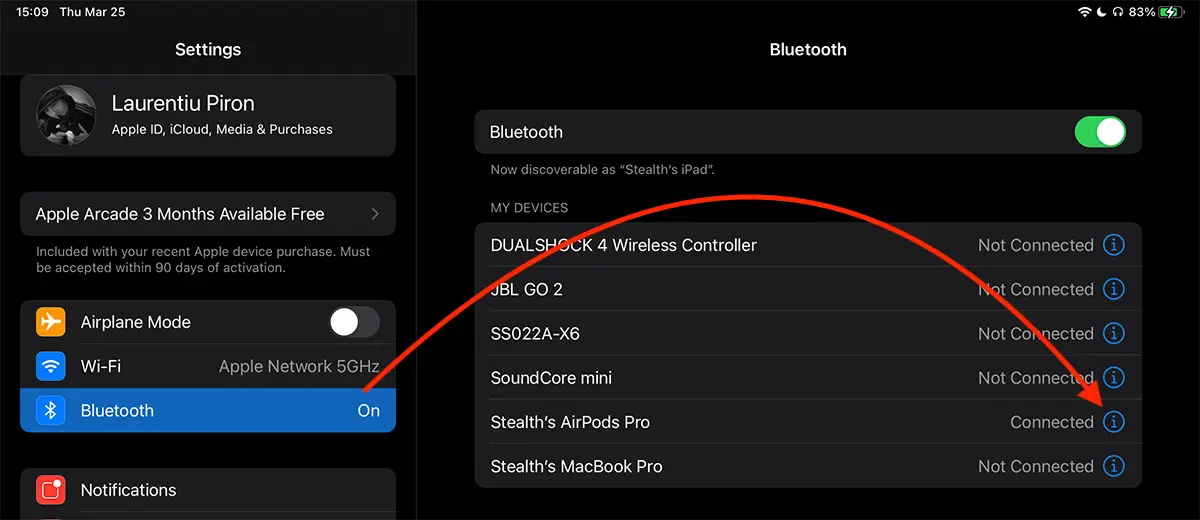
2. Idź dalej iPad (w przypadku, gdy nie chcesz już, aby dźwięk był odbierany automatycznie z tego urządzenia) w: “Settings” → “Bluetooth“ i kliknij znak „i” z „AirPods ProZobacz obrazek poniżej.
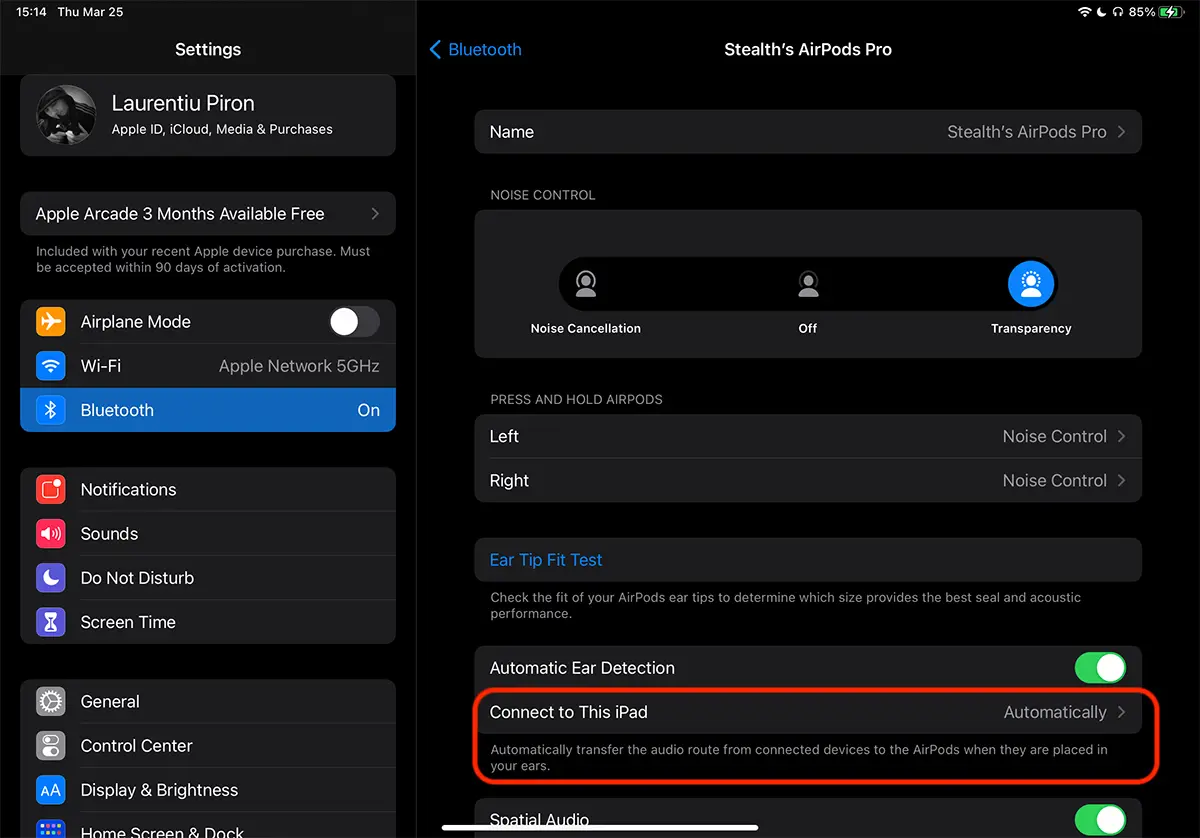
3. W ustawieniach Bluetooth AirPods Pro dostępna jest opcja, dzięki której możesz zatrzymać automatyczne przesyłanie dźwięku z iPoda, gdy masz słuchawki w uszach. Chodzi o opcję”Connect to This iPad", który domyślnie jest ustawiony na tryb automatyczny.
4. Przejdź do opcji „Connect to This iPad” i zmień z „Automatically" W "When Last Connected to This iPad".
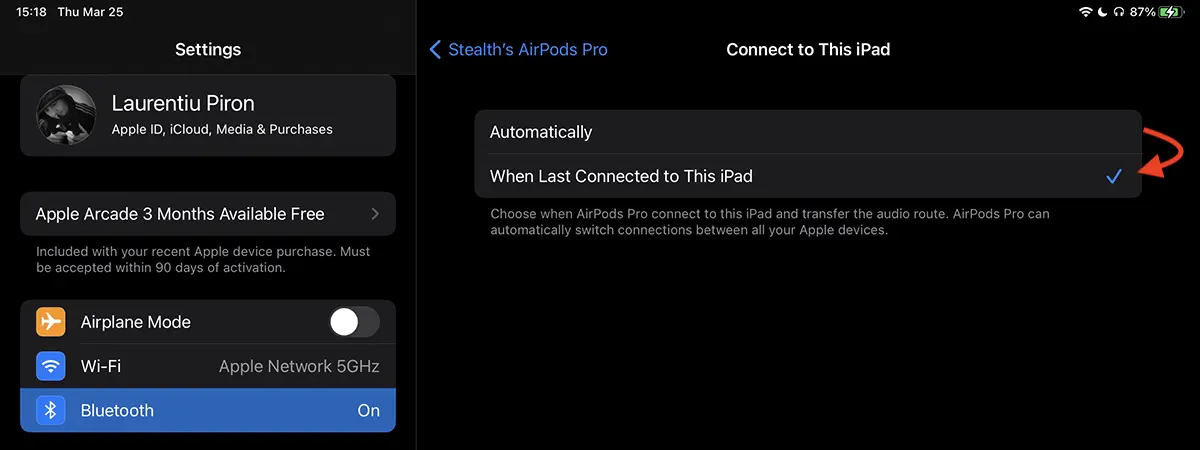
Po zmianie tego ustawienia automatyczne połączenie AirPods z iPadem nie będzie już realizowane, chyba że ostatnio słuchawki były podłączone ręcznie.
Zasadniczo ta opcja automatycznie przełączy dźwięk z iPada na AirPods tylko wtedy, gdy było to ostatnie urządzenie, do którego ostatnio były podłączone słuchawki.
Zauważyłem, że istnieją portale z samouczkami, które podają rozwiązanie polegające na wyłączeniu opcji „Automatic Ear Detection„. Wyłączanie tej opcji nie ma większego sensu, zwłaszcza, że zauważyłem, że zarówno przy włączonej, jak i wyłączonej opcji AirPods zachowują się tak samo. To znaczy, testowałem ”Automatic Ear Detection” wyłączona w iPhonie 12 Pro, a słuchawki AirPods łączą się automatycznie, gdy tylko włożę je do uszu.
iPad nadal będzie wykrywał czy słuchawki są aktywne czy nie (w uszach) i w każdej chwili będziemy mogli przełączyć dźwięk z iPada na AirPodsy i możemy nadal widzimy poziom naładowania baterii etui i słuchawek. Nawet jeśli teoretycznie AirPods nie są już podłączone do iPada.
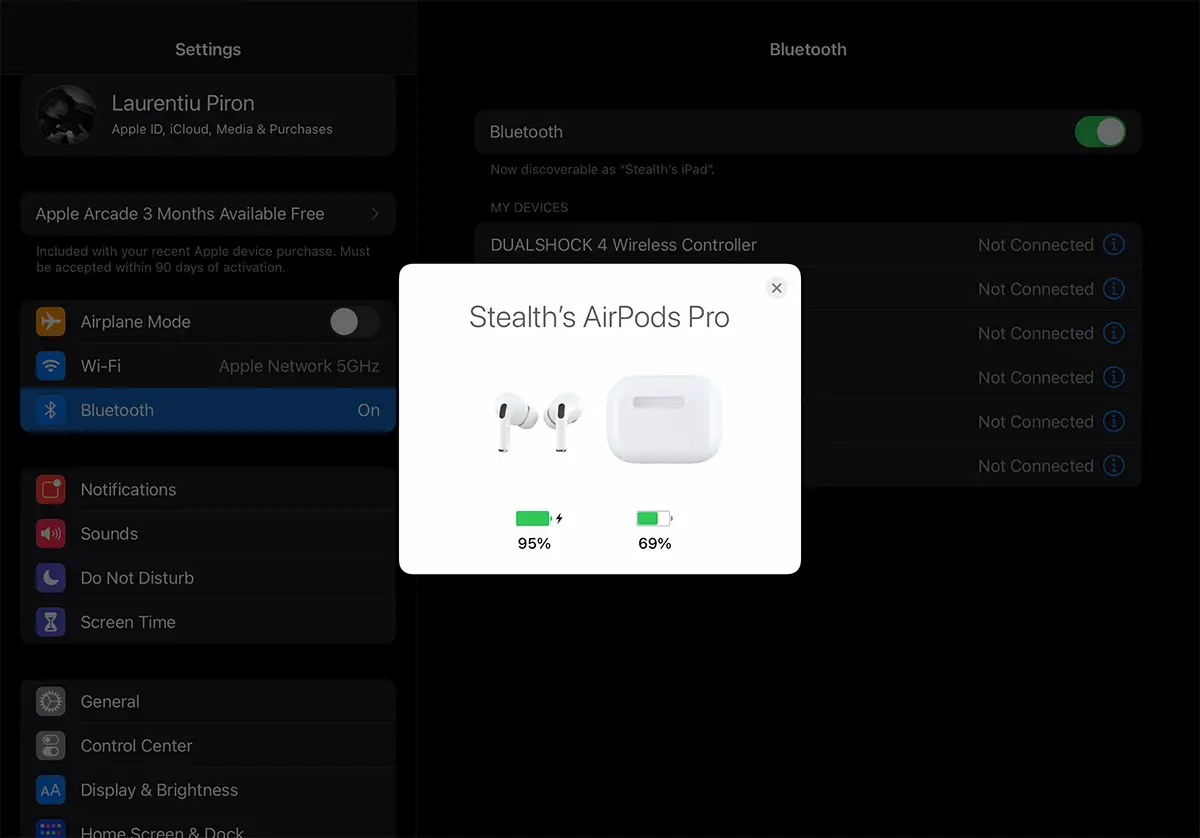
Jeśli ręcznie przełączymy dźwięk z iPada na AirPods, przy następnym użyciu AirPods automatycznie ponownie połączą się z iPadem.
Jak mówiłem na początku tutorialu, to prawdziwy „festiwal” powiadomień, jeśli w pobliżu masz kilka urządzeń Apple i w uszach założysz AirPods Pro. iMac i MacBook Pro nie są wyjątkiem.

Połączenia głosowe, niezależnie od tego, czy są realizowane przez FaceTime, czy nie, można odbierać zarówno na iPhonie, jak i na iMacu/Macbooku lub iPadzie, jeśli masz je w pobliżu, gdy do Ciebie dzwonimy. Jeśli jednak chcesz korzystać tylko z iPhone'a i odbierać połączenia na AirPods, z doświadczenia powiem Ci, że najlepiej wyłączyć automatyczne przełączanie dźwięku z iMaca na AirPods. Nie raz musiałem odbierać z AirPods Pro i połączenie samo się przełączało na iMacu, a kiedy na iPhonie, bo ani ja, ani rozmówca nic nie rozumiałem.
Interesują Cię Twoje zainteresowania:
- Jak zwiększyć żywotność baterii AirPods Pro / AirPods 3 – Zoptymalizowane ładowanie baterii
- Brak dźwięku w lewym lub prawym hełmie AirPods - Rozwiązywanie problemów AirPods
- Jak sprawdzamy poziom ładowania baterii dla każdego AirPods lub AirPods Pro
Po zobaczeniu, jak wyłączyć automatyczne łączenie słuchawek AirPods z iPadem, zobaczmy, jak można to zrobić również na komputerze Mac.
Jak wyłączyć automatyczne połączenie AirPods / AirPods Pro z iMacem i/lub MacBookiem
Jeśli chcesz, aby AirPods przestały automatycznie łączyć się z komputerem Mac, pomocne będą kroki opisane w poniższym samouczku.
1. Otwórz ”System Preferences” i przejdź do „Bluetooth".
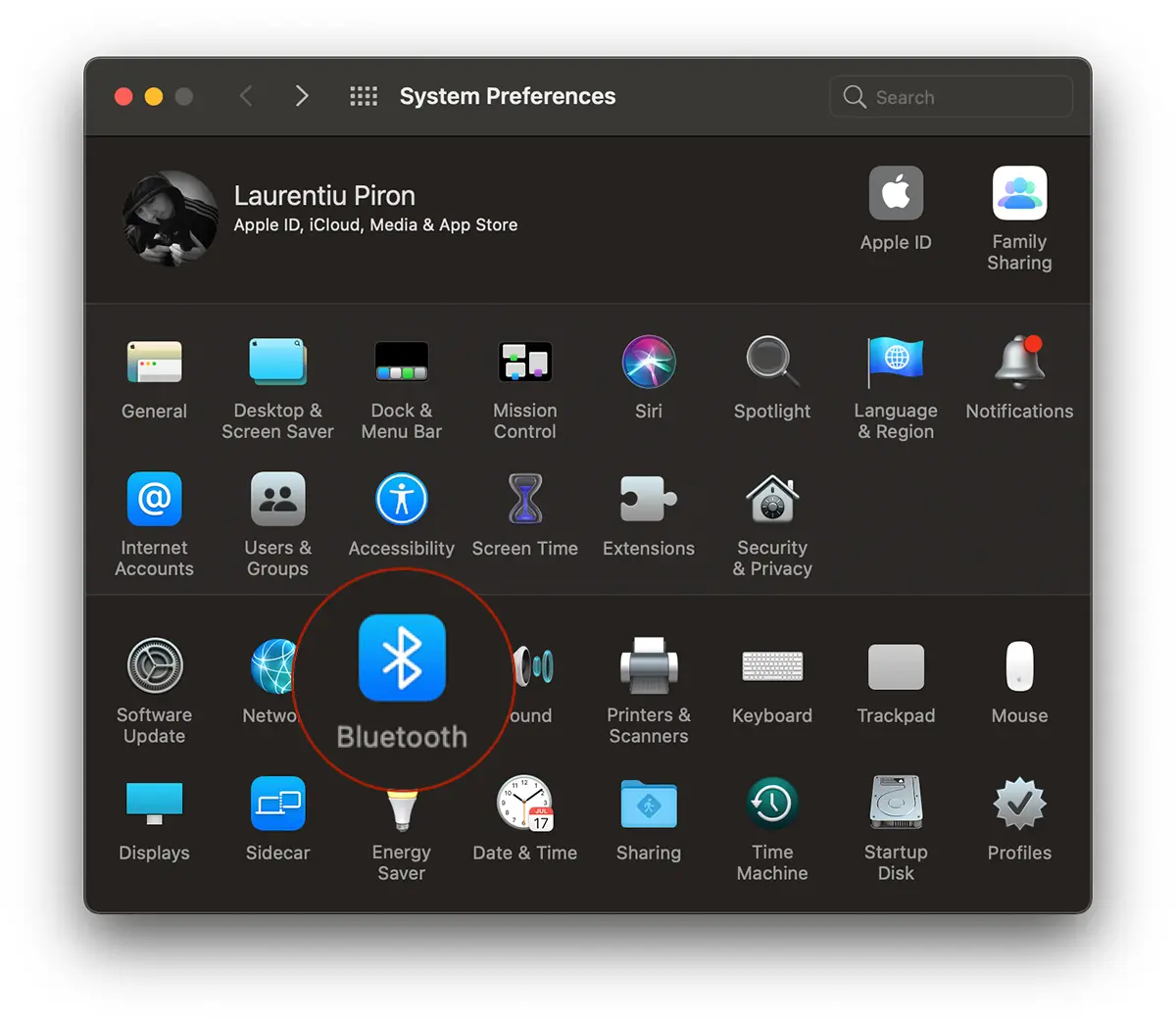
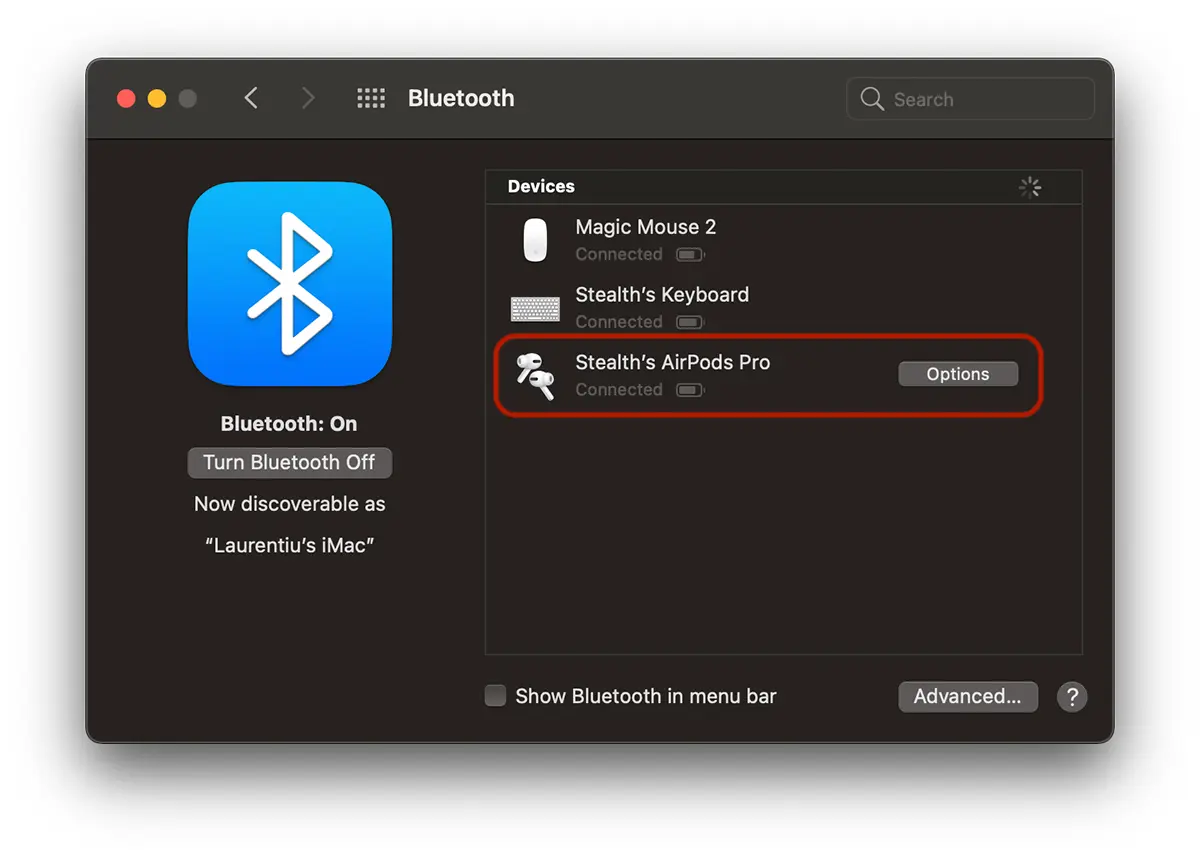
2. Na liście urządzeń i akcesoriów Bluetooth podłączonych do iMaca / MacBooka Pro zidentyfikuj słuchawki AirPods, podłącz je, a następnie kliknij przycisk „Options” z ich prawej strony.
3. W „Options” mamy kilka opcji dla AirPods Pro. Od mikrofonu, którego chcemy użyć, po automatyczne połączenie z urządzeniem, gdy AirPods zostaną umieszczone w uszach.
Podobnie jak w przypadku iPada, o godz “Connect to This Mac“ zmienimy z “Automatically“ w “When Last Connected to This Mac“. To znaczy w ten sam sposób, w jaki przestajesz automatycznie łączyć AirPods z iPadem.
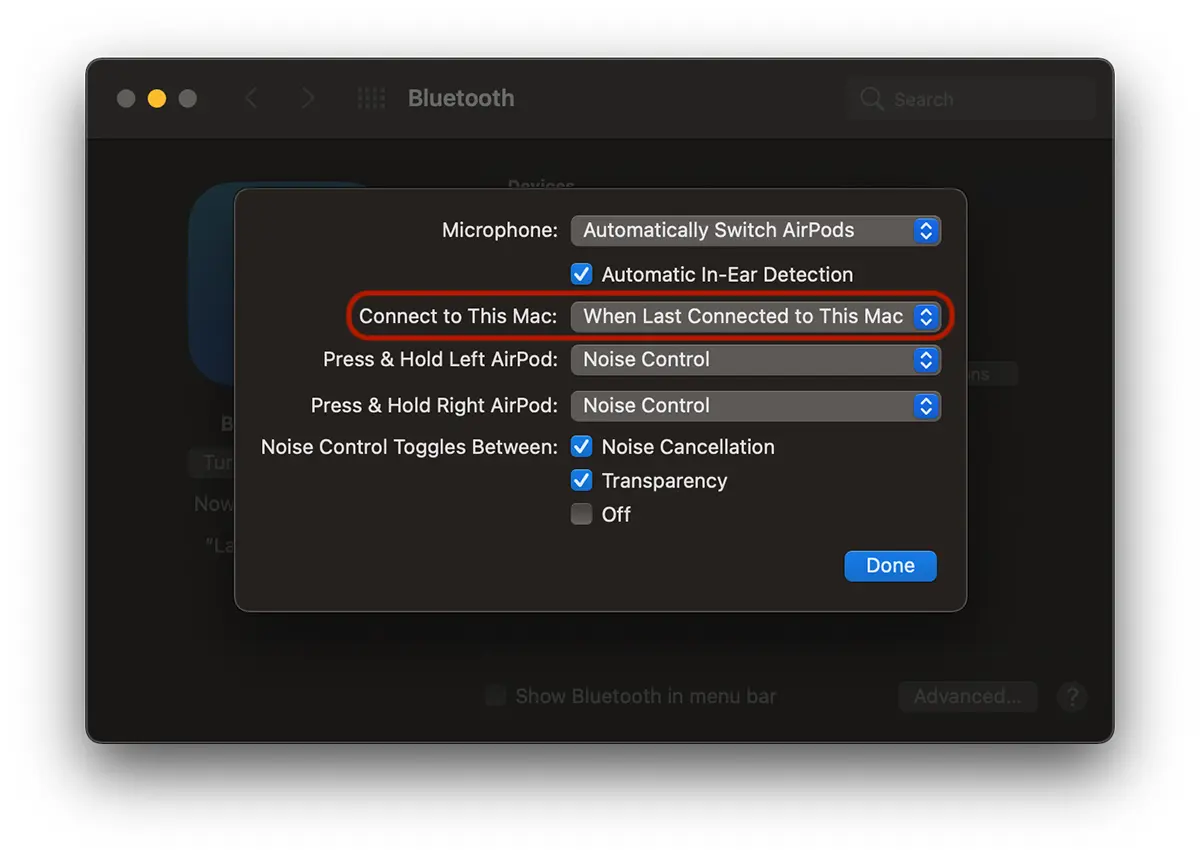
Kastylia Słuchawki AirPods nie będą już automatycznie łączyć się z komputerem iMac lub MacBook chyba że zostały ręcznie połączone z tym urządzeniem podczas ostatniego użycia.
Oczywiście zarówno z iPada, jak i komputera Mac nadal możesz łatwo przenieść dźwięk z głośnika wewnętrznego do AirPods / AirPods Pro.





































1 Myśl o „Wyłącza automatyczne połączenie AirPods z iPadem, iMac, MacBookiem lub innymi urządzeniami Apple"