
Šiame vadove sužinosite, kaip išjungti automatinį „AirPods“ prijungimą prie „iPad“, „Mac“ ar „MacBook“. Stop your AirPods from switching automatically.
„Apple“ labai vertina įrenginių sinchronizavimą ir sąveiką ekosistemoje bei ausines AirPods Aš nesu šios savybės išimtis.
Negalime naudoti „Apple Watch“, jei neturime „iPhone“, kad galėtume jį inicijuoti, „MacBook“ ir „iMac“ galima atrakinti naudojant „Apple Watch“., muziką HomePod / HomePod mini taip pat galima paleisti tiesiog pakėlus iPhone prie jutiklinio paviršiaus, kuris vėliau gali veikti savarankiškai įrenginyje, naudojant funkciją iPad Pro galima naudoti kaip MacBook / iMac ekrano plėtinį. Sidecar be fizinio laidinio ryšio tarp dviejų įrenginių, galima tęsti sinchronizavimo ir sąveikos tarp Apple įrenginių pavyzdžius. Greičiausiai apie šį aspektą parengsime visą straipsnį.
Kalbant apie „AirPods Pro“ / „AirPods Max“ ausines, H1 lusto dėka jos palaiko be „Hey Siri" ir greitesnis sinchronizavimas su kitais mus supančiais Apple įrenginiais. Taigi, jei mūsų ausyse yra "AirPods Pro" ausinės, o esate šalia "iPhone", "iPad" ir "iMac" ar "MacBook", tai bus sinchronizavimo "spektaklis". Nelabai malonus vartotojui. Paminėtina, kad visi įrenginiai priklausys tai pačiai iCloud paskyrai. Tada "AirPo" automatiniu būdu prijungs Apple įrenginius prie iPad.
„AirPods Pro“ automatiškai prisijungs prie visų įrenginių, o garso turinys bus gaunamas iš aktyvaus įrenginio. Tačiau yra ir scenarijus, pagal kurį norite atlikti balso skambutį / vaizdo įrašas iš iPhone(su „AirPods Pro“ ausyse) ir patirkite nemalonų staigmeną, kad ausinėse girdėsite muziką savo iPad ar MacBook. Automatiškai, be klausimo, ar norite, kad muzika iš kito Apple įrenginio būtų perkelta į AirPods Pro.
Aš asmeniškai keletą kartų išgyvenau šią situaciją. Man skambinant per iPhone, kai įkišau ausines į ausis ir atsiliepiau, garsas sklinda iš iMac, kuriame žiūrėjau vaizdo turinį, o ne iš iPhone, kuriame jau kalbėjausi. Geriausia idėja buvo išjungti automatinį „AirPod“ prijungimą prie „iPad“, „Mac“, „MacBook“.
Jei „AirPods Pro“ ausines daugiau naudosime „iPhone“ (skambučiams, muzikai, „Siri“), geriausia neleisti jų automatiškai prisijungti prie kitų mus supančių Apple įrenginių.
Palyginti su kitomis belaidėmis ausinėmis, „AirPods“, paleidus „Apple“ įrenginį, „Bluetooth“ ryšys bus užmegztas su visais įrenginiais, kuriuose yra ta pati „iCloud“ paskyra. Ištrynus juos iš „Bluetooth“ jungčių sąrašo viename įrenginyje, jie bus pašalinti ir iš kitų. Taigi tai nėra gera idėja. Galime padaryti ką nors kita, kad „AirPods“ automatiškai neprisijungtų prie „iPad“, „MacBook“ ar „iMac“.
Turinio lentelė
Kaip išjungti automatinį „AirPods“ prijungimą prie „iPad“.
Norėdami išjungti automatinį „AirPod“ prijungimą prie „iPad“, „iMac“, „MacBook“ ar kitų „Apple“ įrenginių, tereikia vadovautis toliau pateikta pamoka. Tai labai paprasta.
1. Atidarykite „AirPods“ įkrovimo dėklą ir įkiškite ausines į ausis.
2. Pirmyn iPad (jei nebenorite, kad garsas būtų automatiškai paimtas iš šio įrenginio): “Settings” → “Bluetooth“ ir spustelėkite ženklą "i“ iš “AirPods ProŽiūrėkite paveikslėlį žemiau.
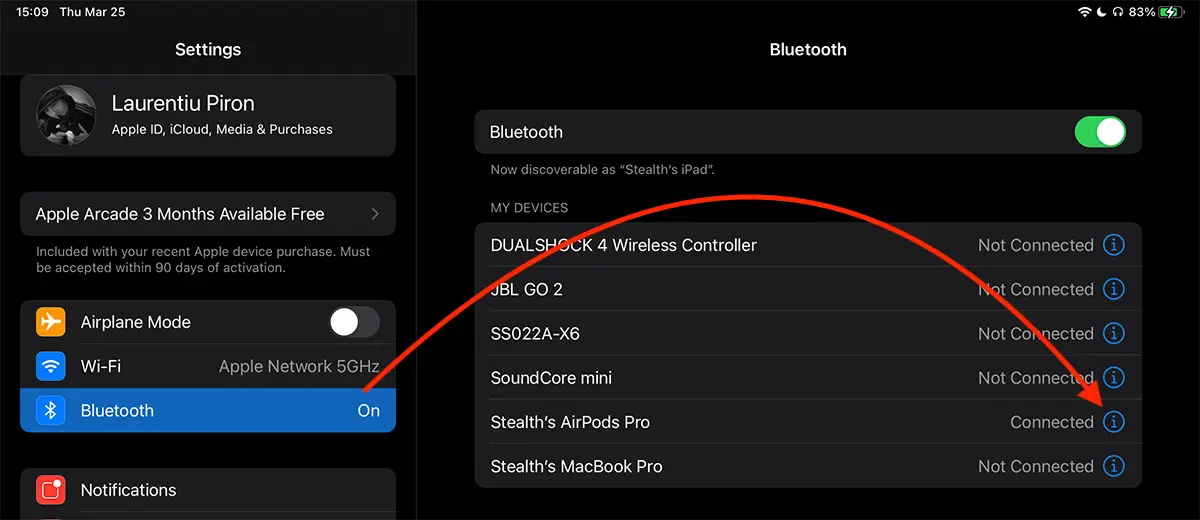
3. „AirPods Pro Bluetooth“ nustatymuose turite parinktį, pagal kurią galite sustabdyti automatinį garso perkėlimą iš „iPod“, kai laikote ausines ausyse. Kalbama apie variantą "Connect to This iPad“, kuris pagal numatytuosius nustatymus nustatytas į automatinį režimą.
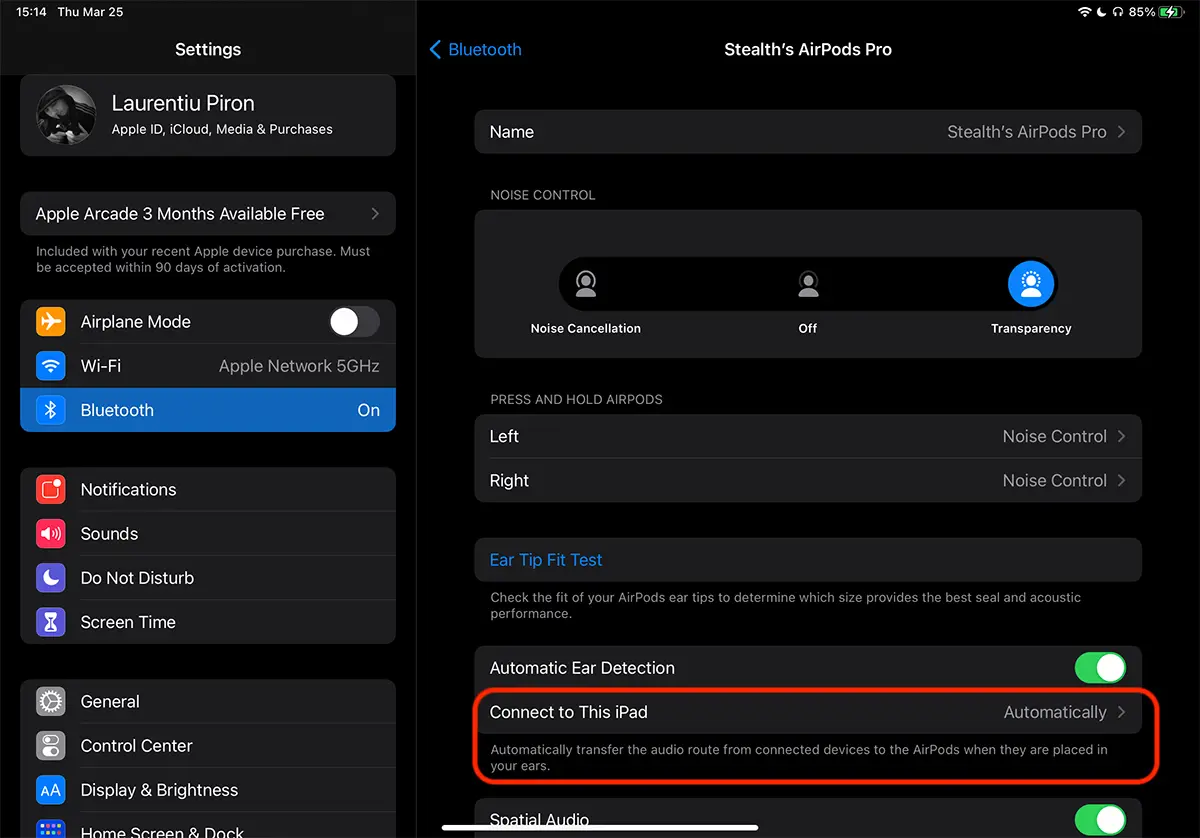
4. Eikite į parinktį "Connect to This iPad“ ir pakeisti iš „Automatically“ į “When Last Connected to This iPad“.
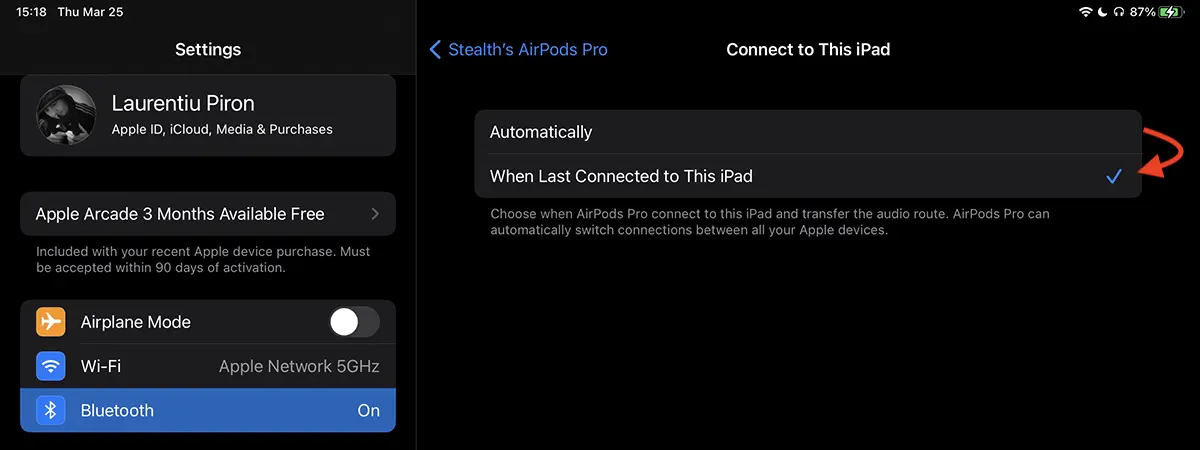
Pakeitus šį nustatymą, automatinis AirPods prijungimas prie iPad nebebus atliekamas, nebent ausinės paskutinį kartą buvo prijungtos rankiniu būdu.
Iš esmės ši parinktis automatiškai perjungs garsą iš iPad į AirPods tik tuo atveju, jei tai buvo paskutinis įrenginys, prie kurio paskutinį kartą buvo prijungtos ausinės.
Pastebėjau, kad yra mokymo portalų, kuriuose pateikiamas sprendimas išjungti parinktį "Automatic Ear Detection". Nelabai prasminga išjungti šią parinktį, juolab kad pastebėjau, kad ir įjungus, ir išjungus "AirPods" elgiasi taip pat. Aš turiu galvoje, išbandžiau "Automatic Ear Detection“ išjungtas „iPhone 12 Pro“, o „AirPods“ prijungtas automatiškai, kai tik įdėjau juos į ausis.
„iPad“ vis tiek aptiks, ar ausinės aktyvios, ar ne (ausyse) ir bet kada galėsime perjungti garsą iš „iPad“ į „AirPods“ ir galėsime vis dar matome korpuso baterijos ir ausinių įkrovimo lygį. Net jei teoriškai „AirPods“ nebėra prijungtas prie „iPad“.
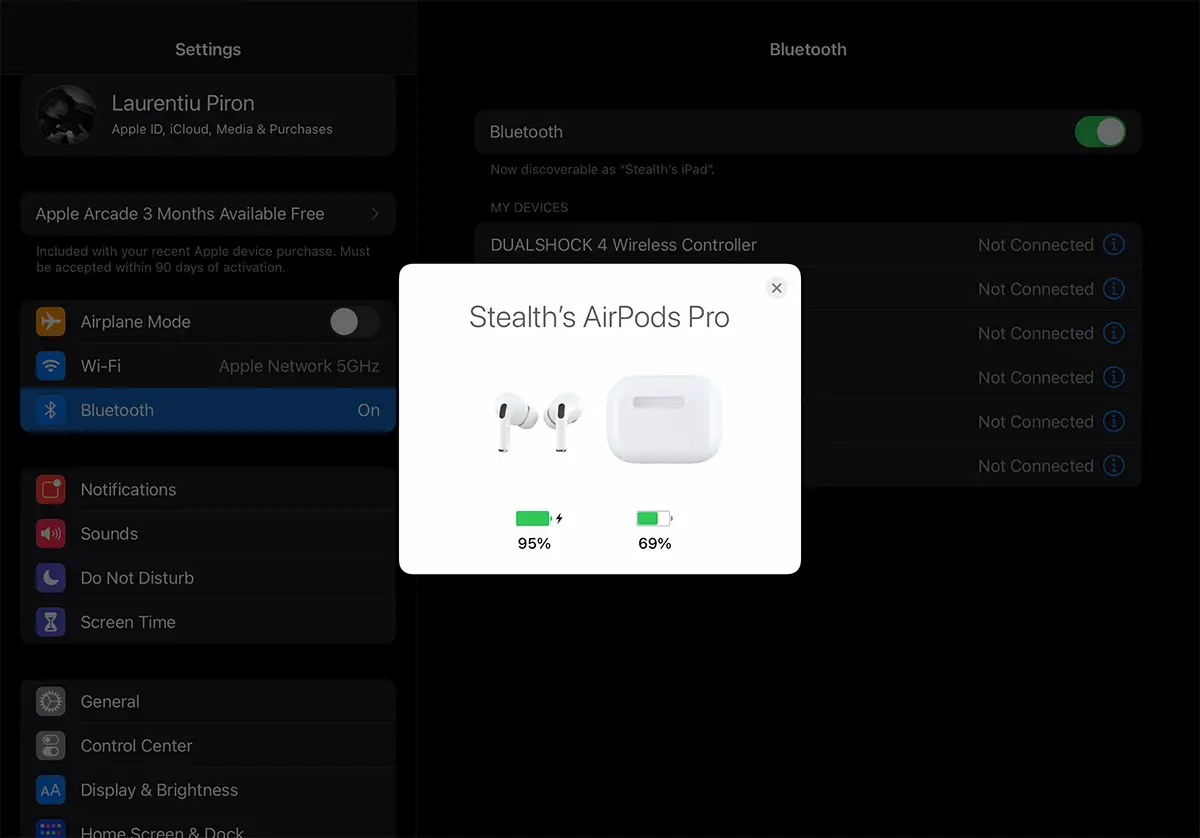
Jei rankiniu būdu perjungsime garsą iš „iPad“ į „AirPod“, kitą kartą pakartotinai naudojant „AirPod“, jie automatiškai vėl prisijungs prie „iPad“.
Kaip jau sakiau pamokos pradžioje, tai tikras pranešimų „festivalis“, jei šalia yra keli Apple įrenginiai ir į ausis įsidedate AirPods Pro. „iMac“ ir „MacBook Pro“ nėra išimtis.

Balso skambučius, neatsižvelgiant į tai, ar jie atliekami per „FaceTime“, ar ne, galima priimti tiek „iPhone“, tiek „iMac“ / „MacBook“ ar „iPad“, jei juos turite netoliese, kai jums skambina. Bet jei norite naudoti tik „iPhone“ ir skambinti naudodami „AirPod“, iš patirties sakau, kad geriausia išjungti automatinį garso perjungimą iš „iMac“ į „AirPod“. Ne kartą teko atsiliepti iš „AirPods Pro“ ir skambutis pats persijungdavo kai „iMac“, kai „iPhone“, nes nei aš, nei pašnekovas nieko negalėjome suprasti.
Jus taip pat gali sudominti šie vadovėliai:
- Kaip pailginti „AirPods Pro“ / „AirPods 3“ akumuliatoriaus veikimo laiką – optimizuotas akumuliatoriaus įkrovimas
- Nėra garso kairiajame ar dešiniajame „AirPods“ šalme - „AirPods“ sprendimo problemos
- Kaip mes tikriname kiekvieno „AirPods“ ar „AirPods Pro“ akumuliatoriaus įkrovimo lygį
Pamatę, kaip galite išjungti automatinį „AirPods“ prijungimą prie „iPad“, pažiūrėkime, kaip tai galite padaryti ir „Mac“.
Kaip išjungti automatinį „AirPods“ / „AirPods Pro“ prijungimą prie „iMac“ ir (arba) „MacBook“
Jei norite, kad „AirPods“ nustotų automatiškai prisijungti prie „Mac“, jums padės toliau pateiktoje mokymo programoje pateikti veiksmai.
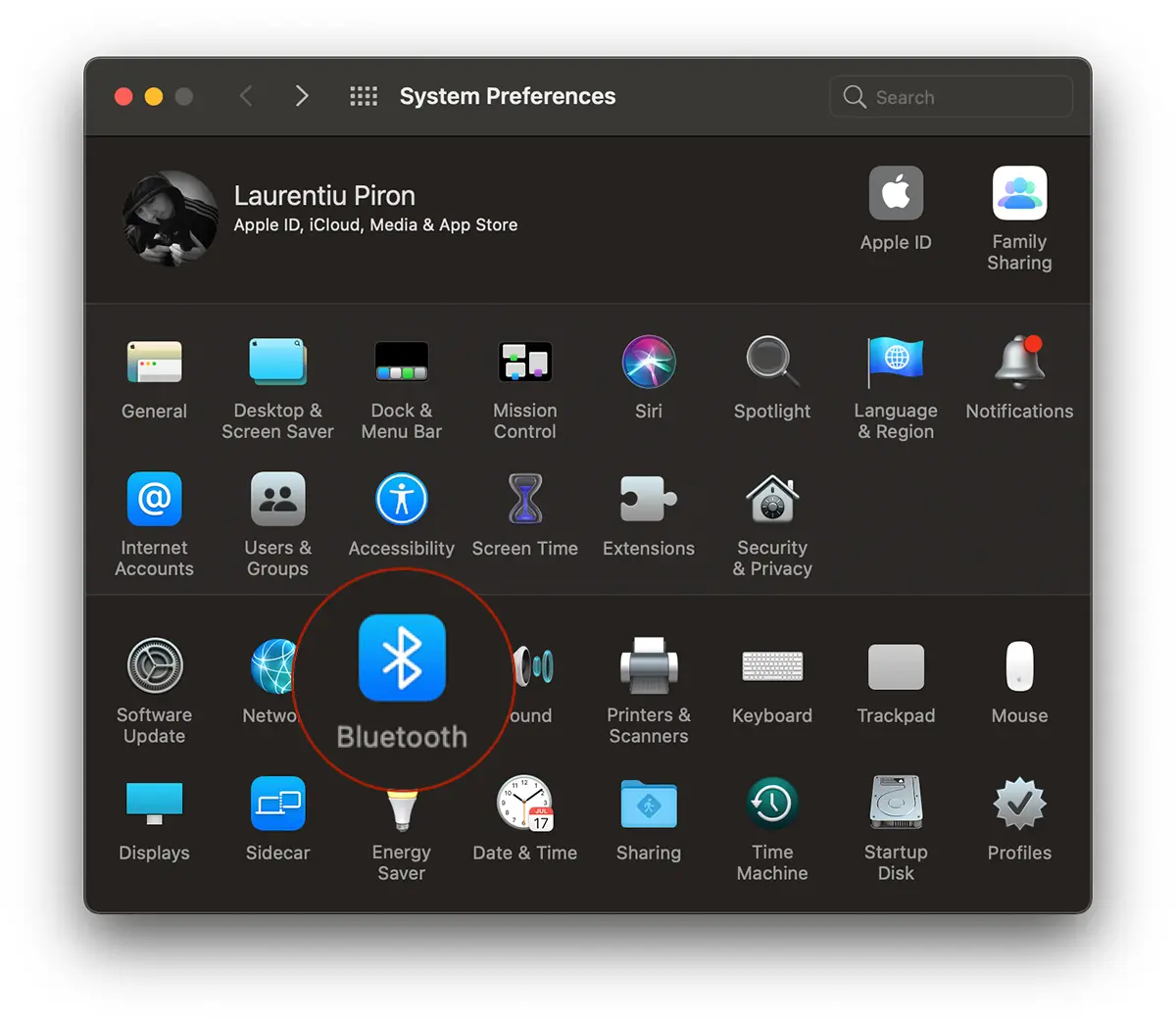
1. Atvira “System Preferences“ ir eikite į „Bluetooth“.
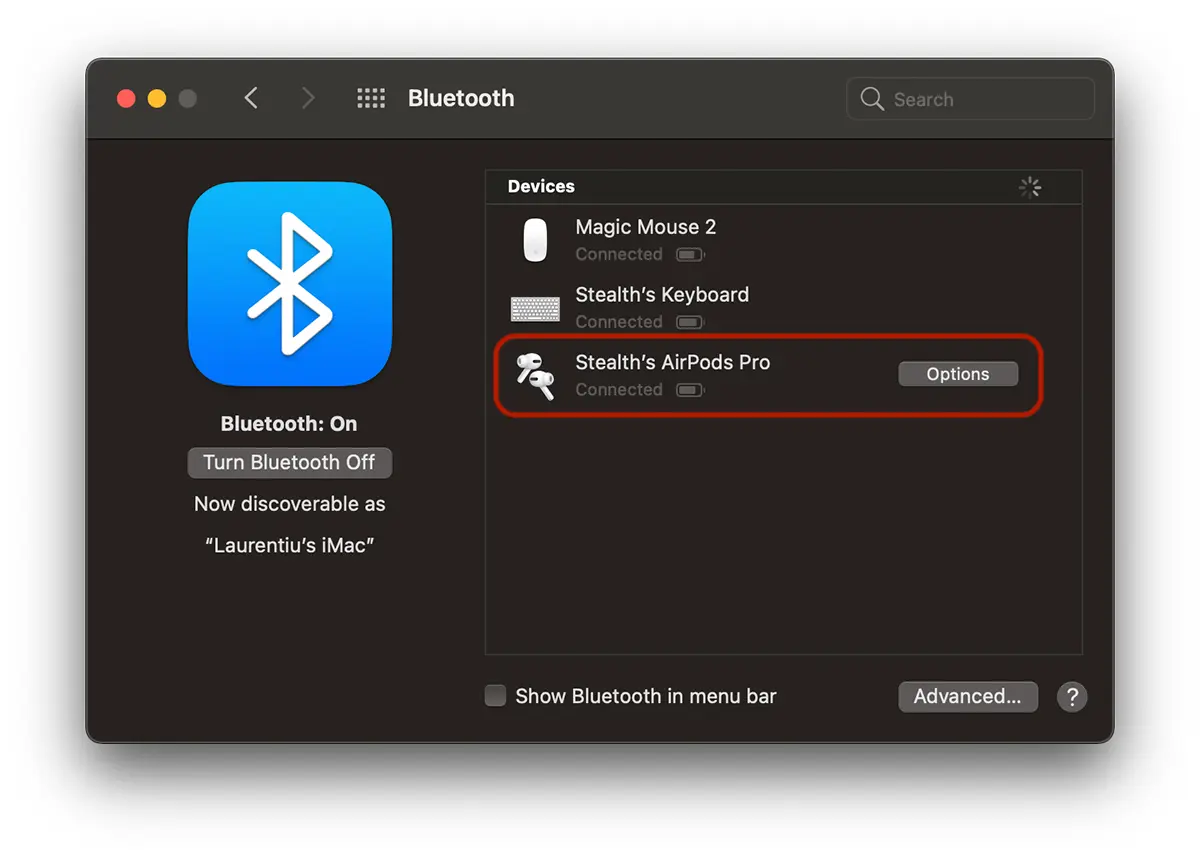
2. „Bluetooth“ įrenginių ir priedų, prijungtų prie „iMac“ / „MacBook Pro“, sąraše identifikuokite „AirPods“ ausines, prijunkite jas, tada spustelėkite „Options“ iš dešinės.
3. „Options“ turime keletą „AirPods Pro“ parinkčių. Nuo mikrofono, kurį norime naudoti, iki automatinio prisijungimo prie įrenginio, kai „AirPods“ dedamos į ausis.
Kaip ir su iPad, t “Connect to This Mac“ mes pasikeisime nuo “Automatically“ į “When Last Connected to This Mac“. Tai yra, tokiu pat būdu, kaip sustabdote automatinį „AirPod“ prijungimą prie „iPad“.
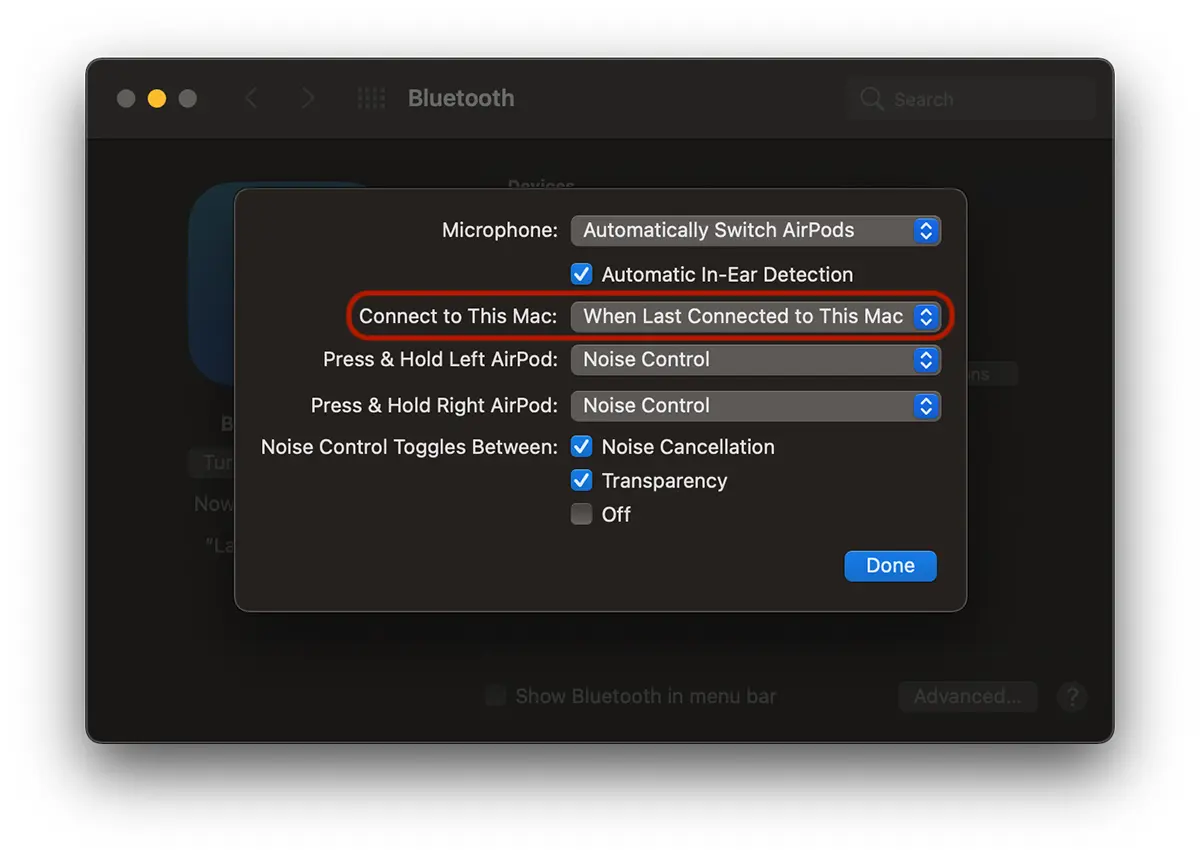
Kastilija „AirPods“ nebebus automatiškai prisijungęs prie jūsų „iMac“ ar „MacBook“. nebent jie buvo rankiniu būdu prijungti prie šio įrenginio, kai buvo paskutinį kartą naudojami.
Žinoma, tiek iš iPad, tiek iš Mac vis tiek galite lengvai perkelti garsą iš vidinio garsiakalbio į AirPods / „AirPods Pro“.





































1 galvojo apie “Išjunkite automatinį „AirPods“ ryšį su „iPad“, „iMac“, „MacBook“ ar kitais „Apple“ įrenginiais"