
Ebben az oktatóanyagban megtanulja, hogyan lehet letiltani az AirPods kapcsolati kapcsolatát az iPad -hez, a Mac -hez vagy a MacBook -hoz. Stop your AirPods from switching automatically.
Az Apple kiváló árat ad az eszközök szinkronizálására és interakciójára az ökoszisztémában és a kastélyokban AirPods Nem vagyok kivétel e szolgáltatás alól.
Egy Apple Watch, amelyet nem használhatunk, ha nincs iPhone -junk, hogy kezdeményezzük, A MacBook és az iMac feloldható az Apple Watch segítségével, Zene a HomePod / HomePod Mini -en, és csak az érintőképességű iPhone egyszerű megközelítésével indítható, amely függetlenül futhat az eszközön Sidecar anélkül, hogy a két eszköz között fizikai kábelkapcsolatra lenne szükség, az Apple eszközök közötti szinkronizálás és interakciók példái folytatódhatnának. Valószínűleg egy teljes cikket fogunk készíteni erről a szempontról.
Ami az AirPods Pro/AirPods Max fejhallgatót illeti, a H1 chipnek köszönhetően a következőt is támogatják:Hey Siri" és gyorsabb szinkronizálás a körülöttünk lévő többi Apple-eszközzel. Tehát ha AirPods Pro fejhallgató van a fülünkben, és egy iPhone, iPad és iMac vagy MacBook közelében tartózkodik, az a szinkronizálás "látványa" lesz. Nem túl kellemes a felhasználó számára. Megemlítjük, hogy az összes eszköz ugyanahhoz az iCloud-fiókhoz tartozik. Aztán az Apple és az AirPo automata készülékei az iPad-hez.
Az AirPods Pro automatikusan csatlakozik az összes eszközhöz, és a hangtartalom az aktív eszközről érkezik. Van azonban olyan forgatókönyv is, amelyben szeretné hanghívást kezdeményezni / videó iPhone-ról(AirPods Pro-val a fülében), és érezheti azt a kellemetlen meglepetést, hogy hallhatja a zenét iPaden vagy MacBookon a fejhallgatójában. Automatikusan, anélkül, hogy megkérdezné, hogy szeretné-e zenét más Apple-eszközről átvinni az AirPods Pro készülékre.
Én személy szerint többször átéltem ezt a helyzetet. Mivel iPhone-on hívták, amikor a fülembe helyeztem a fejhallgatót és felvettem a hívást, a hang az iMac-ből jött, ahol egy videót néztem, nem pedig az iPhone-ból, ahol már beszélgettem. A legjobb ötlet az AirPods iPad, Mac, MacBook automatikus csatlakoztatásának letiltása volt.
Ha az AirPods Pro fejhallgatót inkább iPhone-hoz használjuk (hívások, zene, Siri), akkor a legjobb, ha megakadályozzuk, hogy azok automatikusan kapcsolódjanak a körülöttünk lévő többi Apple-eszközhöz.
Más vezeték nélküli fejhallgatókkal összehasonlítva, az AirPods, ha egy Apple-eszközön elindította, a Bluetooth-kapcsolat minden olyan eszközzel létrejön, amelyen ugyanaz az iCloud-fiók található. Ha az egyik eszközön törli őket a Bluetooth-kapcsolatok listájáról, akkor a többiről is eltávolítja őket. Szóval ez nem jó ötlet. Tehetünk mást is, hogy megakadályozzuk, hogy az AirPods automatikusan csatlakozzon az iPadhez, MacBookhoz vagy iMachez.
Tartalomjegyzék
Hogyan lehet letiltani az AirPods és az iPad automatikus csatlakoztatását
Az AirPods iPad, iMac, MacBook vagy más Apple-eszközökhöz való automatikus csatlakoztatásának letiltásához mindössze annyit kell tennie, hogy kövesse az alábbi útmutatót. Ez nagyon egyszerű.
1. Nyissa ki az AirPods töltőtokját, és helyezze a fejhallgatót a fülébe.
2. Folytasd iPad (ha már nem szeretné, hogy a hang automatikusan felvegye erről az eszközről) itt: “Settings” → “Bluetooth“ és kattintson a jelre "i" a "AirPods ProLásd az alábbi képet.
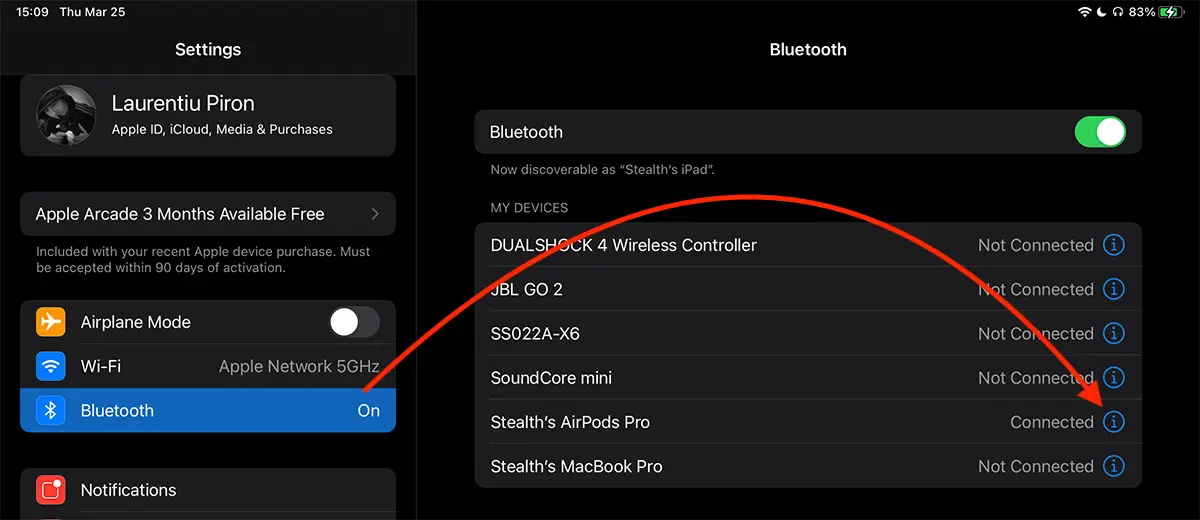
3. Az AirPods Pro Bluetooth-beállításaiban van egy lehetőség, amellyel leállíthatja a hang automatikus átvitelét az iPod-ról, ha a fejhallgatót a fülében tartja. Ez a lehetőségről szól"Connect to This iPad", amely alapértelmezés szerint automatikus módra van állítva.
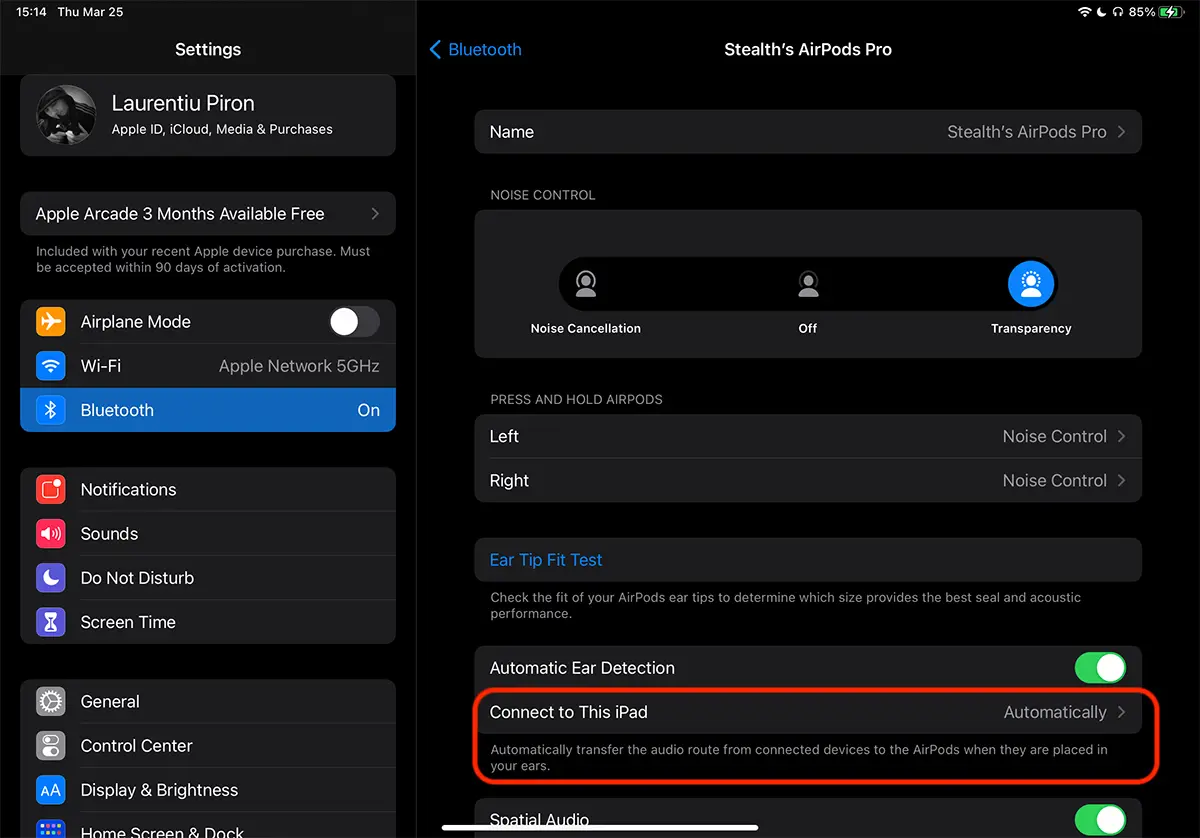
4. Lépjen a " lehetőségreConnect to This iPad" és módosítsa a következőről: "Automatically" in "When Last Connected to This iPad„.
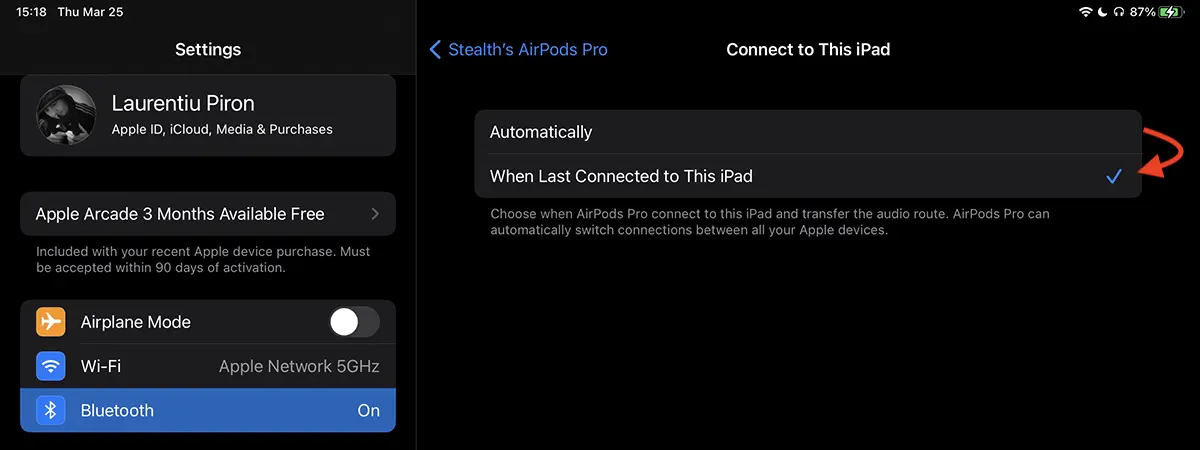
A beállítás módosítása után az AirPods és az iPad automatikus csatlakoztatása a továbbiakban nem történik meg, kivéve, ha a fejhallgatót utoljára manuálisan csatlakoztatta.
Alapvetően ez az opció automatikusan átkapcsolja a hangot az iPadről az AirPodsra, ha ez volt az utolsó eszköz, amelyhez a fejhallgatót utoljára csatlakoztatták.
Észrevettem, hogy vannak olyan oktatóportálok, amelyek megoldást kínálnak az opció letiltásáraAutomatic Ear Detection"Automatic Ear Detection” le van tiltva az iPhone 12 Pro-n, és az AirPod-ok automatikusan csatlakoztak, amint a fülembe helyeztem őket.
Az iPad továbbra is érzékeli, hogy a fejhallgató aktív-e vagy sem (a fülben), és bármikor átkapcsolhatjuk a hangot az iPadről az AirPodokra, és továbbra is látjuk a tok akkumulátorának és a fejhallgatónak a töltöttségi szintjét. Még akkor is, ha elméletileg az AirPod-ok már nincsenek csatlakoztatva az iPadhez.
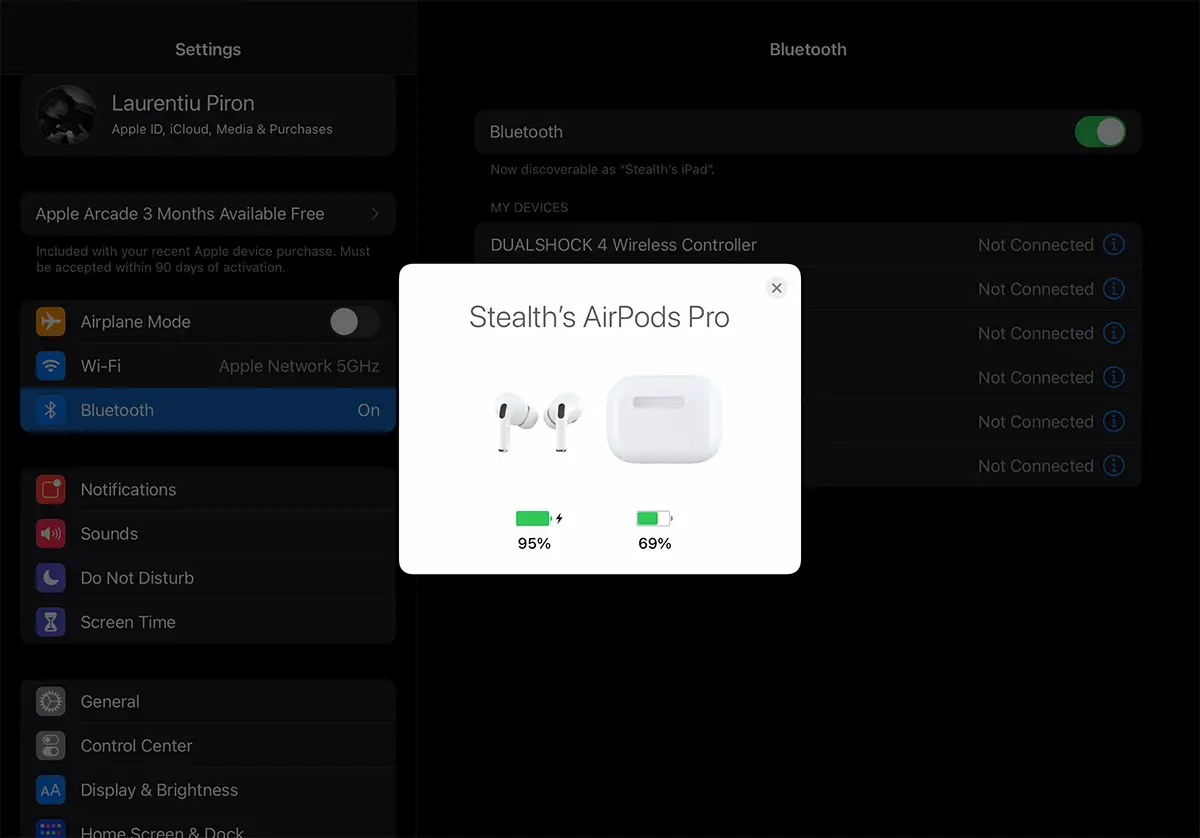
Ha manuálisan kapcsoljuk át a hangot az iPadről az AirPodokra, az AirPods legközelebbi újrafelhasználásakor automatikusan újracsatlakoznak az iPadhez.
Ahogy az oktatóanyag elején mondtam, ez egy igazi értesítési "fesztivál", ha több Apple-eszköz van a közelben, és az AirPods Pro-t a fülébe helyezi. Az iMac és a MacBook Pro sem kivétel.

A hanghívásokat, függetlenül attól, hogy a FaceTime-on keresztül bonyolítják-e vagy sem, iPhone-on és iMac/MacBook vagy iPad készüléken is fogadhatja, ha a közelben van, amikor hívják. De ha csak az iPhone-t szeretné használni, és az AirPodokon fogadja a hívást, akkor tapasztalatból mondom, hogy a legjobb, ha letiltja a hang automatikus váltását az iMacről az AirPodsra. Nem egyszer kellett válaszolnom az AirPods Pro-ról, és a hívás magától vált át iMac-en, iPhone-on, mert sem én, sem a beszélgetőpartner nem értett semmit.
A következő oktatóanyagok is érdekelhetik:
- Az AirPods Pro / AirPods 3 akkumulátor élettartamának növelése – Optimalizált akkumulátortöltés
- Nincs hang az Airpods bal vagy jobb sisakjában - Problémák megoldása Airpods
- Hogyan ellenőrizzük az akkumulátor töltési szintjét az egyes AirPods vagy AirPods Pro esetében
Miután megtudta, hogyan lehet letiltani az AirPods kapcsolati kapcsolatát az iPad -rel, hogy megtudja, hogyan lehet ezt megtenni a Mac -en.
Hogyan lehet letiltani az AirPods / AirPods Pro automatikus csatlakoztatását iMachez és/vagy MacBookhoz
Ha szeretné, az AirPods fejhallgató nem lesz automatikusan a Mac -hez, az alábbi oktatóanyag lépései hasznosak lesznek.
1. Nyissa meg ”System Preferences"És menj"Bluetooth„.
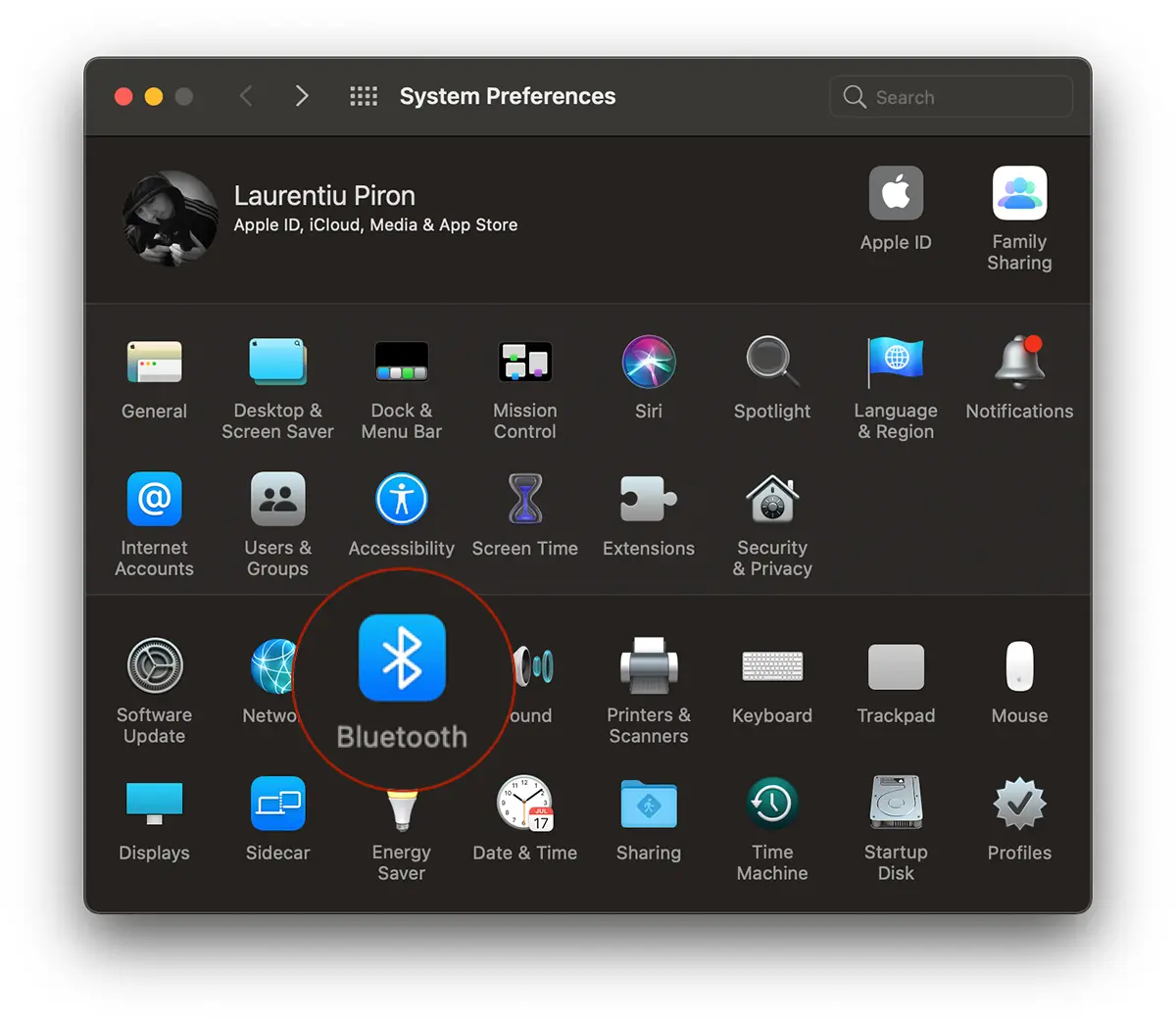
2.Options"Jobbról.
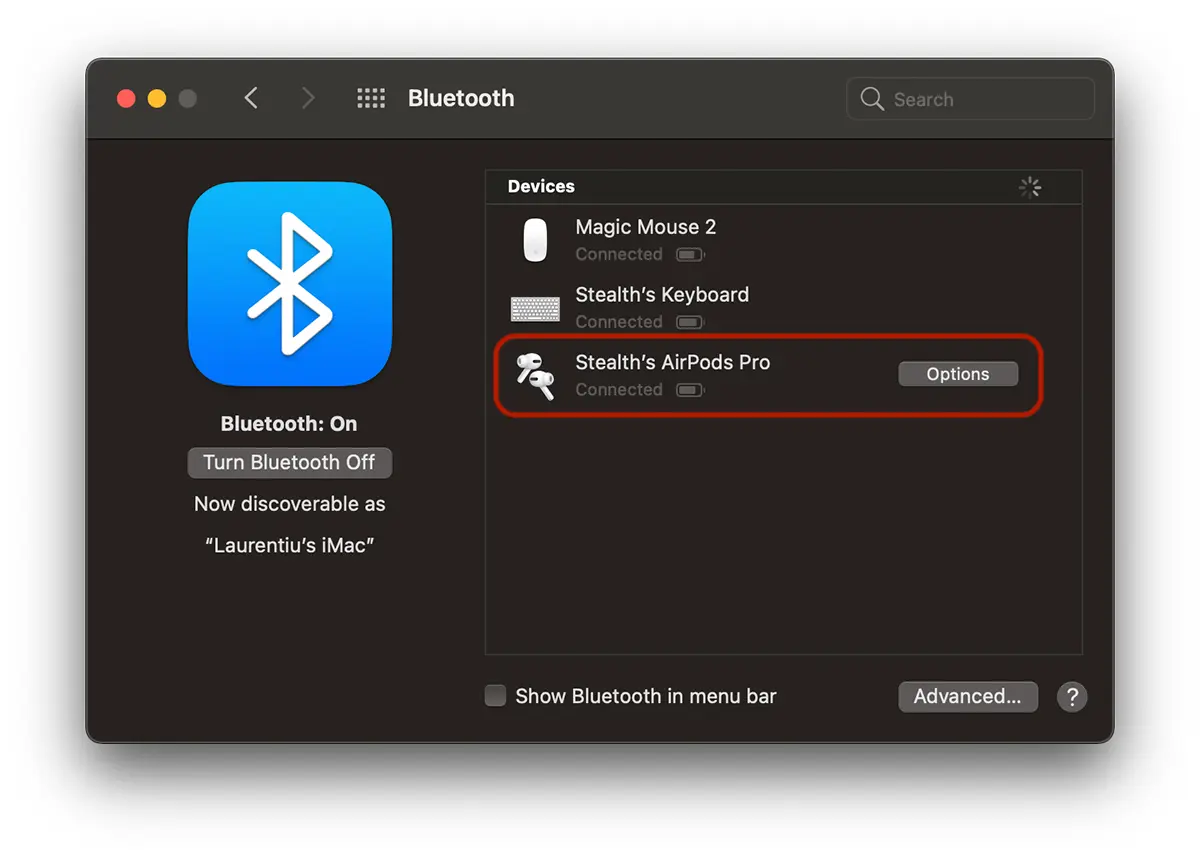
3, a „Options"Számos lehetőségünk van az AirPods Pro -ra. A használni kívánt mikrofonból, és automatikusan csatlakozunk az eszközhöz, amikor az AirPods a fülébe kerül.
Ugyanaz, mint az iPad, at “Connect to This Mac“ Megváltozunk “Automatically“ a “When Last Connected to This Mac“. Vagyis ugyanúgy, ahogy leállítja az AirPods és az iPad automatikus csatlakoztatását.
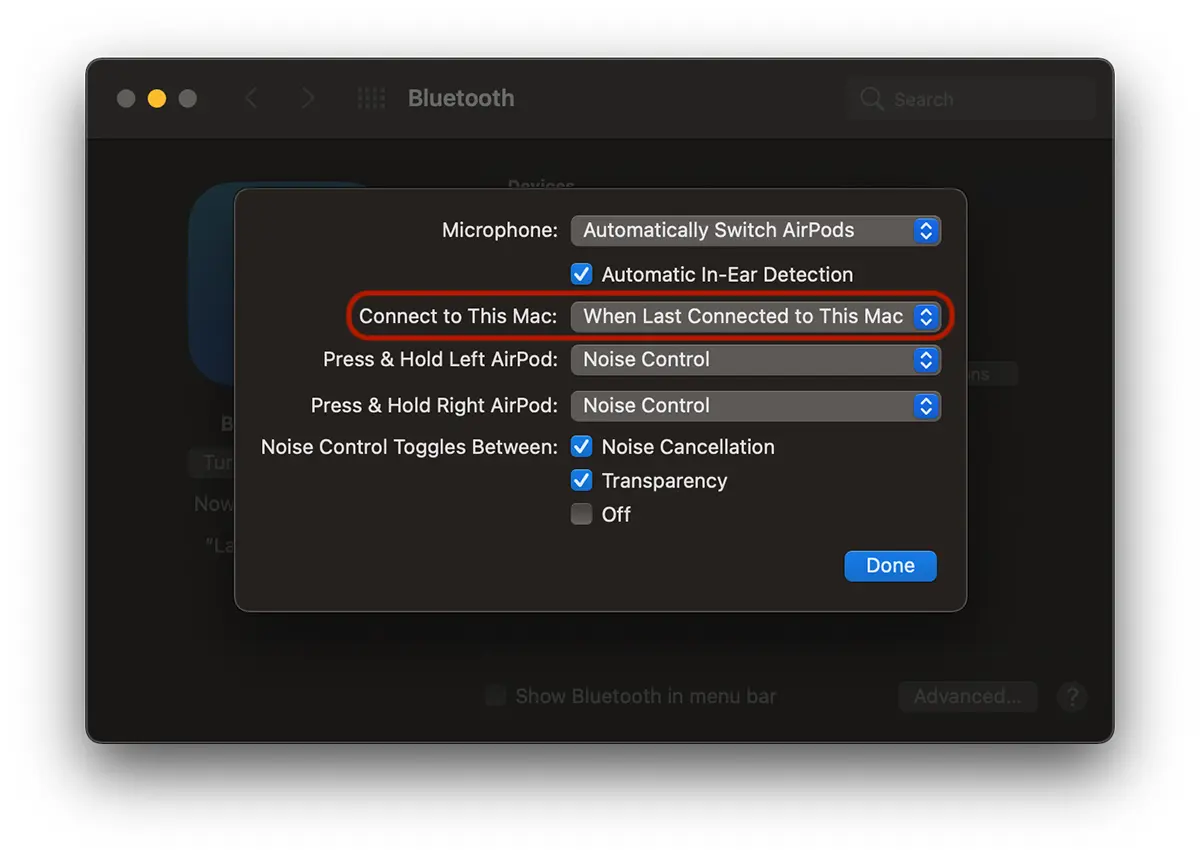
Kasztília Az AirPods többé nem csatlakozik automatikusan az iMachez vagy a MacBookhoz kivéve, ha manuálisan csatlakoztak ehhez az eszközhöz az utolsó használatukkor.
Természetesen iPadről és Macről is könnyedén átviheti a hangot a belső hangszóróból AirPods / Airpods Pro.





































1 gondolkodj a “Letiltja az AirPods automatikus csatlakozását az iPad, iMac, MacBook vagy más Apple eszközökkel”