
I den här handledningen kommer du att lära dig hur du inaktiverar den automatiska anslutningen av AirPods till iPad, Mac eller MacBook. Stop your AirPods from switching automatically.
Apple sätter ett högt värde på synkroniseringen och interaktionen mellan enheterna i ekosystemet och hörlurarna AirPods Jag är inget undantag från denna egenskap.
Vi kan inte använda en Apple Watch om vi inte har en iPhone för att initiera den, MacBook och iMac kan låsas upp med Apple Watch, musiken på HomePod / HomePod mini kan också startas helt enkelt genom att helt enkelt föra en iPhone till pekytan, som sedan kan köras oberoende på enheten, en iPad Pro kan användas som en förlängning av MacBook / iMac-skärmen genom funktionen Sidecar utan behov av en fysisk kabelanslutning mellan de två enheterna skulle exemplen på synkronisering och interaktioner mellan Apple-enheter kunna fortsätta. Troligtvis kommer vi att göra en komplett artikel om denna aspekt.
När det gäller AirPods Pro / AirPods Max-hörlurarna, tack vare H1-chippet, stöder de förutom "Hey Siri" och en snabbare synkronisering med de andra Apple-enheterna runt omkring oss. Så om vi har AirPods Pro-hörlurar i öronen och du är i närheten av en iPhone, iPad och iMac eller MacBook, kommer det att bli ett "spektakel" av synkroniseringar. Inte särskilt trevligt för användaren. Omnämnandet är att alla enheter tillhör samma iCloud-konto som AirPods och andra automatiska anslutningar från Apple till iPad och iPad.
AirPods Pro kommer automatiskt att ansluta till alla enheter och ljudinnehållet kommer från den aktiva enheten. Men det finns också scenariot där du vill ringa ett röstsamtal / video från iPhone(med AirPods Pro i öronen) och få den obehagliga överraskningen att du kan höra musiken på din iPad eller MacBook i dina hörlurar. Automatiskt, utan att bli tillfrågad om du vill att musik från en annan Apple-enhet ska överföras till AirPods Pro.
Jag personligen gick igenom den här situationen flera gånger. När jag blev uppringd på iPhone, när jag satte hörlurarna i öronen och tog samtalet, kom ljudet från iMac, där jag tittade på ett videoinnehåll, istället för att ljudet kom från iPhone där jag redan var i en konversation. Den bästa idén var att inaktivera den automatiska anslutningen av AirPods till iPad, Mac, MacBook.
Om vi använder AirPods Pro-hörlurarna mer för iPhone (samtal, musik, Siri) är det bäst att förhindra deras automatiska anslutning till andra Apple-enheter runt omkring oss.
Jämfört med andra trådlösa hörlurar, när AirPods väl har initierats på en Apple-enhet, kommer Bluetooth-anslutningen att göras med alla enheter som har samma iCloud-konto. Om du tar bort dem från listan över Bluetooth-anslutningar på en enhet kommer de också att tas bort från de andra. Så det är ingen bra idé. Vi kan göra något annat för att förhindra att AirPods automatiskt ansluter till iPad, MacBook eller iMac.
Innehållsförteckning
Hur man inaktiverar den automatiska anslutningen av AirPods till iPad
För att inaktivera den automatiska anslutningen av AirPods till iPad, iMac, MacBook eller andra Apple-enheter är allt du behöver göra att följa handledningen nedan. Det är väldigt enkelt.
1. Öppna AirPods laddningsfodral och sätt in hörlurarna i öronen.
2. Fortsätt iPad (om du inte längre vill att ljudet ska plockas upp automatiskt från den här enheten) i: “Settings” → “Bluetooth“ och klicka på skylten "i" av "AirPods ProSe bilden nedan.
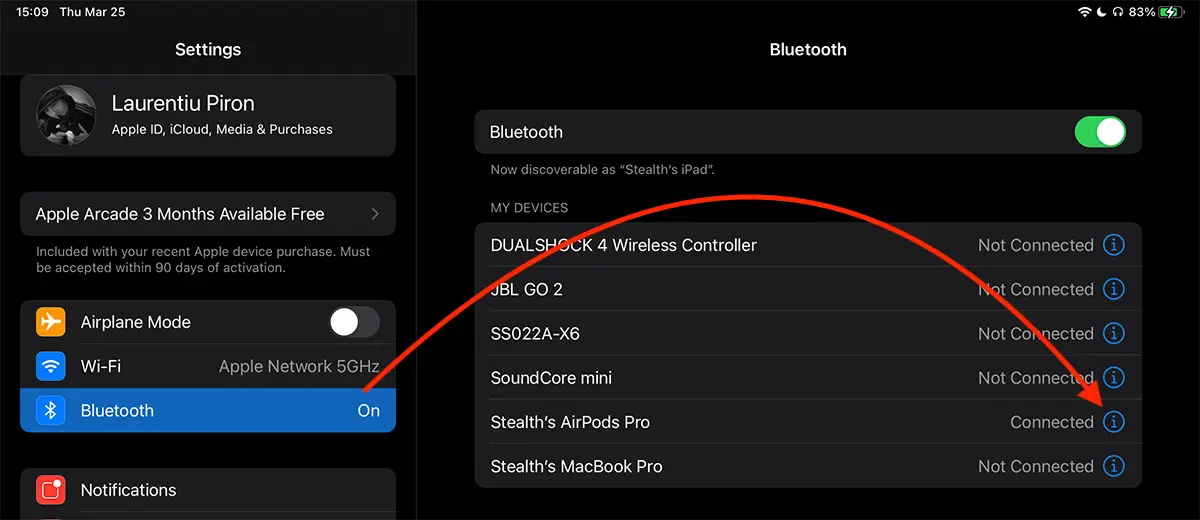
3. I AirPods Pro Bluetooth-inställningarna har du ett alternativ genom vilket du kan stoppa den automatiska överföringen av ljudet från iPod när du har hörlurarna i öronen. Det handlar om alternativet "Connect to This iPad", som som standard är inställt på automatiskt läge.
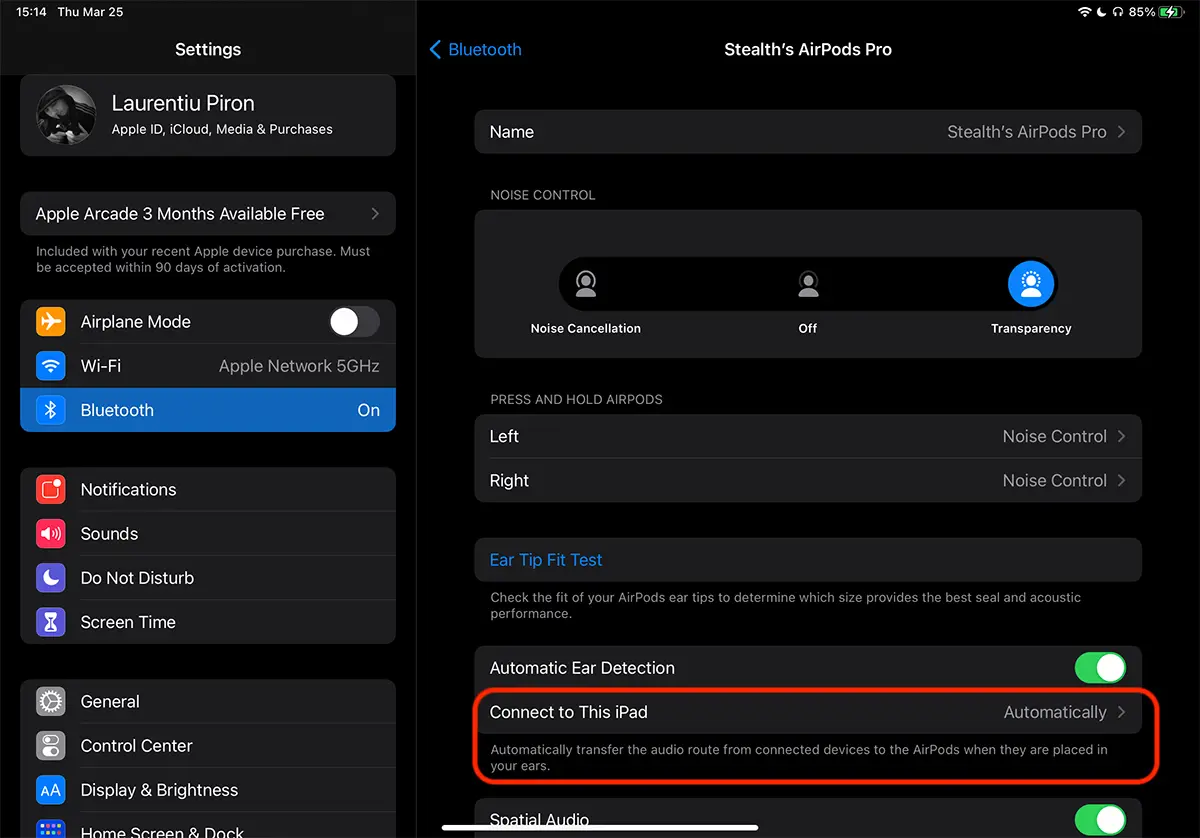
4. Gå till alternativet "Connect to This iPad" och ändra från "Automatically" i "When Last Connected to This iPad".
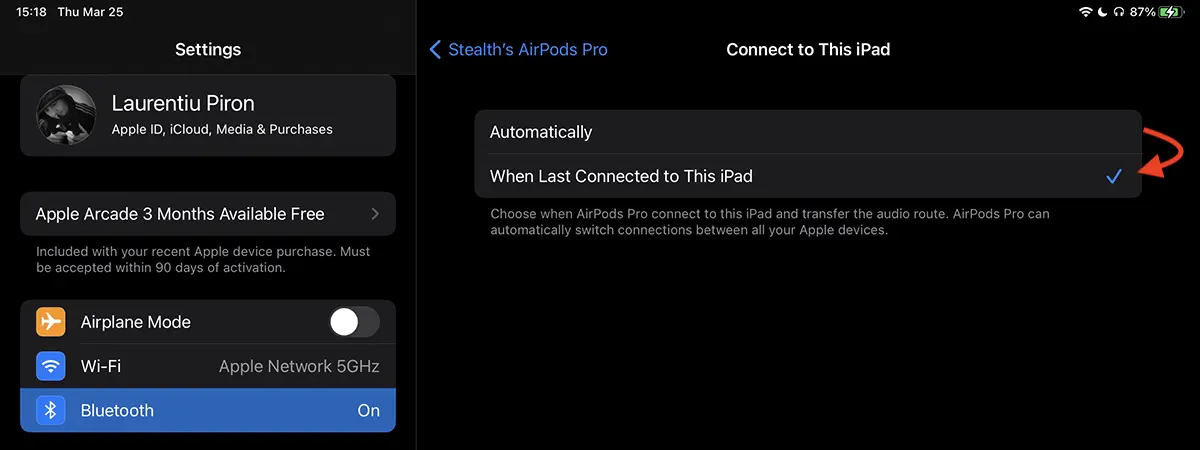
Efter att ha ändrat den här inställningen görs den automatiska anslutningen av AirPods till iPad inte längre, såvida inte hörlurarna senast anslutits manuellt.
I grund och botten kommer detta alternativ automatiskt att byta ljud från iPad till AirPods endast om detta var den sista enheten som hörlurarna senast var anslutna till.
Jag märkte att det finns handledningsportaler som ger lösningen för att inaktivera alternativet "Automatic Ear Detection". Det är inte riktigt vettigt att inaktivera det här alternativet, särskilt eftersom jag märkte att både med det aktiverat och med det inaktiverat beter sig AirPods på samma sätt. Jag menar, jag testade "Automatic Ear Detection” inaktiverad på iPhone 12 Pro, och AirPods ansluts automatiskt så fort jag stoppar dem i öronen.
iPaden kommer fortfarande att upptäcka om hörlurarna är aktiva eller inte (i öronen) och vi kommer att kunna byta ljud från iPad till AirPods när som helst och vi kan vi ser fortfarande laddningsnivån för batteriet i fodralet och hörlurarna. Även om AirPods teoretiskt inte längre är anslutna till iPad.
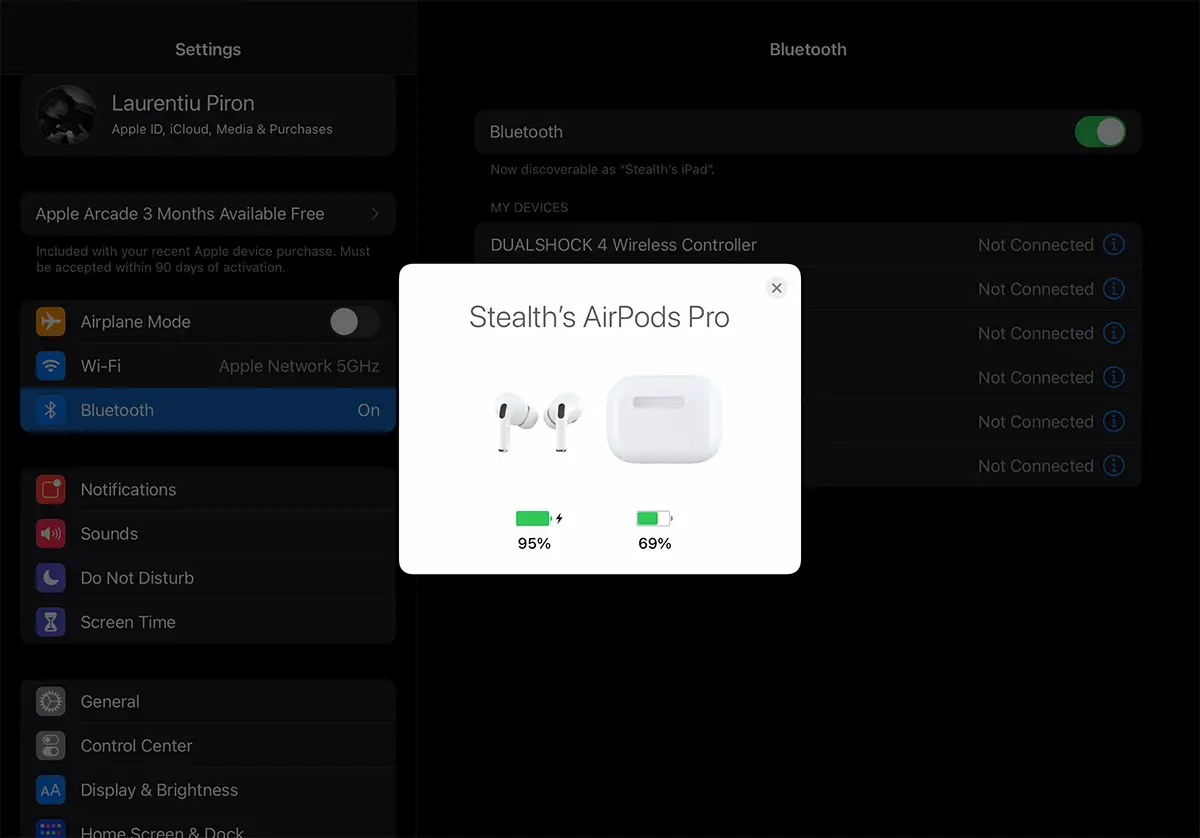
Om vi manuellt växlar ljudet från iPad till AirPods, nästa gång AirPods återanvänds kommer de automatiskt att återansluta till iPad.
Som jag sa i början av handledningen så är det en riktig "festival" av notifikationer om du har flera Apple-enheter i närheten och du stoppar in AirPods Pro i öronen. iMac och MacBook Pro är inget undantag.

Röstsamtal, oavsett om de görs via FaceTime eller inte, kan tas emot både på iPhone och på iMac/MacBook eller iPad om du har dem i närheten när du blir uppringd. Men om du bara vill använda iPhone och ta samtalet på AirPods, säger jag av erfarenhet att det är bäst att inaktivera den automatiska växlingen av ljudet från iMac till AirPods. Mer än en gång var jag tvungen att svara från AirPods Pro och samtalet växlade av sig självt när jag var på iMac, när jag var på iPhone, eftersom varken jag eller samtalspartnern kunde förstå någonting.
Du är intresserad av dina intressen:
- Hur man ökar batteritiden för AirPods Pro / AirPods 3 – Optimerad batteriladdning
- Inget ljud i vänster eller höger hjälm av AirPods - Lösa problem AirPods
- Hur vi kontrollerar batteriladdningsnivån för varje AirPods eller AirPods Pro-headset
När du har sett hur du kan inaktivera den automatiska anslutningen av AirPods till iPad, låt oss se hur du kan göra detta på Mac också.
Hur man inaktiverar den automatiska anslutningen av AirPods / AirPods Pro till iMac och/eller MacBook
Om du vill att AirPods ska sluta ansluta automatiskt till din Mac, kommer stegen i handledningen nedan att hjälpa dig.
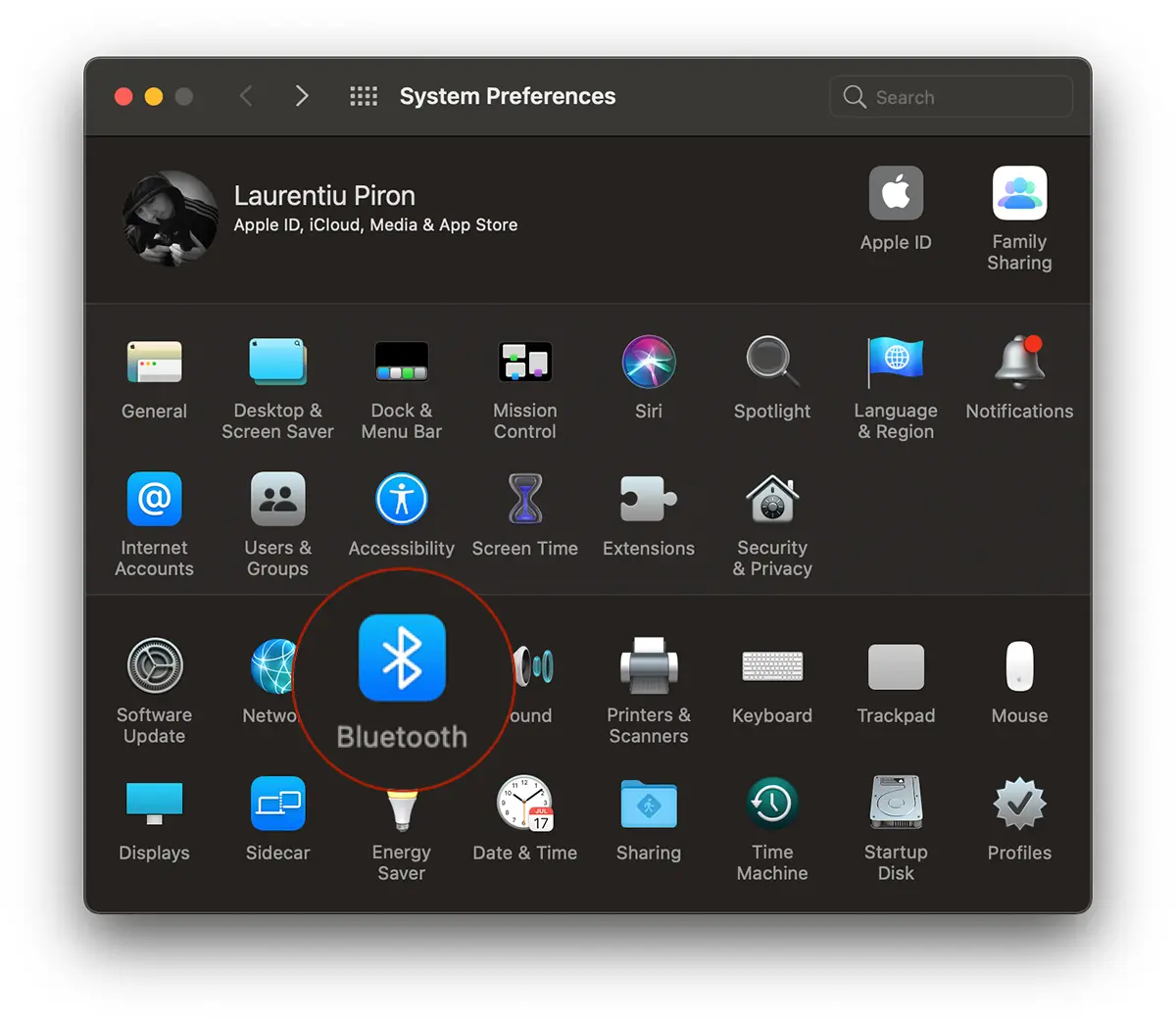
1. Öppna ”System Preferences" och gå till "Bluetooth".
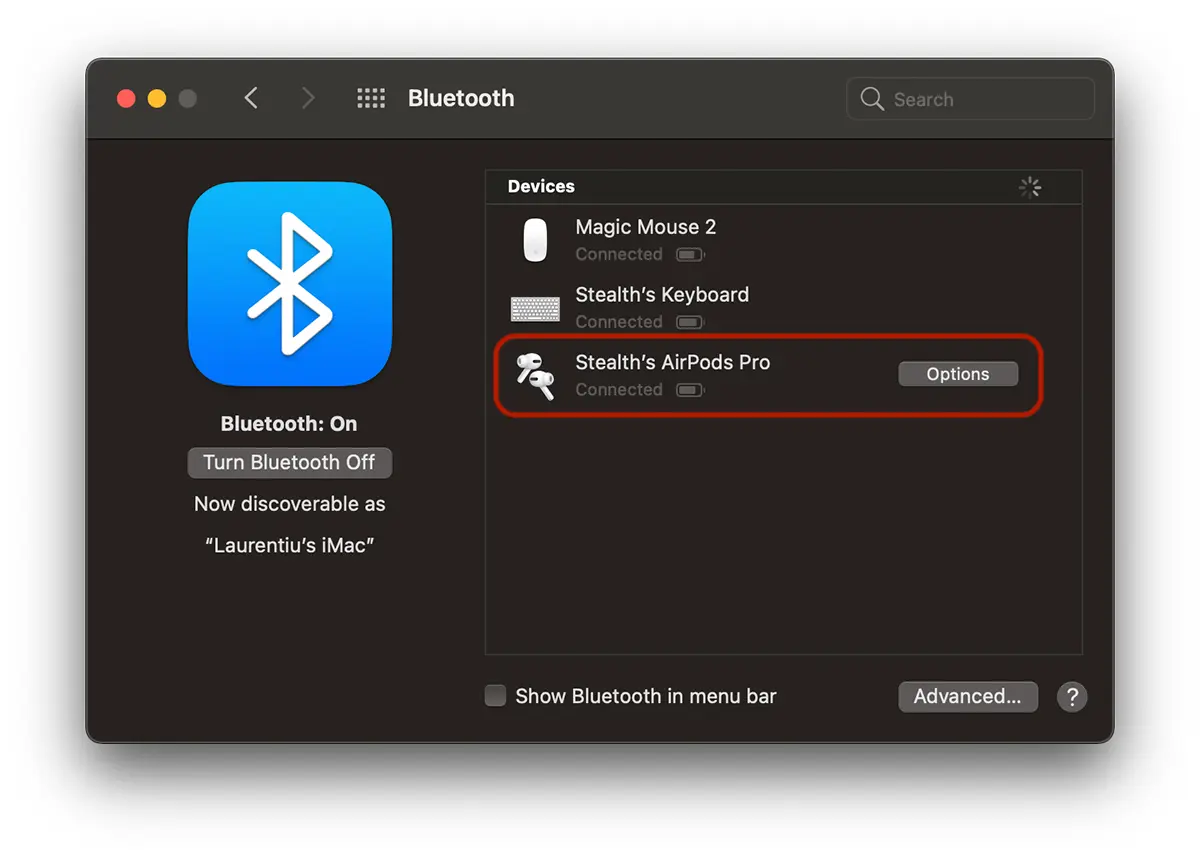
2. I listan över Bluetooth-enheter och tillbehör som är anslutna till iMac / MacBook Pro, identifiera AirPods-hörlurarna, anslut dem och klicka sedan på "Options” från deras högra sida.
3. i “Options” vi har flera alternativ för AirPods Pro. Från mikrofonen vi vill använda till den automatiska anslutningen till enheten när AirPods placeras i öronen.
Som med iPad, kl “Connect to This Mac“ vi kommer att byta från “Automatically“ i “When Last Connected to This Mac“. Det vill säga på samma sätt som du stoppar den automatiska anslutningen av AirPods till iPad.
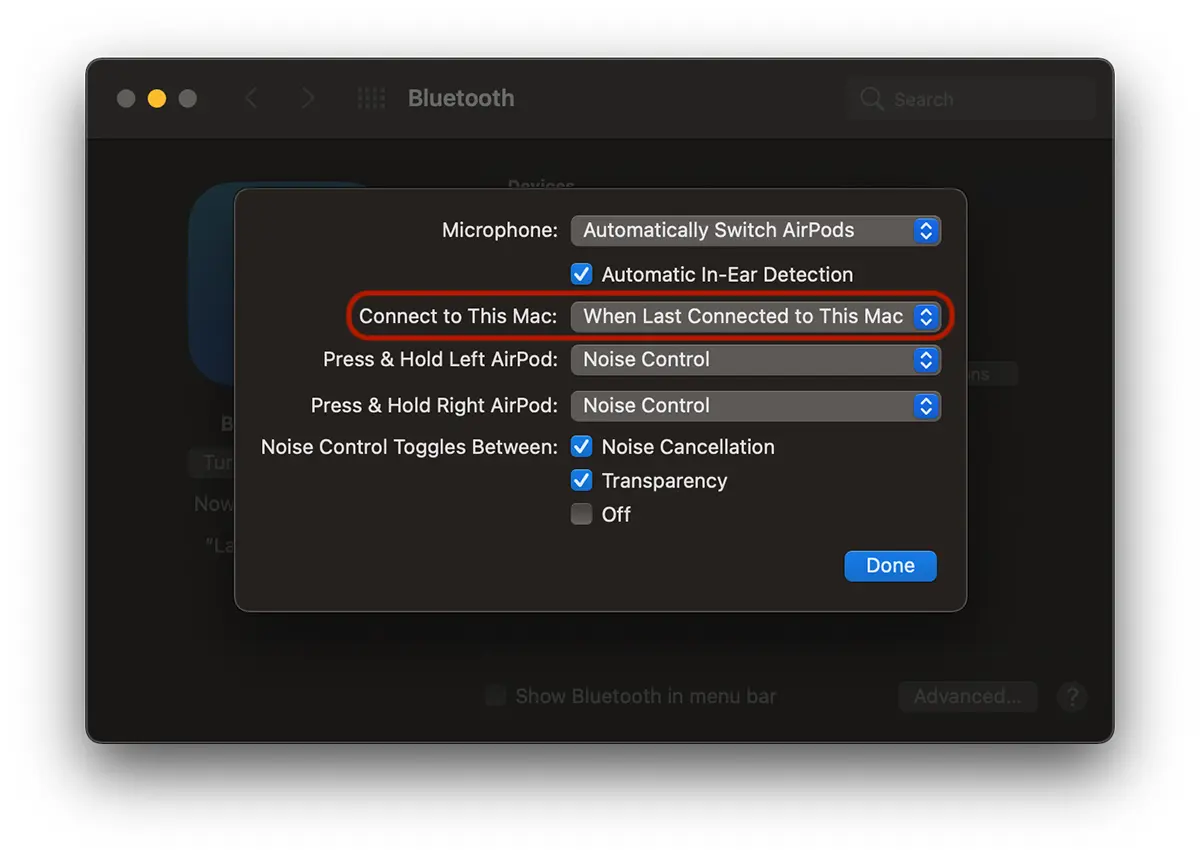
Kastilien AirPods ansluter inte längre automatiskt till din iMac eller MacBook såvida de inte var manuellt anslutna till den här enheten när de användes senast.
Naturligtvis, från både iPad och Mac kan du fortfarande enkelt överföra ljudet från den interna högtalaren till AirPods / AirPods Pro.





































1 tänkte på “Inaktiverar den automatiska anslutningen av AirPods till iPad, iMac, MacBook eller andra Apple -enheter”