
I denne opplæringen lærer du hvordan du deaktiverer Automatic AirPods -tilkoblingen til iPad, Mac eller MacBook. Stop your AirPods from switching automatically.
Apple setter en god pris på synkronisering og interaksjon mellom enheter i økosystemet, og slott AirPods Jeg er ikke noe unntak fra denne funksjonen.
En Apple Watch kan vi ikke bruke den hvis vi ikke har en iPhone til å sette i gang den, MacBook og iMac kan låses opp med Apple Watch, Musikk på HomePod / HomePod Mini kan startes, og bare med den enkle tilnærmingen til en berøringsoverflate iPhone, som kan kjøre uavhengig på enheten, en iPad Pro, kan vi bruke den som en utvidelse av MacBook / iMac -skjermen etter funksjon Sidecar Uten behov for fysisk forbindelse gjennom kabelen mellom de to enhetene, kan eksemplene på synkronisering og interaksjoner mellom Apple -enheter fortsette. Mest sannsynlig vil vi lage en komplett artikkel om dette.
Når det gjelder AirPods Pro / AirPods Max, takket være H1 -brikken, bærer de ved siden av "Hey Siri"Og en raskere syncornisering med de andre Apple -enhetene rundt oss. Så hvis vi har AirPods som er i ørene og du er i nærheten av en iPhone, iPad og iMac eller MacBook, vil det være et" show "av synkronisering. Ikke bare hyggelig for brukeren. Omtalen er at alle enheter hører til den samme beretningen.
AirPods Pro kobles automatisk til alle enheter, og lydinnholdet kommer fra den aktive enheten. Men det er også scenariet du vil Ring en taleanrop / video fra iPhone(med AirPods Pro i ørene) og har den ubehagelige overraskelsen for hodetelefonene å høre musikken startet på iPad eller MacBook. Automatisk, uten å spørre om du vil at musikk fra en annen Apple -enhet skal overføre til AirPods Pro.
Jeg personlig gikk gjennom denne situasjonen flere ganger. Når jeg satte hodetelefonene i ørene og overtok samtalen, kom lyden fra iPhone, hvor jeg så et videoinnhold, i stedet for å komme til iPhone der jeg allerede var i en samtale. Den beste ideen var å deaktivere de automatiske AirPods til iPad, Mac, MacBook.
Hvis vi bruker AirPods Pro -hodetelefonene mer for iPhone (samtaler, musikk, Siri), er det best å imøtekomme dem automatisk til andre Apple -enheter rundt oss.
Sammenlignet med andre trådløse hodetelefoner, vil AirPods en gang startet på en Apple -enhet, Bluetooth -tilkoblingen vil bli gjort med alle enhetene som den samme iCloud -kontoen er på. Deres sletting fra listen over Bluetooth -tilkoblinger fra en enhet vil føre til eliminering av dem. Så det er ikke en god idé. Vi kan imidlertid gjøre noe annet for å forhindre at AirPods automatisk kobles til iPad, MacBook eller iMac.
Innholdsfortegnelse
Hvordan kan du deaktivere de automatiske AirPods som kobles til iPad
For å deaktivere de automatiske AirPods til iPad, iMac, MacBook eller andre Apple -enheter, er alt du trenger å gjøre å følge veilederen nedenfor. Det er veldig enkelt.
1. Åpne lastehuset til AirPods og legg hodetelefonene i ørene.
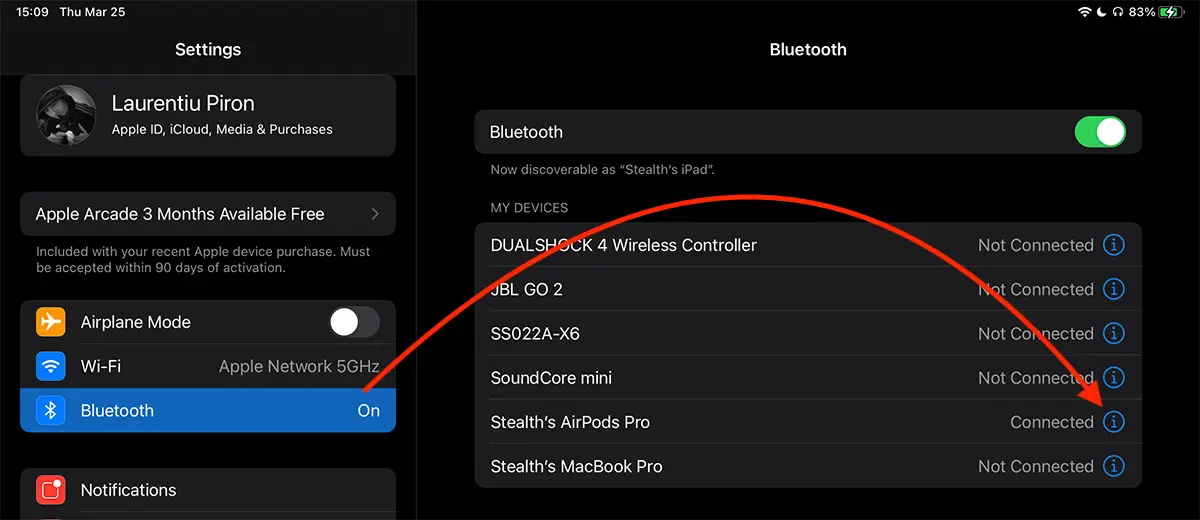
2. fortsett iPad (Hvis du ikke lenger vil ta lyden automatisk på denne enheten) i: “Settings” → “Bluetooth“ Og vi trykker på skiltet ”i"Av"AirPods Pro"Se bildet nedenfor.
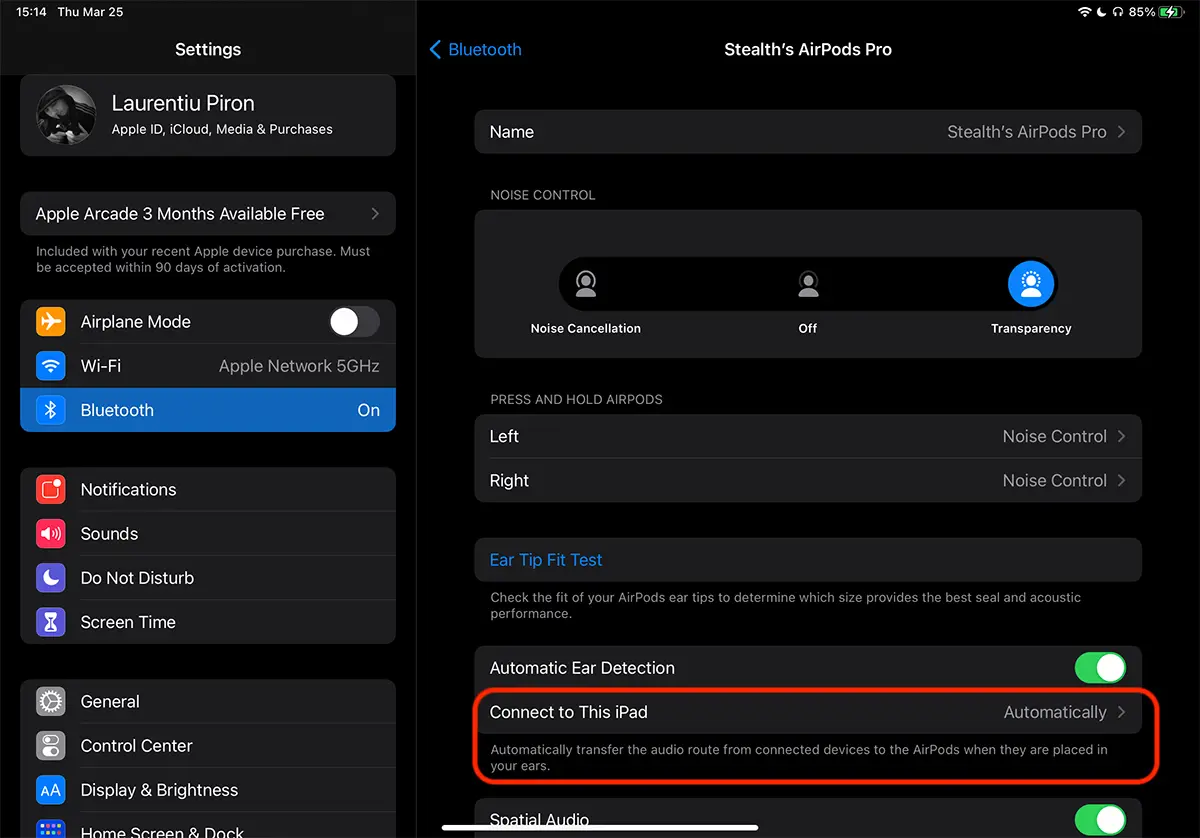
3. I AirPods Pro -innstillinger fra Bluetooth har du et alternativ som du kan stoppe den automatiske lydoverføringen på iPod når du har hodetelefonene i ørene. Dette er alternativet ”Connect to This iPad", Som som standard sitter i automatisk modus.
4. Megi til alternativet ”Connect to This iPad"Og endring fra"Automatically”I“When Last Connected to This iPad“.
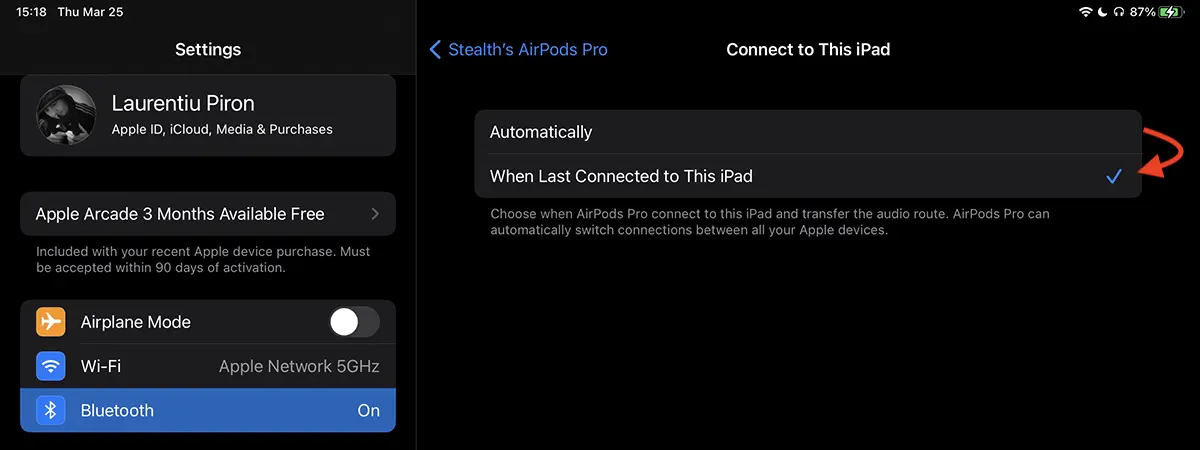
Etter at du har endret denne innstillingen, er de automatiske AirPods koblet til iPad ikke lenger, med mindre hodetelefonene sist ble koblet sammen manuelt.
I utgangspunktet vil dette alternativet bytte til den automatiske lyden fra iPad på AirPods bare hvis dette var den siste enheten som hodetelefonene forrige gang.
Jeg la merke til at det er veiledningsportaler som gir løsningen for å deaktivere alternativet ”Automatic Ear Detection". Det er ikke fornuftig å deaktivere dette alternativet, spesielt siden jeg la merke til med henne aktivert og funksjonshemmede, oppfører AirPods det samme. Jeg mener" Jeg testet "Automatic Ear Detection"Deaktivert på iPhone 12 Pro, og AirPods har automatisk koblet seg så snart jeg legger dem i ørene.
iPad vil fortsette å oppdage om hodetelefonene er aktive eller ikke (i ørene), og vi vil kunne bytte lyden på iPad på AirPods, og vi kan Vi ser under ladningsnivået for batteriet til huset og hodetelefonene. Selv om teoretisk AirPods ikke lenger er koblet til iPad.
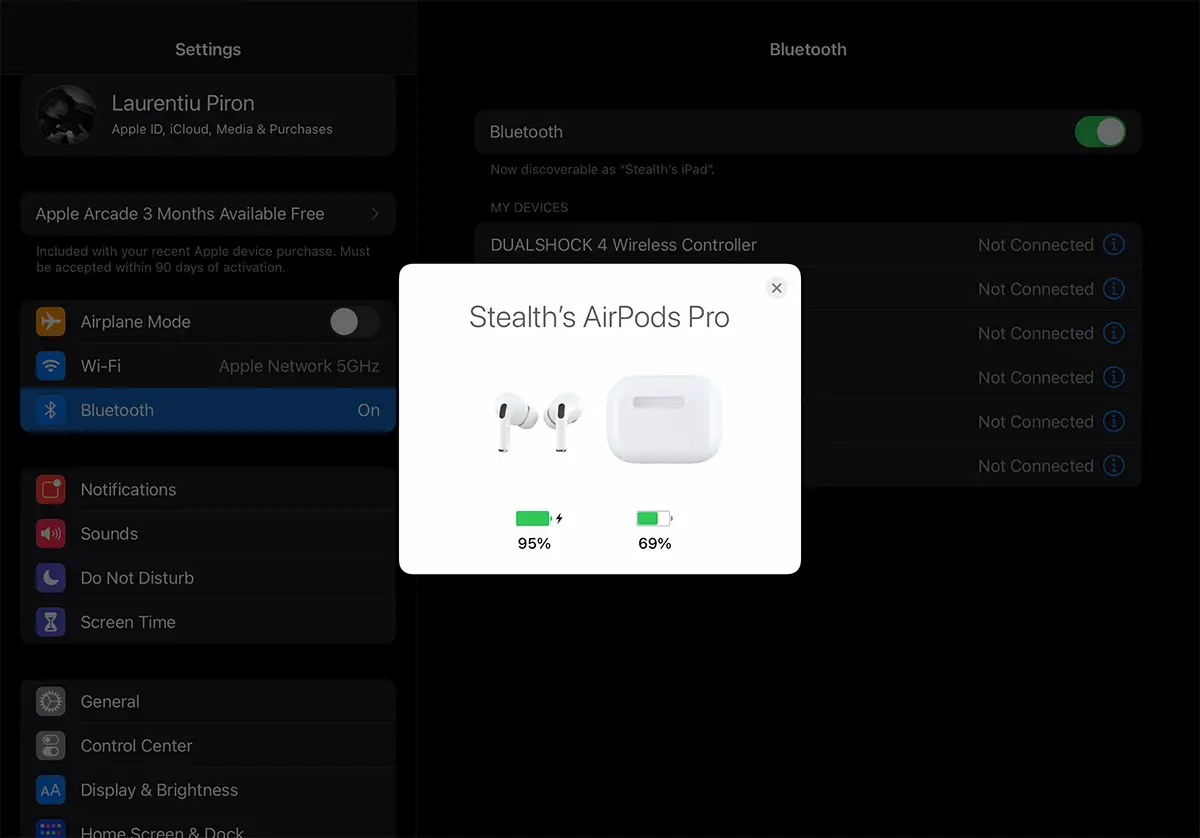
Hvis vi manuelt bytter lyden fra iPad på AirPods, vil den ved neste gjenbruk av AirPods automatisk kobles til igjen på iPad.
Som jeg sa i begynnelsen av opplæringen, er det en ekte "varselfestival" hvis vi hadde flere Apple -enheter rundt og vi satte AirPods Pro i ørene. IMac og MacBook Pro er intet unntak.

Stemmesamtaler om de er laget av FaceTime eller ikke, de kan tas på både iPhone og iMac / MacBook eller iPad hvis du har dem i nærheten når du blir ringt. Men hvis du bare vil bruke iPhone og ta samtalen på AirPods, forteller jeg deg fra opplevelsen at det er best å deaktivere den automatiske vekslingen fra iMac på AirPods. Ikke en gang lider jeg for å svare fra AirPods Pro, og samtalen ble byttet alene når jeg var på iMac, når jeg var på iPhone, jeg forsto ikke noe, verken meg eller samtalen jevnaldrende.
Du er interessert i interessene til deg:
- Hvordan vi øker livsperioden til AirPods Pro / AirPods 3 - Optimalisert batterilading
- Ingen lyd i venstre eller høyre hjelm av AirPods - Løs problemer AirPods
- Hvordan vi sjekker batteriladningsnivået for hver AirPods eller AirPods Pro
Etter at du har sett hvordan du kan deaktivere Automatic AirPods -tilkoblingen til iPad for å se hvordan du kan gjøre dette på Mac.
Hvordan deaktiverer du automatisk tilkobling av AirPods / AirPods Pro La iMac og / eller Macbok
Hvis du vil, vil AirPods -hodetelefonene ikke automatisk kobles til Mac, trinnene i opplæringen nedenfor vil være nyttige.
1. Åpne ”System Preferences"Og gå til"Bluetooth“.
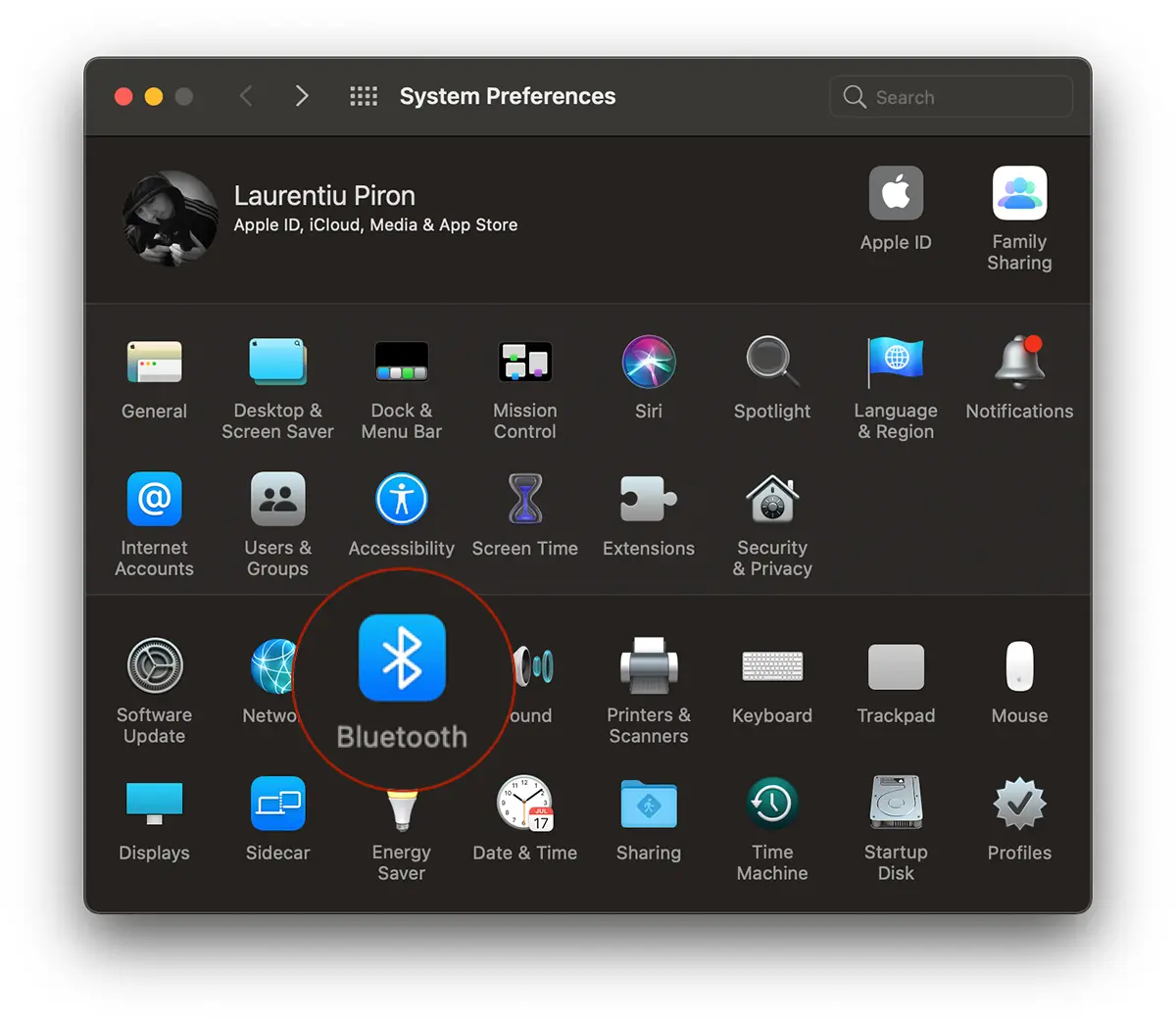
2. I listen over Bluetooth -enheter og tilbehør koblet til iMac / MacBook Pro, identifiserer vi AirPods -hodetelefonene, vi kobler dem sammen, og klikker deretter på "Options"Fra deres rett.
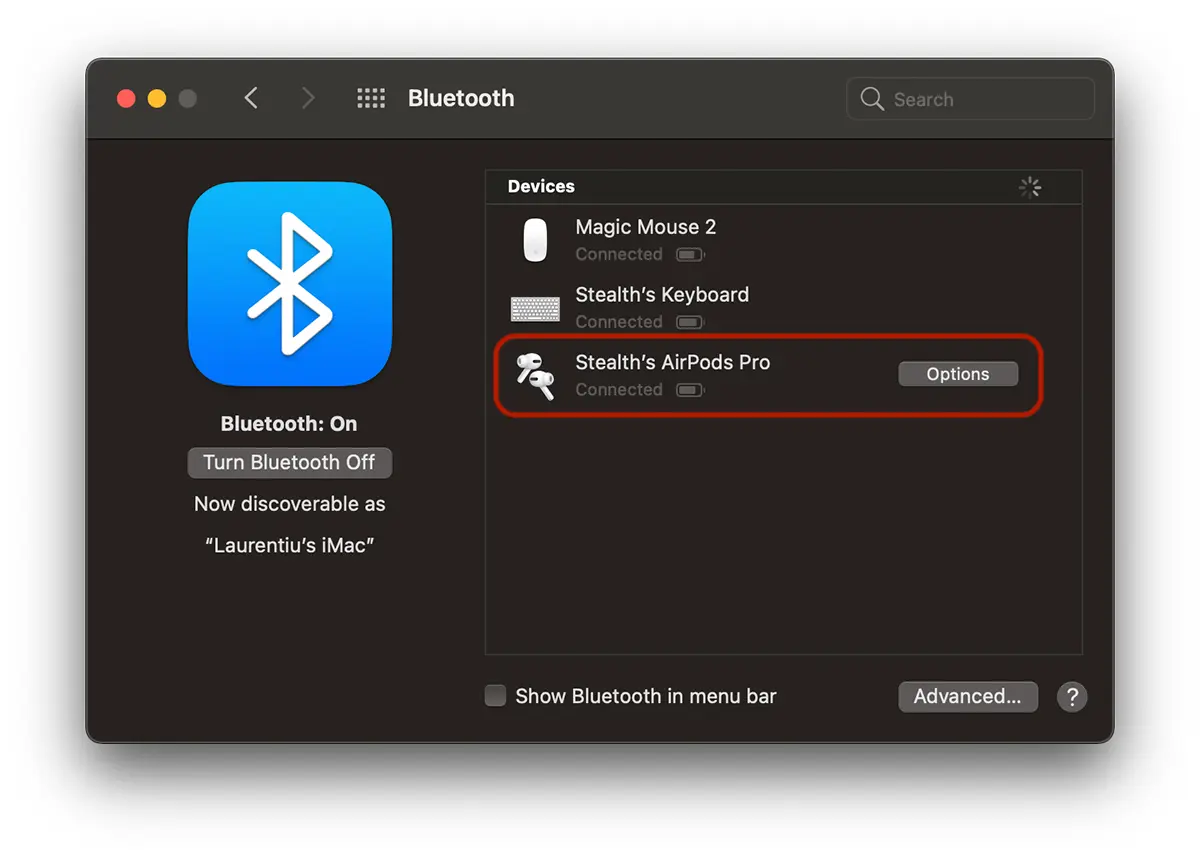
3. i “Options"Vi har flere alternativer for AirPods Pro. Fra mikrofonen vi ønsker å bruke og til å koble til enheten automatisk til enheten når AirPods er plassert i ørene.
Det samme som iPad, på “Connect to This Mac“ Vi vil endre fra “Automatically“ i “When Last Connected to This Mac“. Det vil si på samme måte som du stopper den automatiske tilkoblingen av AirPods til iPad.
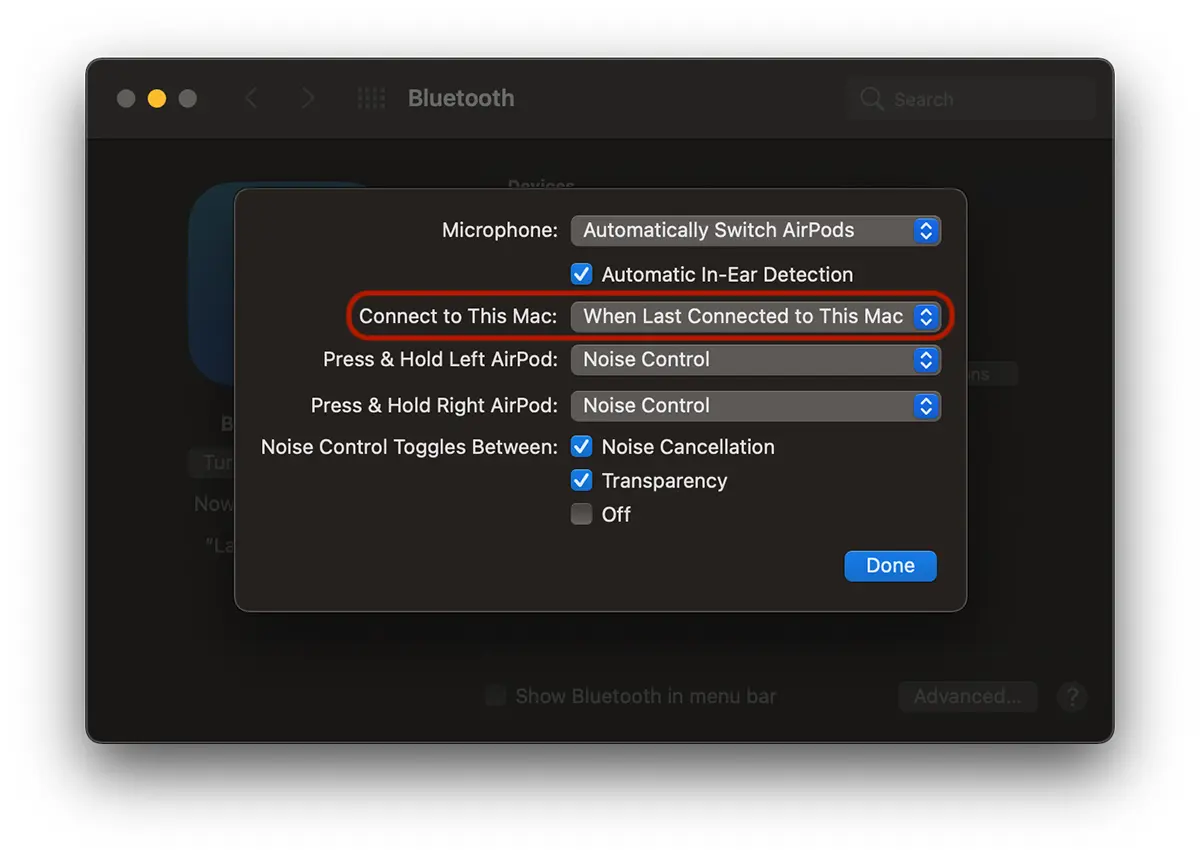
Castile AirPods vil ikke lenger automatisk koble til iMac eller MacBook Med mindre ved deres siste bruk var manuelt koblet til denne enheten.
Selvfølgelig, både fra iPad og Mac, kan du fremdeles enkelt overføre lyden fra den interne difozor til AirPods / AirPods Pro.





































1 tenkte på “Deaktiver automatisk tilkobling av AirPods til iPad, iMac, MacBook eller andre Apple -enheter"