
V tomto návodu se dozvíte, jak zakázat automatické připojení AirPods k iPadu, Macu nebo MacBooku. Stop your AirPods from switching automatically.
Apple klade velký důraz na synchronizaci a interakci zařízení v ekosystému a sluchátek AirPods Nejsem v této vlastnosti výjimkou.
Nemůžeme používat Apple Watch, pokud k jejich spuštění nemáme iPhone, MacBook a iMac lze odemknout pomocí Apple Watch, hudbu na HomePod / HomePod mini lze také spustit jednoduše pouhým přiložením iPhonu na dotykovou plochu, která pak může na zařízení běžet nezávisle, iPad Pro lze použít jako rozšíření obrazovky MacBooku / iMacu prostřednictvím funkce Sidecar bez nutnosti fyzického kabelového spojení mezi oběma zařízeními by příklady synchronizace a interakcí mezi zařízeními Apple mohly pokračovat. S největší pravděpodobností o tomto aspektu uděláme kompletní článek.
Pokud jde o sluchátka AirPods Pro / AirPods Max, díky čipu H1 podporují kromě „Hey Siri" a rychlejší synchronizaci s ostatními zařízeními Apple kolem nás. Pokud tedy máme v uších sluchátka AirPods Pro a jste v blízkosti iPhonu, iPadu a iMacu nebo MacBooku, bude to "podívaná" na synchronizace. Pro uživatele ne příliš příjemná. Zmínkou je, že všechna zařízení patří ke stejnému účtu iCloud. Poté dojde k automatickému připojení AirPods k iPadu a dalším zařízením Apple.
AirPods Pro se automaticky připojí ke všem zařízením a zvukový obsah bude pocházet z aktivního zařízení. Existuje však také scénář, ve kterém chcete uskutečnit hlasový hovor / video z iPhone(s AirPods Pro v uších) a nechejte se nemile překvapit, že hudbu z iPadu nebo MacBooku slyšíte ve sluchátkách. Automaticky, aniž byste byli dotázáni, zda chcete, aby byla hudba z jiného zařízení Apple přenesena do AirPods Pro.
Osobně jsem si touto situací prošel několikrát. Když jsem si zavolal na iPhone, když jsem si dal sluchátka do uší a přijal hovor, zvuk vycházel z iMacu, kde jsem sledoval video obsah, místo zvuku vycházejícího z iPhonu, kde jsem již konverzoval. Nejlepší nápad byl zakázat automatické připojení AirPods k iPadu, Macu, MacBooku.
Pokud sluchátka AirPods Pro používáme spíše pro iPhone (hovory, hudba, Siri), je nejlepší zabránit jejich automatickému připojování k dalším jablečným zařízením kolem nás.
Ve srovnání s jinými bezdrátovými sluchátky, AirPods po inicializaci na zařízení Apple se Bluetooth spojení vytvoří se všemi zařízeními, na kterých je stejný účet iCloud. Pokud je smažete ze seznamu připojení Bluetooth na jednom zařízení, odstraníte je také z ostatních. Takže to není dobrý nápad. Abychom zabránili automatickému připojení AirPods k iPadu, MacBooku nebo iMacu, můžeme udělat něco jiného.
Obsah
Jak deaktivovat automatické připojení AirPods k iPadu
Chcete-li zakázat automatické připojení AirPods k iPadu, iMacu, MacBooku nebo jiným zařízením Apple, stačí postupovat podle návodu níže. Je to velmi jednoduché.
1. Otevřete nabíjecí pouzdro AirPods a vložte sluchátka do uší.
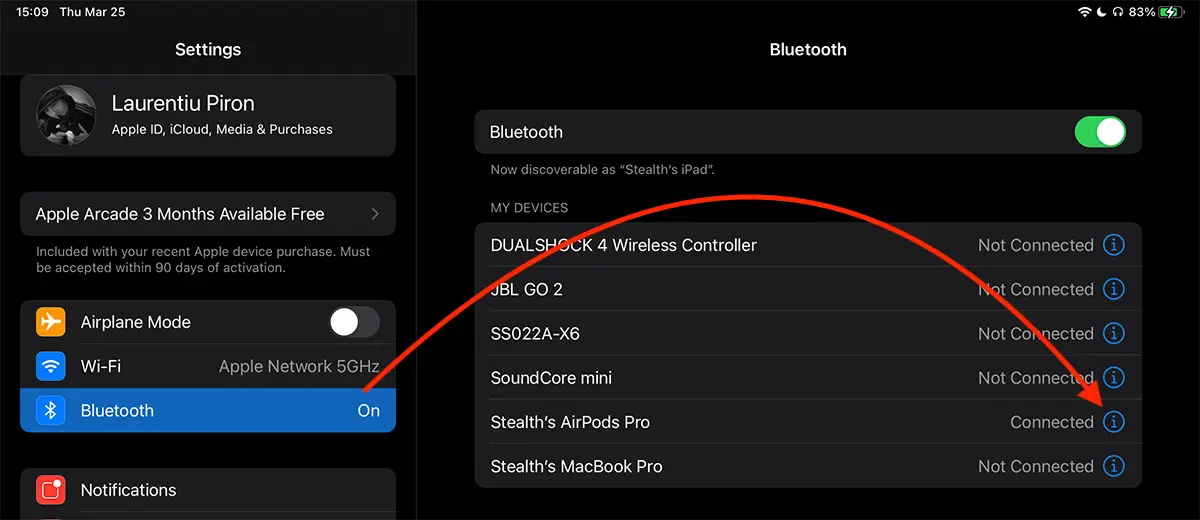
2. Pokračujte iPad (v případě, že si již nepřejete, aby se zvuk automaticky snímal z tohoto zařízení) v: “Settings” → “Bluetooth“ a klikněte na znak "i“ z “AirPods ProViz obrázek níže.
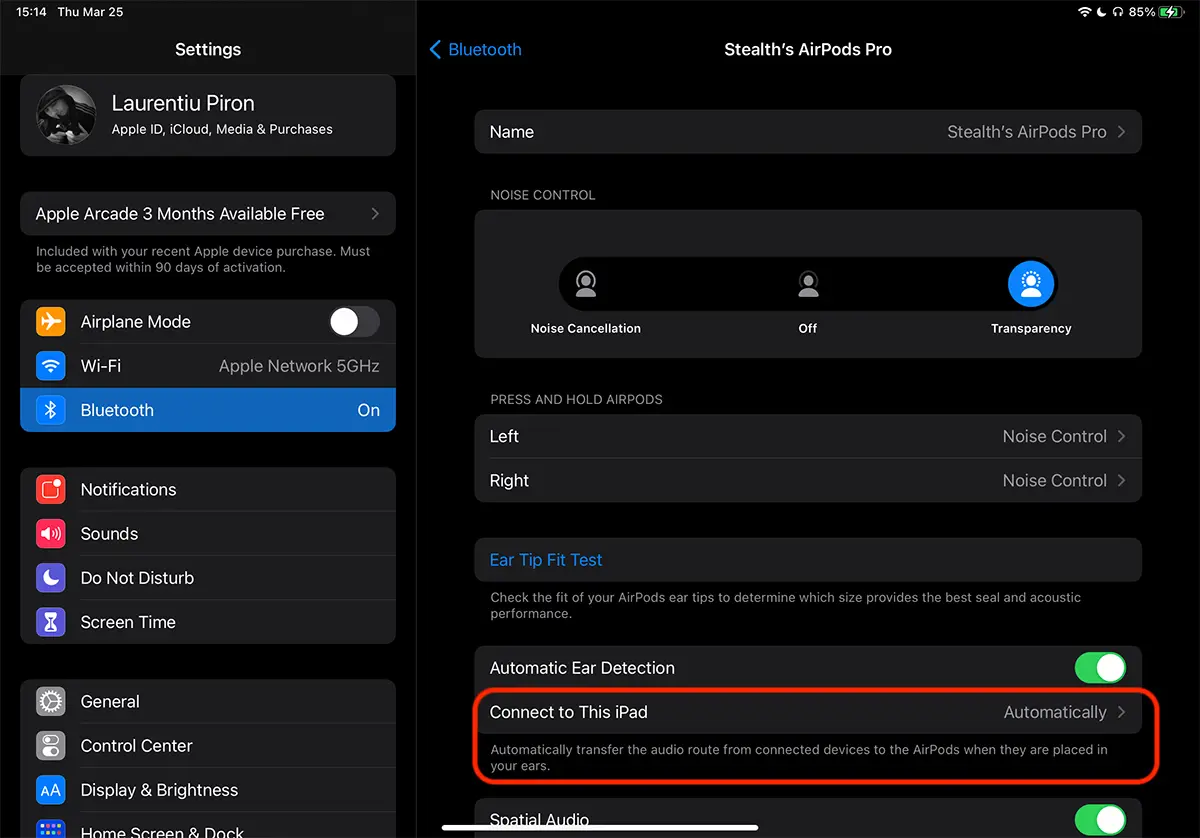
3. V nastavení AirPods Pro Bluetooth máte možnost, pomocí které můžete zastavit automatický přenos zvuku z iPodu, když máte sluchátka v uších. Je to o možnosti"Connect to This iPad“, který je ve výchozím nastavení nastaven na automatický režim.
4. Přejděte na možnost "Connect to This iPad“ a změnit z „Automatically“ v “When Last Connected to This iPad".
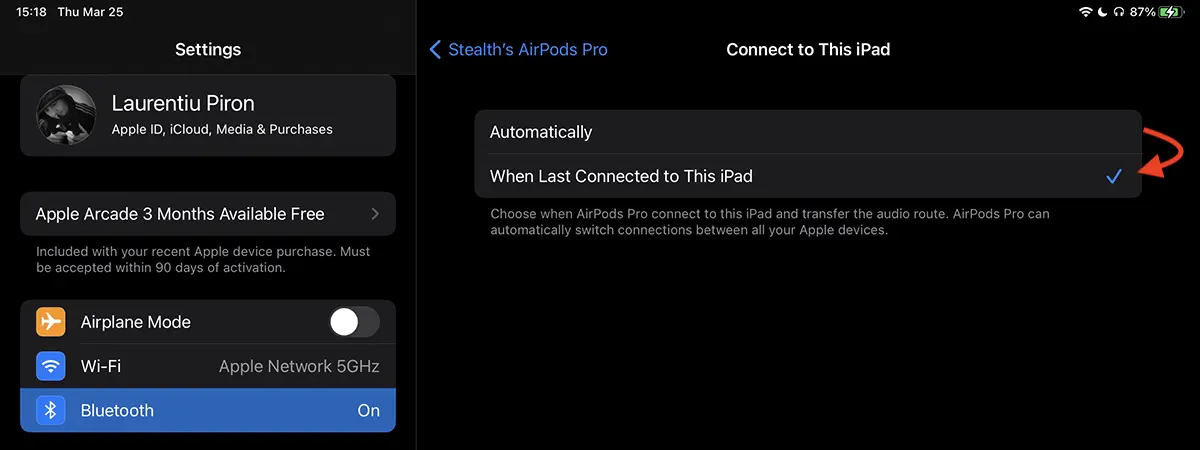
Po změně tohoto nastavení se automatické připojení AirPods k iPadu již neprovádí, pokud nebyla sluchátka naposledy připojena ručně.
V zásadě tato možnost automaticky přepne zvuk z iPadu do AirPods pouze v případě, že to bylo poslední zařízení, ke kterému byla sluchátka naposledy připojena.
Všiml jsem si, že existují výukové portály, které poskytují řešení pro deaktivaci možnosti "Automatic Ear Detection". Opravdu nedává smysl tuto možnost deaktivovat, zvláště když jsem si všiml, že jak s povolenou, tak i deaktivovanou funkcí AirPods se chovají stejně. Chci říct, testoval jsem "Automatic Ear Detection“ na iPhonu 12 Pro vypnuto a AirPods se automaticky připojily, jakmile si je vložím do uší.
iPad bude stále detekovat, zda jsou sluchátka aktivní nebo ne (v uších) a my budeme moci kdykoli přepnout zvuk z iPadu do AirPods a můžeme stále vidíme úroveň nabití baterie pouzdra a sluchátek. I když teoreticky AirPods již nejsou připojeny k iPadu.
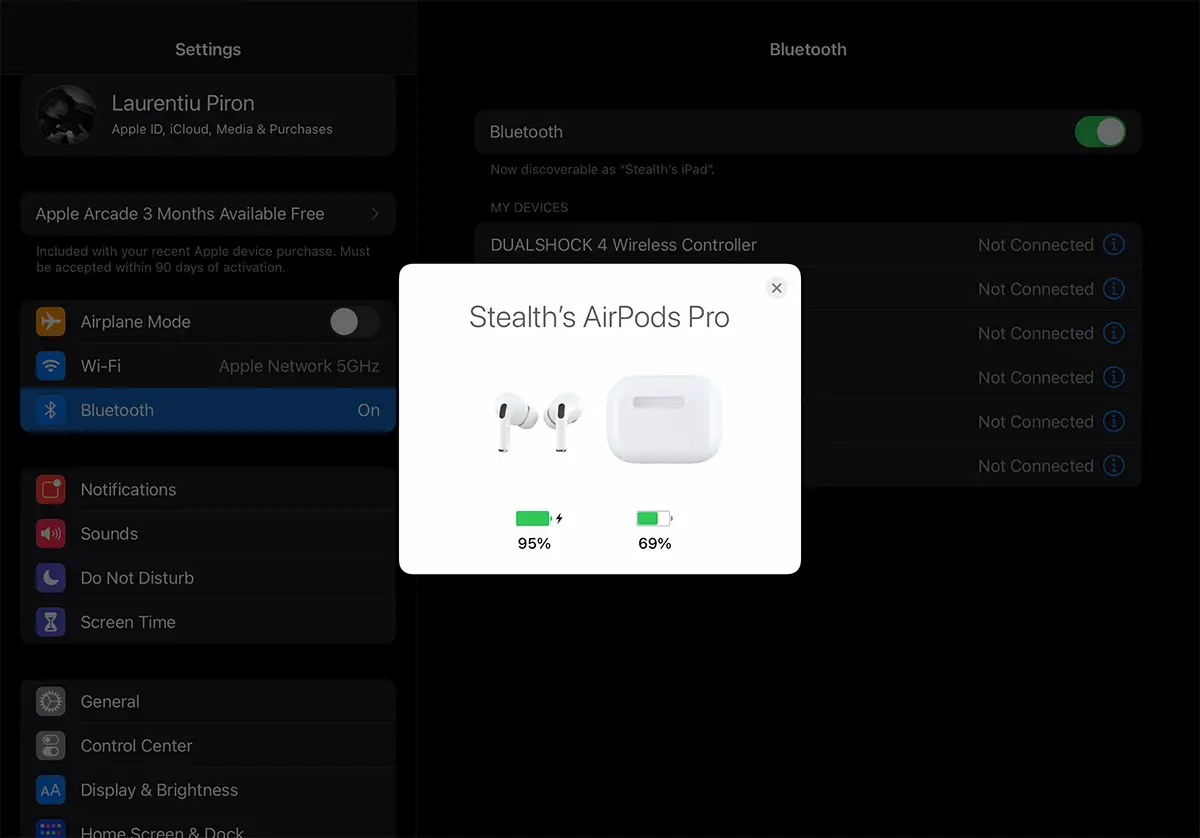
Pokud ručně přepneme zvuk z iPadu na AirPods, při příštím opětovném použití AirPods se automaticky znovu připojí k iPadu.
Jak jsem řekl na začátku tutoriálu, je to skutečný „festival“ upozornění, pokud máte v blízkosti několik zařízení Apple a nasadíte si AirPods Pro do uší. iMac a MacBook Pro nejsou výjimkou.

Hlasové hovory, bez ohledu na to, zda jsou uskutečněny přes FaceTime nebo ne, lze přijímat jak na iPhone, tak na iMacu / MacBooku nebo iPadu, pokud je máte poblíž, když vám někdo volá. Pokud ale chcete používat pouze iPhone a přijímat hovor na AirPods, ze zkušenosti vám říkám, že je nejlepší zakázat automatické přepínání zvuku z iMacu na AirPods. Nejednou jsem musel odpovídat z AirPods Pro a hovor se sám přepínal, když jsem na iMacu, když na iPhonu, protože ani já, ani konverzační partner jsme ničemu nerozuměli.
Zajímají vás vaše zájmy:
- Jak zvyšujeme životní období AirPods Pro / AirPods 3 - Optimalizované nabíjení baterie
- Žádný zvuk v levém nebo pravém sluchátku AirPods – Odstraňování problémů s AirPods
- Jak kontrolujeme úroveň nabití baterie u každého sluchátka AirPods nebo AirPods Pro
Poté, co jste viděli, jak můžete zakázat automatické připojení AirPods k iPadu, podívejme se, jak to můžete udělat i na Macu.
Jak deaktivovat automatické připojení AirPods / AirPods Pro k iMacu a / nebo MacBooku
Pokud chcete, aby se AirPods automaticky přestaly připojovat k vašemu Macu, pomohou vám kroky v níže uvedeném návodu.
1. Otevřeno “System Preferences“ a přejděte na „Bluetooth".
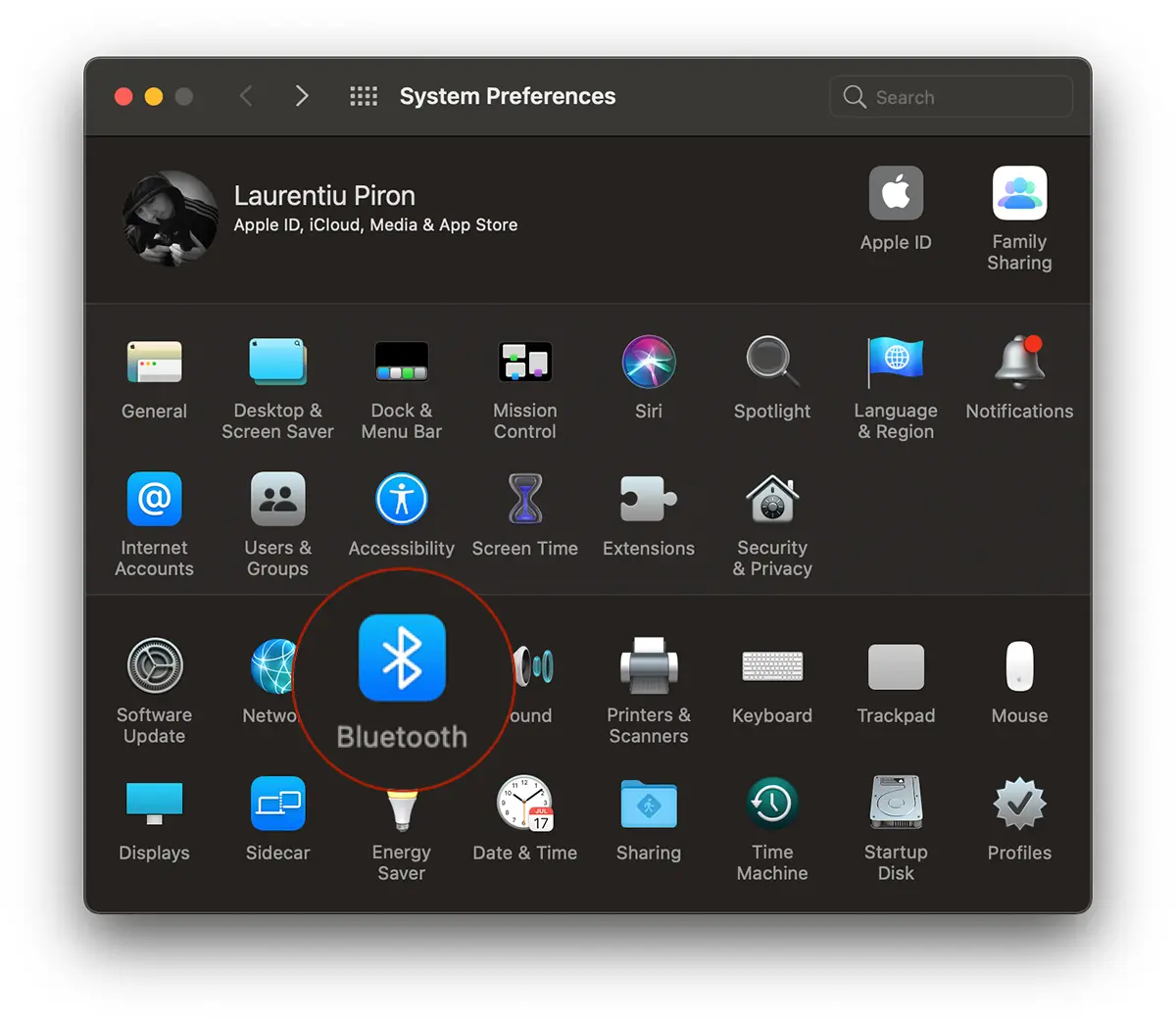
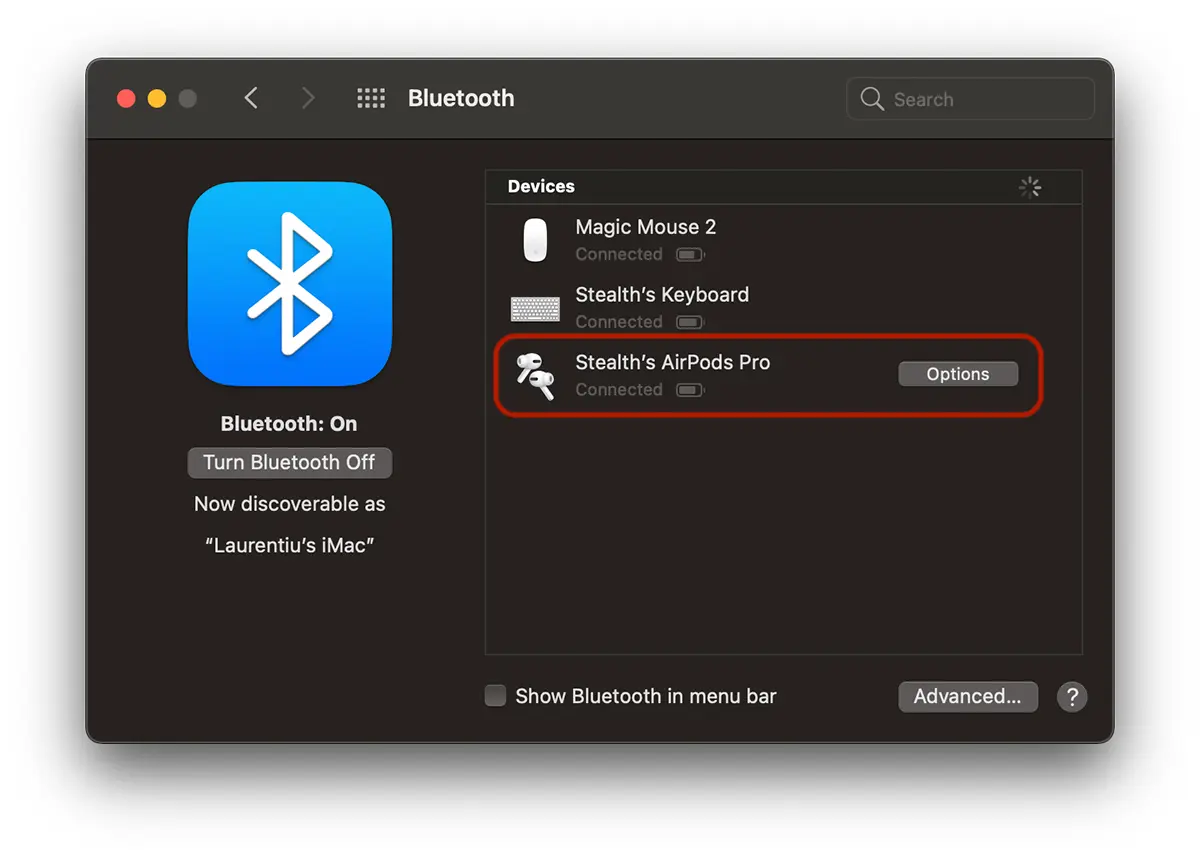
2. V seznamu zařízení Bluetooth a příslušenství připojených k iMacu / MacBooku Pro identifikujte sluchátka AirPods, připojte je a poté klikněte na „Options“ z jejich pravé strany.
3. V „OptionsPro AirPods Pro máme několik možností. Od mikrofonu, který chceme použít, až po automatické připojení k zařízení, když jsou AirPods umístěny v uších.
Stejně jako u iPadu, at “Connect to This Mac“ změníme se od “Automatically“ v “When Last Connected to This Mac“. Tedy stejným způsobem, jakým zastavíte automatické připojování AirPods k iPadu.
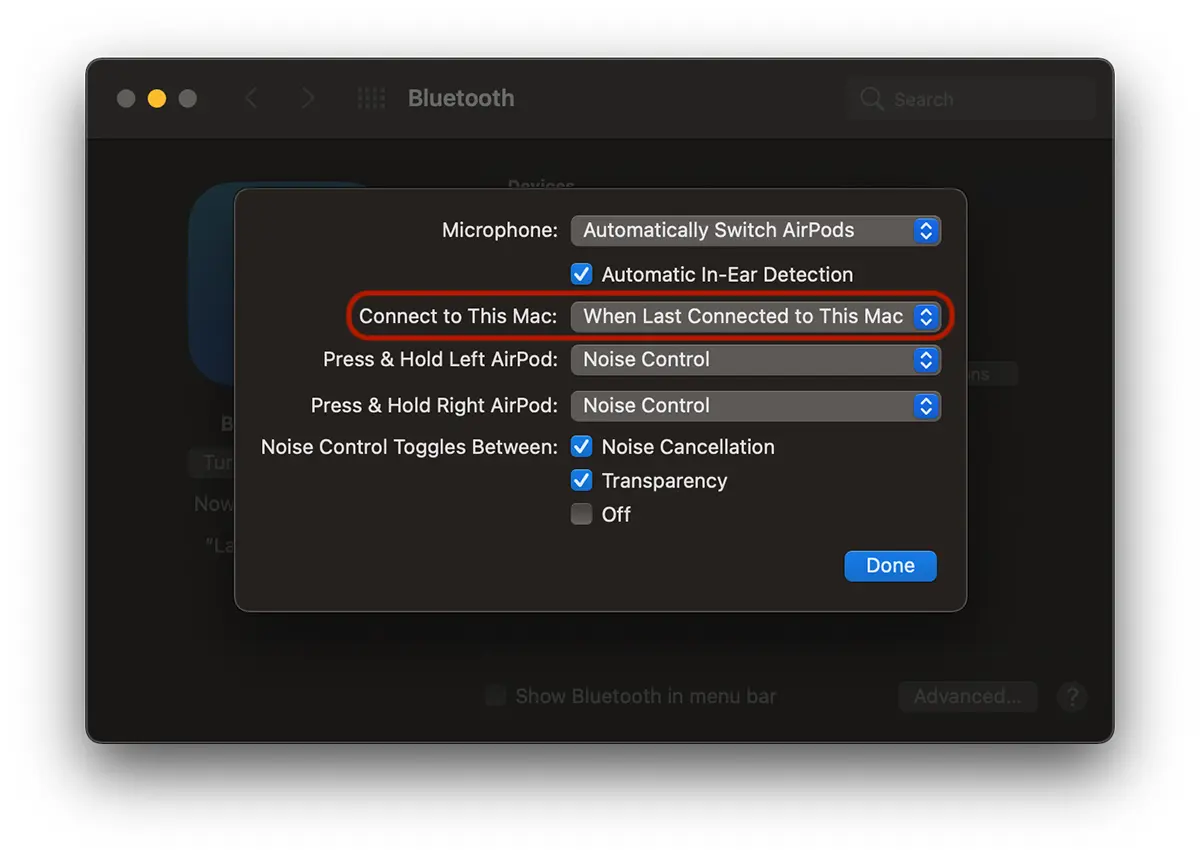
Kastilie AirPods se již nebudou automaticky připojovat k vašemu iMacu nebo MacBooku pokud nebyly ručně připojeny k tomuto zařízení, když byly naposledy použity.
Samozřejmě z iPadu i Macu můžete stále snadno přenášet zvuk z interního reproduktoru do AirPods / AirPods Pro.





































1 pomyslel na „Zakáže automatické připojení AirPods s iPadem, IMAC, MacBook nebo jinými zařízeními Apple"