
V tomto tutoriálu vám ukážeme, jak zobrazit úroveň nabití baterie AirPods pro každý headset. Check AirPods Battery Level. Tímto způsobem budete vědět, jaká je autonomie baterie pro každý headset AirPods.
O funkcích a rozdílech mezi chytrými sluchátky Apple: AirPods (gen. 1), AirPods (gen. 2) a AirPods Pro Hodně jsem mluvil výrobky.
Opravdu zásadní rozdíly jsou mezi prvními generacemiAirPods a AirPods Pro. Ten má jiný design a nové funkce, jako například:
- Active Noise Cancellation (téměř úplné vyblednutí vnějších zvuků, i když nejsme v konverzaci nebo neposloucháme hudbu);
- Transparency Mode (umožňuje nám slyšet zvuky kolem nás, i když posloucháme hudbu);
- Normal (když se chová jako běžná helma).
Kromě těchto způsobů správy okolních zvuků mají AirPods Pro také „Spatial Audio".
Spatial Audio jde o režim se sofistikovanější technologií, který vytváří prostorový vjem zvuku, který je vnímán z různých směrů v závislosti na pohybu hlavy a těla. Tento režim je aktivní pouze pro video a audio obsah, který podporuje „spatial audio".
Některé z těchto režimů přicházejí s vyšší spotřebou energie, což způsobuje, že baterie sluchátek AirPods má nižší autonomii. Proto je dobré vědět, jak vidíte úroveň nabití baterie AirPods u jednotlivých sluchátek.
Obsah
Jak vidíte úroveň nabíjení baterie AirPods pro každou helmu
LED indikátor stavu baterie AirPods
LED dioda indikující stav nabíjení sluchátek byla přesunuta mimo pouzdro pro AirPods Pro. Pouhým stisknutím tlačítka na pouzdře vidíme stav baterie.
Červený (když jsou AirPods Pro vybité), Oranžová (když jsou pod 99 %) a Verde (100% zatížení). Toto je také nejjednodušší způsob, jak zjistit úroveň nabití baterií AirPods Pro a AirPods. Nakonec je nutné zvednout kryt nabíjecího pouzdra.
Upozornění na stav baterie na iPhone / iPad
Pokud máme sluchátka spárovaná s iPhonem a/nebo iPadem, stačí pouzdro otevřít bez vyjmutí sluchátek a na obrazovce zařízení se ve vyskakovacím okně objeví stav nabití baterie pro bezdrátová pouzdra AirPods a nabíjecí pouzdro.
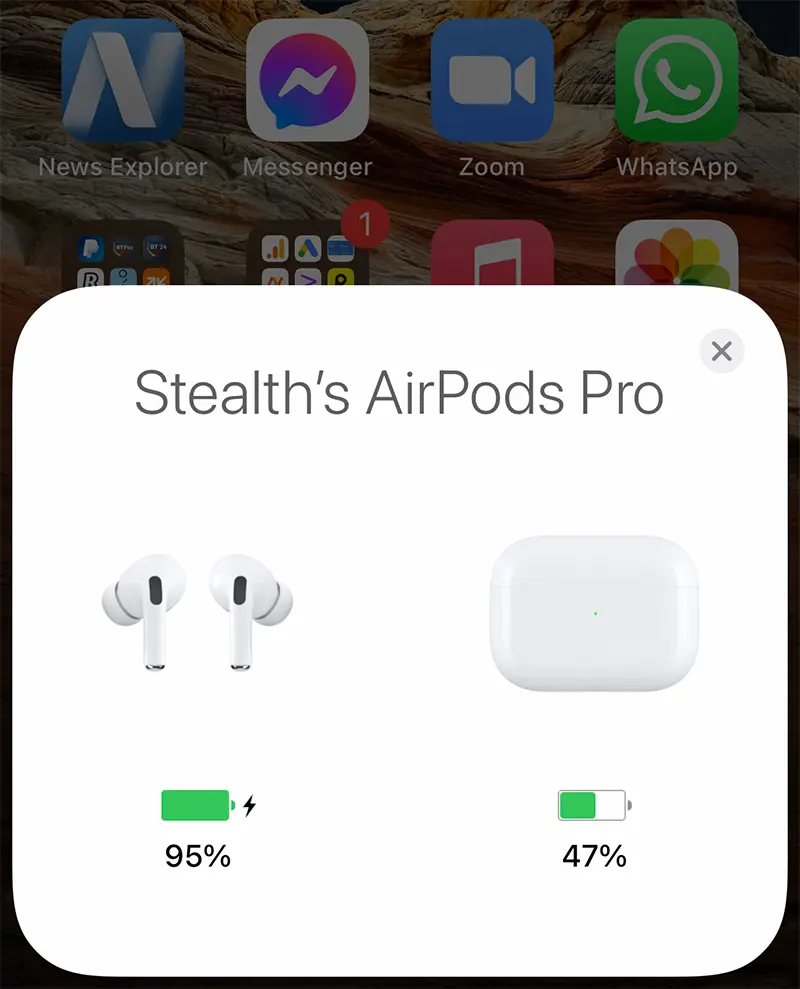
V tomto scénáři vidíme průměrný stav nabití baterií dvou sluchátek a stav nabíjení baterie pouzdra (pouzdro AirPods).
Nevím přesně proč, ale kdy jsem to používal AirPods (gen. 1), často se to stává baterie jednoho headsetu se vybíjí mnohem rychleji než druhého, i když oba měly stejnou dobu používání.
Další užitečné návody AirPods:
- Poslouchejte přijaté textové zprávy a jak můžete posílat textové zprávy s AirPods
- Jak povolit adaptivní průhlednost na AirPods Pro 1
- Jak jsme odstranili AirPods z Apple ID? Povinné, pokud je prodáme nebo je dáme někomu jinému
- Jak zvětšit životní období AirPods Pro / AirPods 3 - Optimalizované nabíjení baterie
- Zakáže automatické připojení AirPods s iPadem, IMAC, MacBook nebo jinými zařízeními Apple
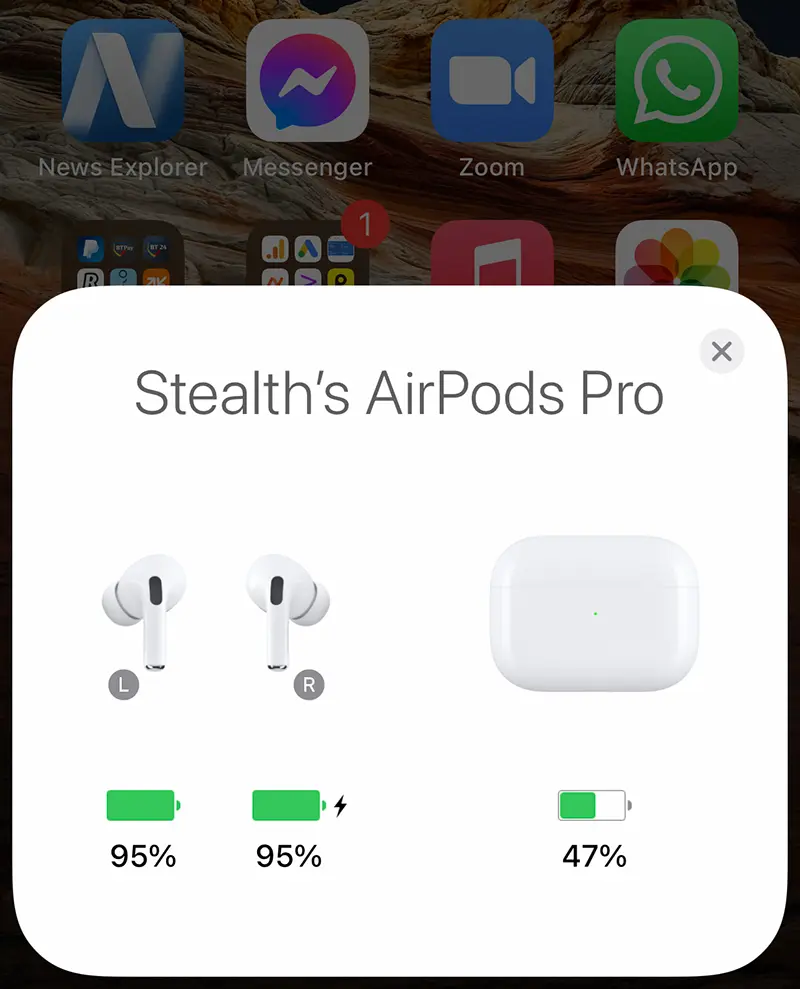
V tomto případě je dobré vidět u každého headsetu úroveň nabití baterie AirPods. Vlevo a Vpravo. K tomu stačí otevřete nabíjecí pouzdro a sejměte jednu helmu. Ve vyskakovacím upozornění se obě sluchátka oddělí a zobrazí se individuální stav.
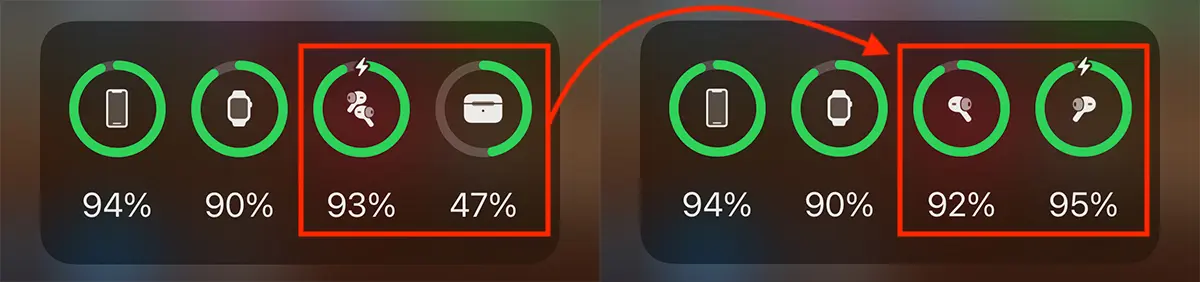
Další způsob, kterým můžeme vidět individuální stav nabití baterií AirPods, je ve widgetu "Battery".
Ve stejném scénáři jako výše, s otevřeným nabíjecím pouzdrem, widget zobrazí průměrný energetický stav sluchátek AirPods a nabíjecího pouzdra, a pokud jsou bezdrátová sluchátka odstraněna, zobrazí se individuální stav.
Toto jsou nejjednodušší metody, pomocí kterých můžete vidět úroveň nabití baterie AirPods pro každý jednotlivý headset.




































