

Když poprvé spárujete AirPods se svým iPhonem, automaticky se spárují s vaším účtem Apple, který je k danému zařízení přihlášen. V tomto tutoriálu můžete krok za krokem vidět, jak odstranit AirPods z vašeho účtu Apple ID, pokud je chcete prodat nebo dát někomu jinému.
Když poprvé otevřete pár AirPods Pro z nabíjecího pouzdra a jsou blízko iPhonu, na obrazovce telefonu se zobrazí dotaz, zda je chcete k zařízení připojit. Jakmile povolíte připojení AirPods, přiřadí se k účtu Apple daného iPhonu a automaticky se přidají do sítě Najít. Pokud máte také MacBook, iMac nebo iPad se stejným Apple ID, AirPods, které byly dříve připojeny k vašemu iPhonu, se s těmito zařízeními také automaticky synchronizují.
Je dobré vědět, že AirPods mohou používat i další lidé, i když nejsou spojeni s účtem Apple ID iPhonu, ke kterému jsou připojeni. Je však třeba zvážit několik věcí. Osoba, která je původně autentizovala a je považována za jejich vlastníka, je bude moci vyhledat prostřednictvím aplikace Find My, vydávat zvuková upozornění (Play Sound) nebo je zablokovat pomocí funkce „Označit jako ztracené“.
Obsah
Proč je důležité odebrat AirPods z vašeho účtu Apple ID?
Když se rozhodnete svá AirPods přestat používat a chcete je dát někomu jinému nebo je prodat, je velmi důležité odstranit AirPods z vašeho účtu Apple ID. Nový majitel tak bude moci na svých zařízeních používat AirPods.
Jak odstranit AirPods z účtu Apple ID
Chcete-li odebrat AirPods ze svého účtu Apple, musíte mít zařízení, na kterém je váš účet Apple ověřen, tedy zařízení, ke kterému jsou AirPods také přidruženy. Pokud nemáte po ruce iPhone, iPad nebo Mac, můžete AirPods odebrat na iCloud.com, Find My.
1. Otevřete aplikaci Najít na jednom ze zařízení iPhone, iPad nebo Mac, na kterém je váš účet Apple ověřen.
2. V aplikaci Find My přejděte na „Devices“ v dolní části a ze seznamu zařízení vyberte AirPods, která chcete odebrat ze svého účtu Apple ID.
3. V dolní části najdete možnost odebrat AirPods z vašeho účtu Apple ID.
4. Stiskněte tlačítko "Remove" v "Remove AirPods".
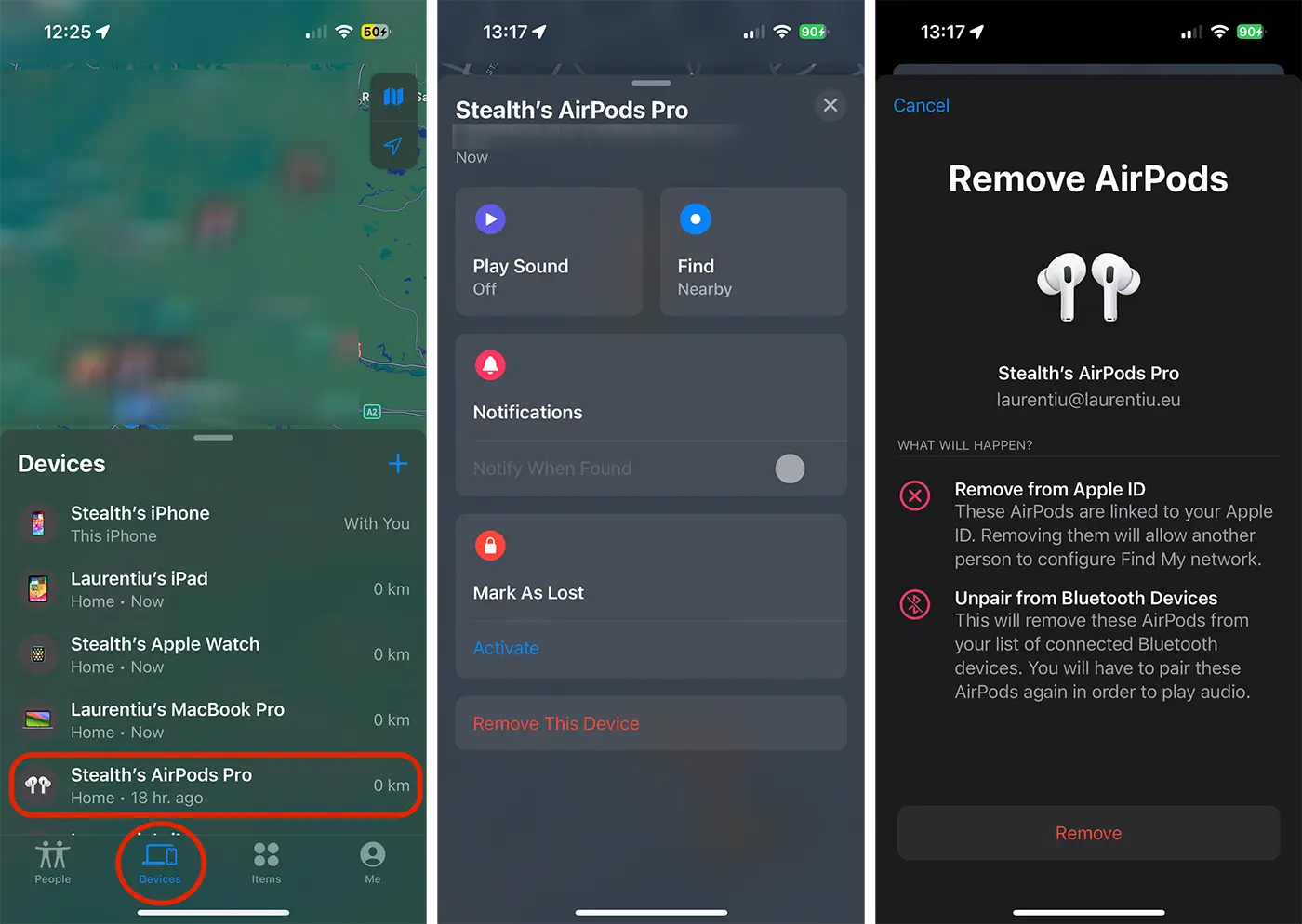
Po tomto kroku byly AirPods odstraněny z vašeho účtu iCloud a lze je přiřadit k účtu Apple někoho jiného. AirdPods budou také automaticky odstraněny ze seznamu připojení Bluetooth jinými zařízeními Apple.




































